1. はじめに
STRBUFF は、パワーリフティングをはじめとするバーベル競技のトレーニングを記録・分析し、コーチが選手を指導するためのアプリです。この章では、コーチとして使える機能と、選手のアプリとの関係を説明します。
1-1. コーチができること
| 機能 | 内容 | 章 |
|---|---|---|
| 選手の管理 | 選手を招待し、担当の選手の状態と遵守率を一覧で確認します。 | 4. 選手 |
| プログラム | PC の表でプログラムを作成し、選手に配ります。テンプレートとして保存し、複数の選手に複製できます。 | 5. プログラムを作る・配る |
| 練習の確認 | 選手の記録・チェックイン・動画を確認し、レビューを返します。 | 6. 練習を見る |
| レポート | 選手の推定1RM の推移やトレーニング量を期間で集計します。 | 7. レポート |
| メッセージ | 選手と個別に、またはグループでやりとりします。一斉送信もできます。 | 8. メッセージ |
| 予定と予約 | 指導の予定と予約を管理します。Google カレンダーと連携できます。 | 9. 予定と予約 |
| フォームとコース | 入会時のアンケートなどのフォームを選手に送ります。 | 10. フォームとコース |
| 大会 | 選手の大会の試技を計画し、当日はセコンドとして記録します。 | 11. 大会とセコンド |
| 種目と RPE の表 | 自分で作った種目や RPE の表を選手と共有します。 | 12. 種目と RPE の表 |
| ブランド | 選手のアプリに、ジムやチームのロゴと色を表示します。 | 13. ブランド |
1-2. PC とスマートフォン
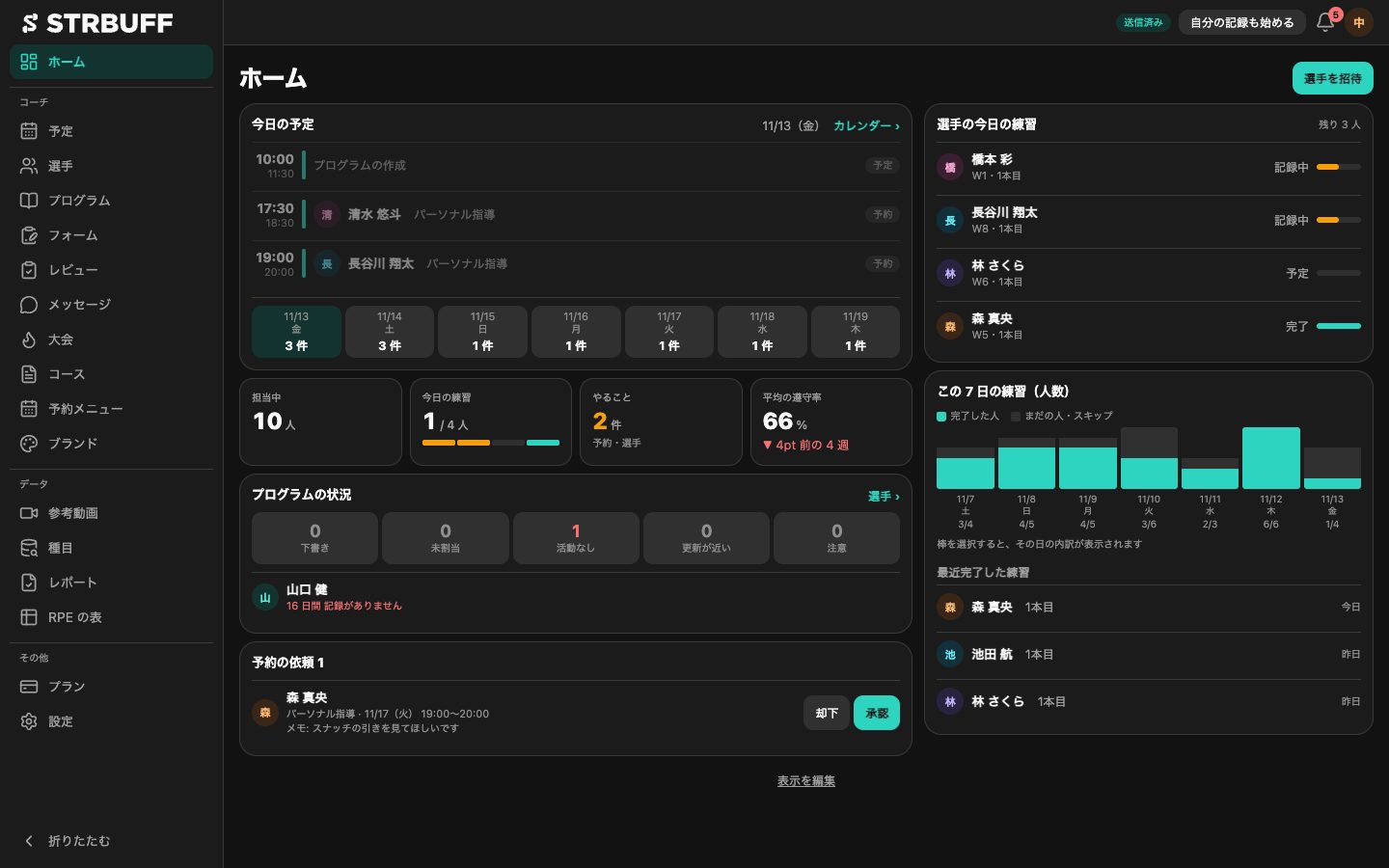
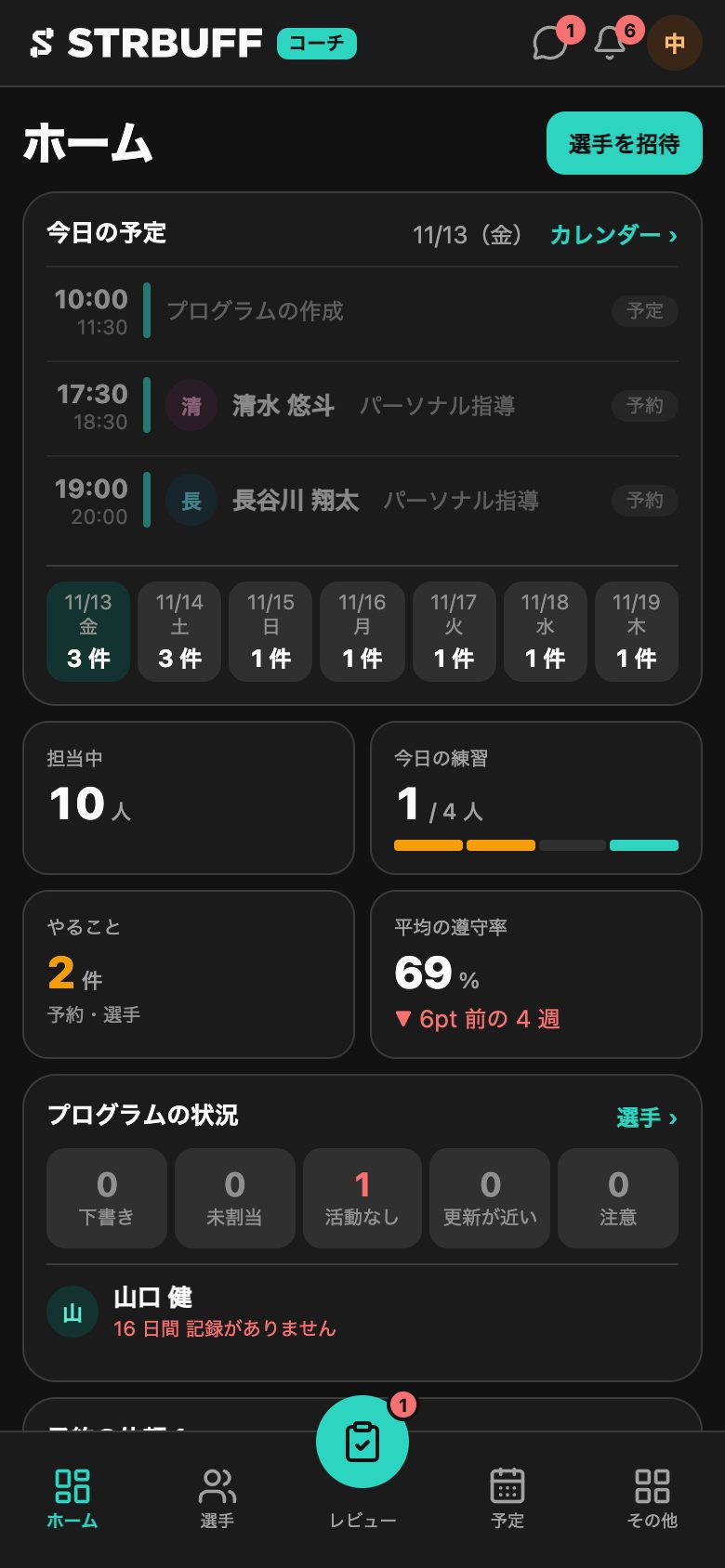
コーチの画面は、PC のブラウザとスマートフォンのアプリの両方で使えます。同じアカウントでログインすると、同じ内容が表示されます。
- PC: プログラムの作成やレポートの確認など、画面の広さが必要な作業に向いています。このマニュアルの図は、主に PC の画面です。
- スマートフォン: 移動中の確認やメッセージの返信に向いています。プログラムもスマートフォンで作成・変更できます。
1-3. 選手のアプリとの関係
選手は、自分のスマートフォンの STRBUFF でトレーニングを記録します。コーチと選手は、コーチが送った招待を選手が承諾するとつながります。
| コーチがすること | 選手の画面 |
|---|---|
| プログラムを配る | 選手のホームと「トレーニング」に、その日のメニューが表示されます。 |
| プログラムを変更する | 保存すると、すぐに選手の予定に反映されます。下書きで変更した場合は、公開するまで反映されません。 |
| 記録を見る | 選手が記録したセットや RPE、メモが、コーチの画面に表示されます。 |
コーチに見せる内容は、選手が選びます(公開範囲)。たとえば選手がチェックインを公開していない場合、コーチの画面にはチェックインが表示されません。公開されている項目は、選手の詳細の「設定」で確認できます(4-7)。
選手の画面の見え方は 15. 選手から見える画面 を参照してください。
1-4. コーチのプラン
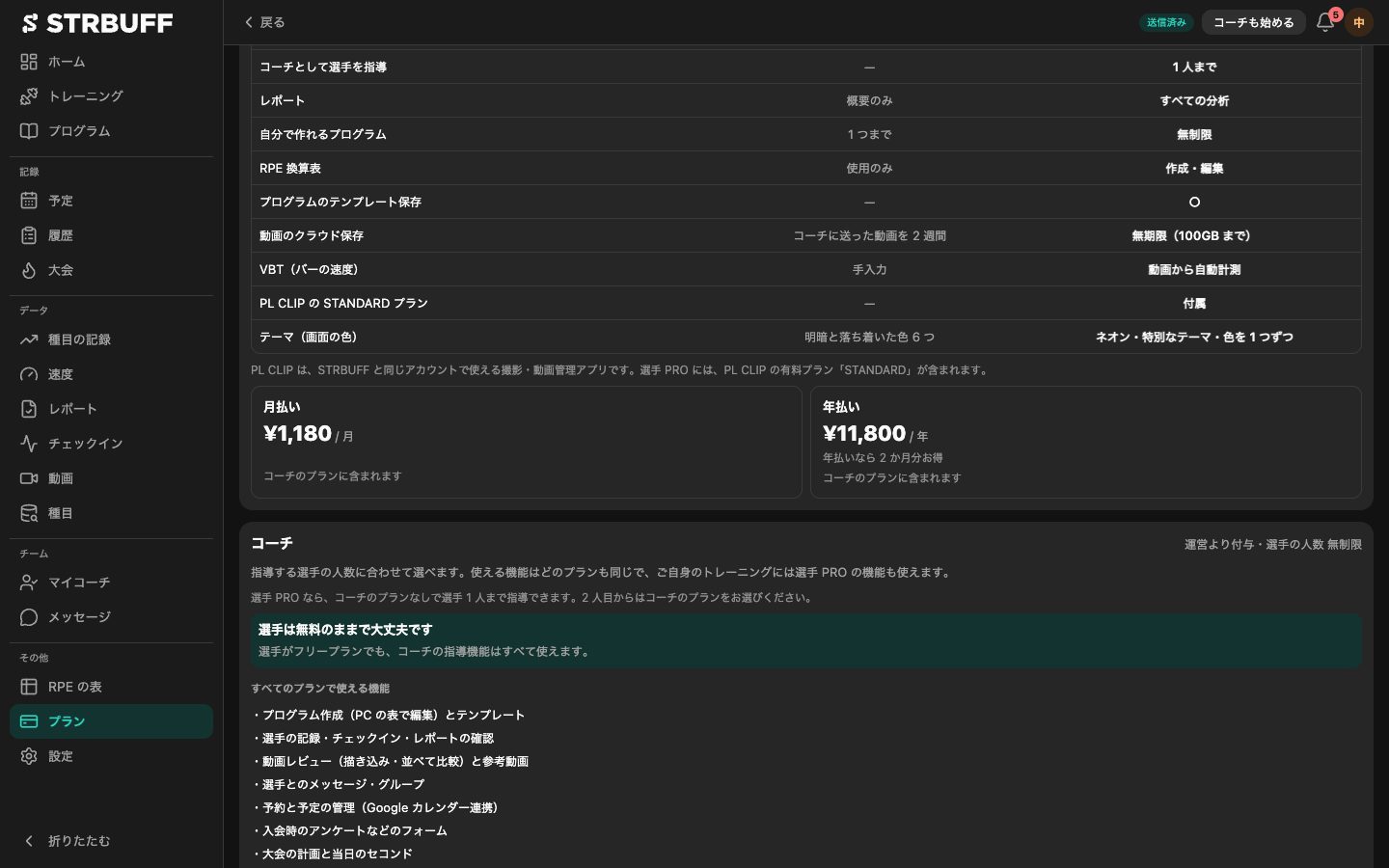
コーチのプランは、指導する選手の人数で選びます。使える機能はどのプランも同じです。「コーチ 無制限」だけ、ブランドの機能が付きます。
| プラン | 選手の人数 | 料金 |
|---|---|---|
| コーチ 5 | 5 人まで | ¥2,480 / 月 |
| コーチ 15 | 15 人まで | ¥7,480 / 月 |
| コーチ 30 | 30 人まで | ¥14,980 / 月 |
| コーチ 無制限 | 無制限 | ¥19,800 / 月(ブランド機能つき) |
- コーチを始めると、21 日間の無料トライアルを使えます。トライアル中は、すべての機能を担当の選手 5 人まで使えます。21 日間は、最初の選手とつながった日から数えます。カードの登録は不要です。
- 選手 PRO を契約している場合は、コーチのプランなしで選手 1 人まで指導できます。
- 選手は無料のフリープランのままでも、コーチの指導の機能をすべて受けられます。
- コーチのプランには、ご自身のトレーニングに使う選手 PRO の機能も含まれます。
- 選手の人数がプランの上限に達したときは、招待の前にプランの変更が案内されます。プランが自動で変わることはありません。
プランの変更と解約は 14. プランと設定 を参照してください。
1-5. メニューの見方
PC では画面の左に、コーチの機能のメニューが表示されます。
| 区分 | 項目 |
|---|---|
| (上) | 「ホーム」 |
| コーチ | 「予定」「選手」「プログラム」「フォーム」「レビュー」「メッセージ」「大会」「コース」「予約メニュー」「ブランド」 |
| データ | 「参考動画」「種目」「レポート」「RPE の表」 |
| その他 | 「プラン」「設定」 |
メニューの下の「折りたたむ」をクリックすると、メニューがアイコンだけになり、表を広く使えます。
自分のトレーニングも記録する場合は、画面の右上の「自分の記録も始める」から選手の画面を追加できます(2-3)。