16. 困ったとき
操作に迷ったときは、右上のメニューの「FAQ」を確認します。解決しないときや不具合を見つけたときは、「不具合の報告」から運営に送信します。
16-1. 右上のメニュー
画面の右上のアイコンをクリックすると、メニューが開きます。
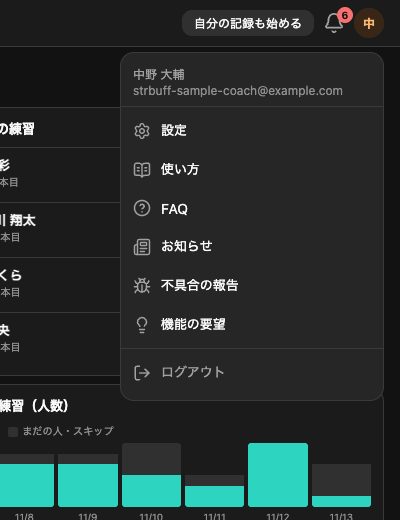
| 項目 | 内容 |
|---|---|
| 「使い方」 | 使い方の案内を開きます。 |
| 「FAQ」 | よくある質問を開きます。 |
| 「お知らせ」 | 運営からのお知らせを表示します。 |
| 「不具合の報告」「機能の要望」 | 運営に送信します。 |
16-2. よくある質問
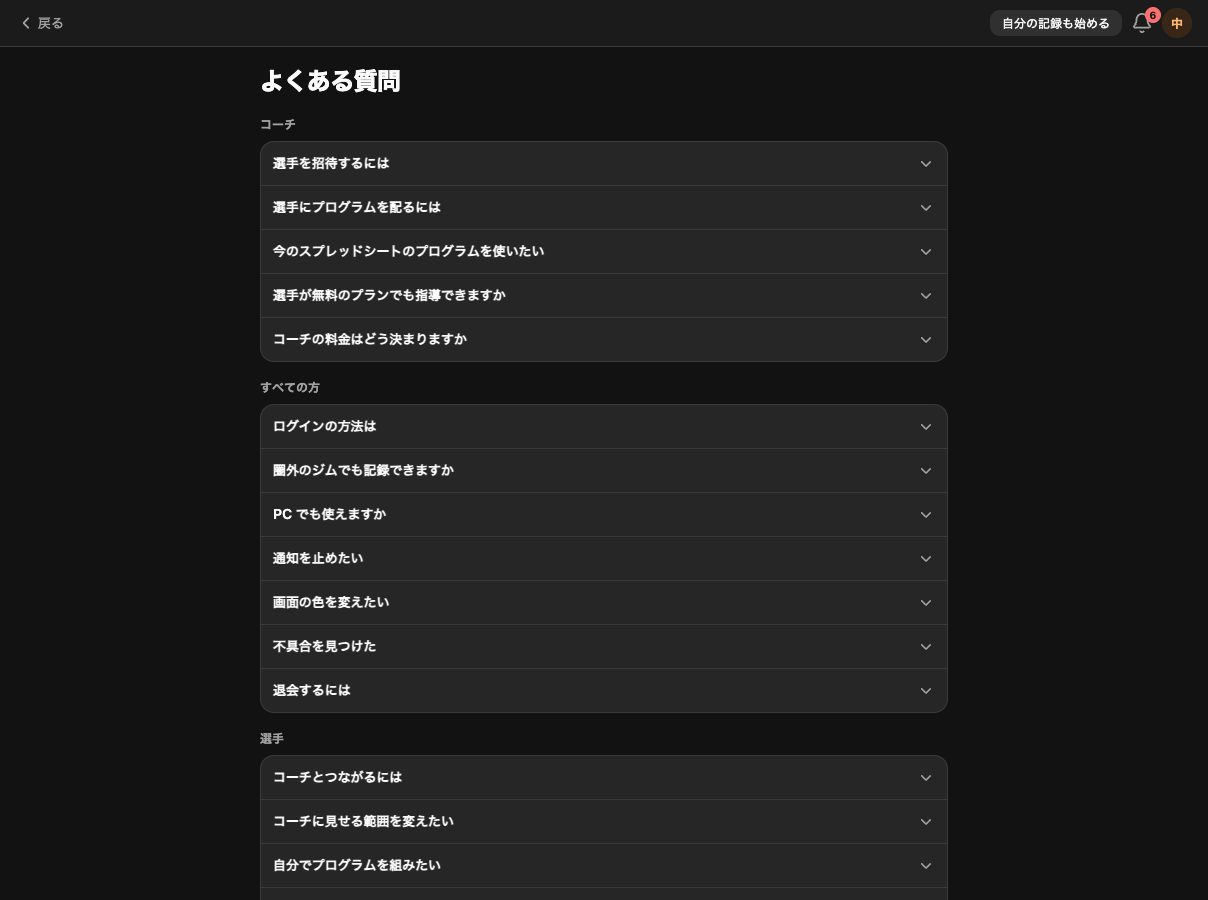
「FAQ」には「コーチ」「すべての方」「選手」の質問が表示されます。質問をクリックすると回答が表示されます。
| 質問 | 回答 |
|---|---|
| 選手を招待するには | 「選手」の「選手を招待」からリンクを作り、選手に送ります。選手が受けると、担当の一覧に入ります(4. 選手)。 |
| 選手にプログラムを配るには | 選手ごとにプログラムを作るほか、テンプレートを作って配布できます。選手の一覧で選手を選び、「テンプレートを配布」でまとめて配ることもできます(5. プログラムを作る・配る)。 |
| 今のスプレッドシートのプログラムを使いたい | プログラムの新規作成で「シート・AI から」を選びます。ChatGPT や Claude などの外部の生成 AI に画面のプロンプトとシートを送り、出力された表を貼り付けます。 |
| 選手が無料のプランでも指導できますか | できます。コーチが使える機能は、選手のプランに関係なく同じです。VBT の測定と、動画を長く残すことは選手 PRO の機能です。 |
| コーチの料金はどう決まりますか | 担当する選手の人数で決まります(14. プランと設定)。 |
| 圏外のジムでも記録できますか | できます。記録はスマートフォンに保存され、通信できるようになると送信されます。送信前の記録には「未送信」と表示されます。 |
| PC でも使えますか | PC はブラウザで使えます。スマートフォンのアプリと同じアカウントで、同じ記録とプログラムを扱います。撮影と速度の測定はスマートフォンのアプリで行います。 |
| 通知を止めたい | 「設定」の「通知とメッセージ」で、通知の種類ごとに止められます。 |
16-3. うまくいかないとき
| 症状 | 確認すること |
|---|---|
| 選手の記録やチェックインが表示されない | 選手は、コーチに公開する項目を「マイコーチ」で選びます。選手に公開の設定を確認してもらいます。コースや選手ごとの「この選手で使うもの」に含まれていない項目は表示されません(10-5)。 |
| 選手を招待できない | 選手の人数がプランの上限に達していないか確認します(14-2)。 |
| 選手にメッセージを送信できない | 「保留中」の選手には送信できません。プランを確認します。関係が終了した選手には送信できず、これまでの会話の閲覧のみできます。 |
| 受付枠が選手に表示されない | 受付枠の「受付中」と「見せる相手」を確認します。ほかの予約や Google カレンダーの予定と重なる時間は表示されません(9-3)。 |
| 画面の表示が古いまま | ブラウザで再読み込みします。 |
16-4. 不具合の報告と機能の要望
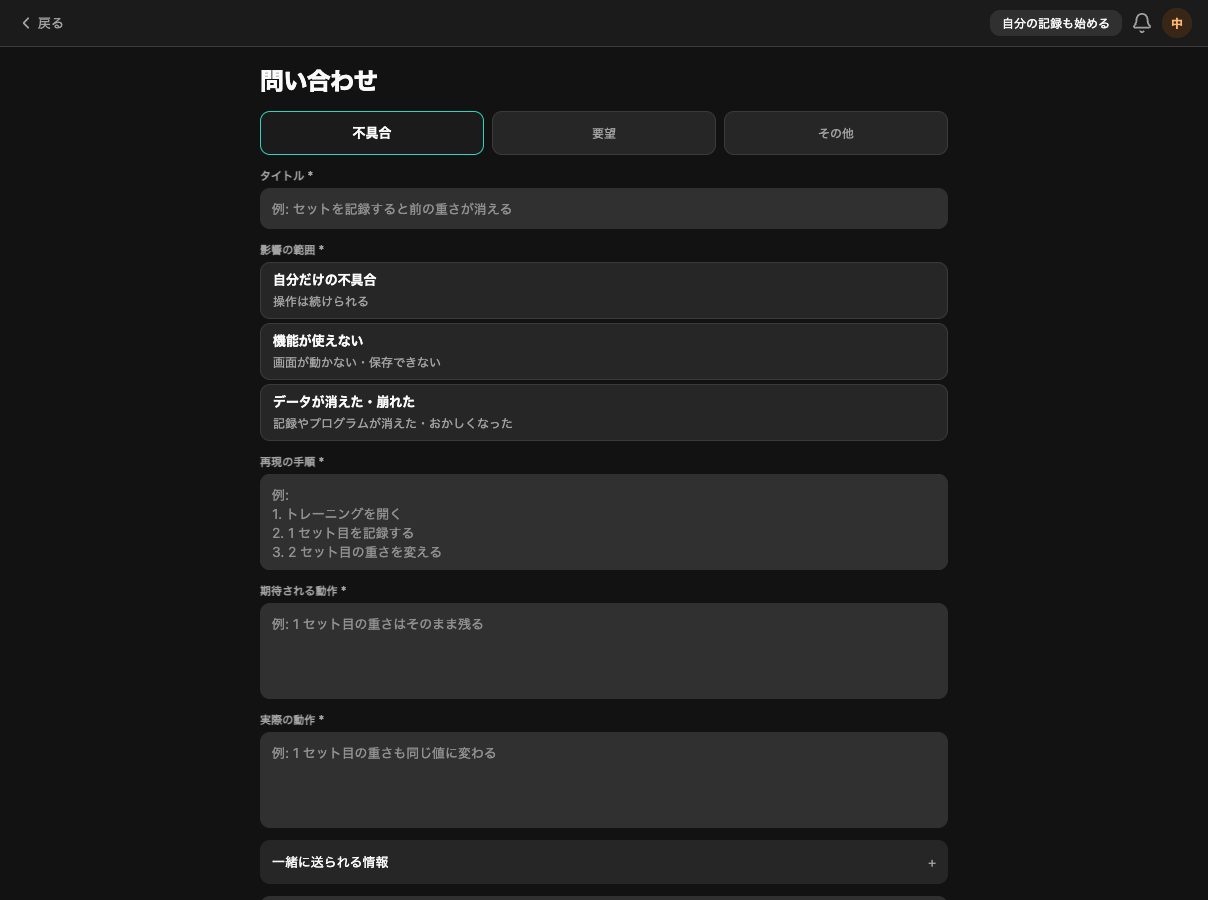
- 右上のメニューの「不具合の報告」または「機能の要望」をクリックします。
- 「不具合」「要望」「その他」から種類を選択します。
- 「タイトル」と、種類ごとの項目を入力します。* の付いた項目は必須です。
- 「確認する」をクリックし、「送信内容の確認」で内容を確認して「送信する」をクリックします。
| 種類 | 入力する項目 |
|---|---|
| 「不具合」 | 「影響の範囲」(「自分だけの不具合」「機能が使えない」「データが消えた・崩れた」)、「再現の手順」「期待される動作」「実際の動作」 |
| 「要望」 | 「困っていること」「こうなっていてほしい」「いまの代わりのやり方」 |
| 「その他」 | 「内容」 |
不具合を早く再現するため、アプリの版や直近の画面などの情報も一緒に送信されます。記録の中身(種目・重さ・メモ)は送信されません。送信したあとは取り消せません。個別の返信はしていません。
送信できないときは、「送れないときはメールで」から、メールで送信できます。[email protected] からも問い合わせできます。