14. プランと設定
コーチのプランは、指導する選手の人数で選びます。使える機能はどのプランも同じです。設定では、指導・カレンダー・記録・表示・通知の項目を変更します。
14-1. プラン
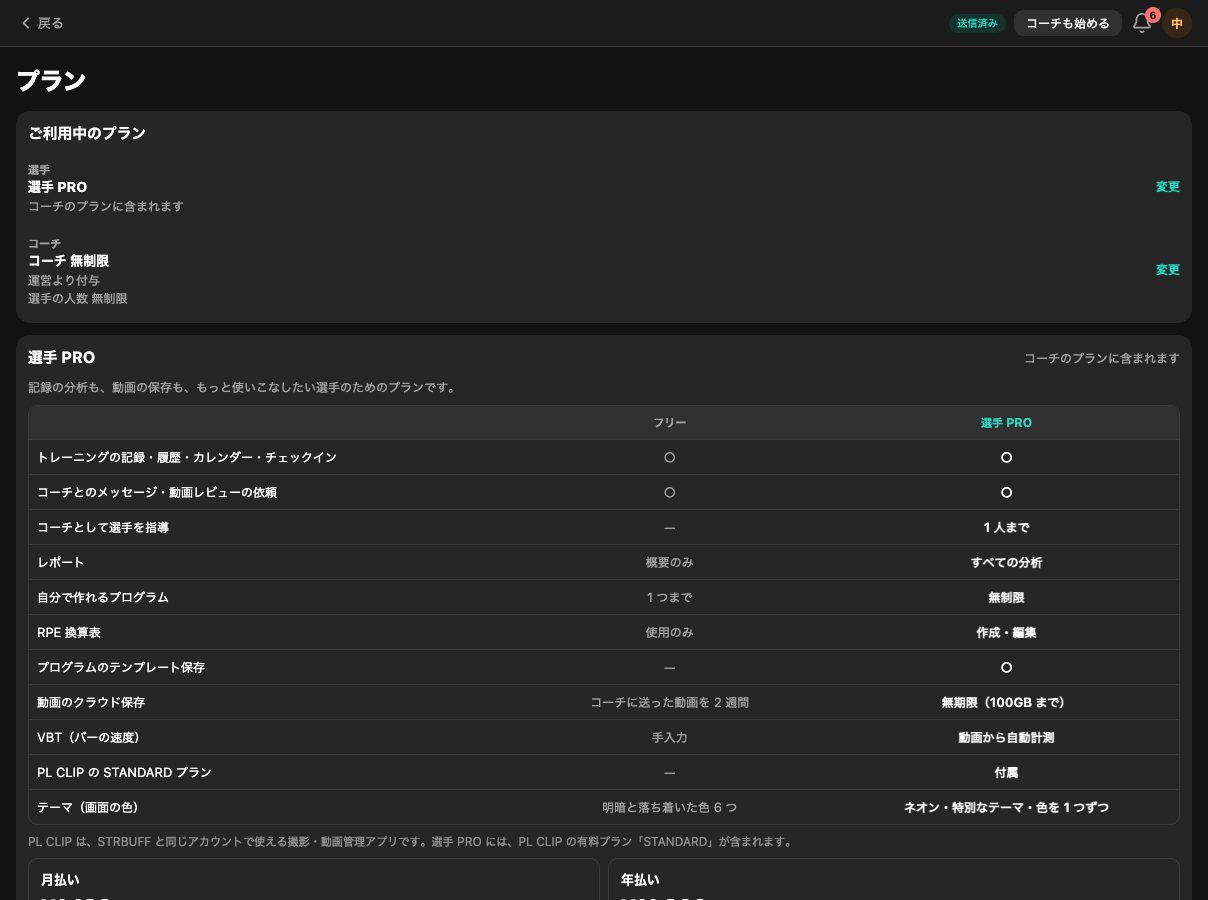
左のメニューの「プラン」をクリックします。「ご利用中のプラン」に、選手としてのプランとコーチのプランが表示されます。
コーチのプラン
指導する選手の人数に合わせて選びます。料金は「プラン」の画面に表示されます。
| プラン | 選手の人数 |
|---|---|
| 「コーチ 5」 | 5 人まで |
| 「コーチ 15」 | 15 人まで |
| 「コーチ 30」 | 30 人まで |
| 「コーチ 無制限」 | 無制限。ブランド機能つき |
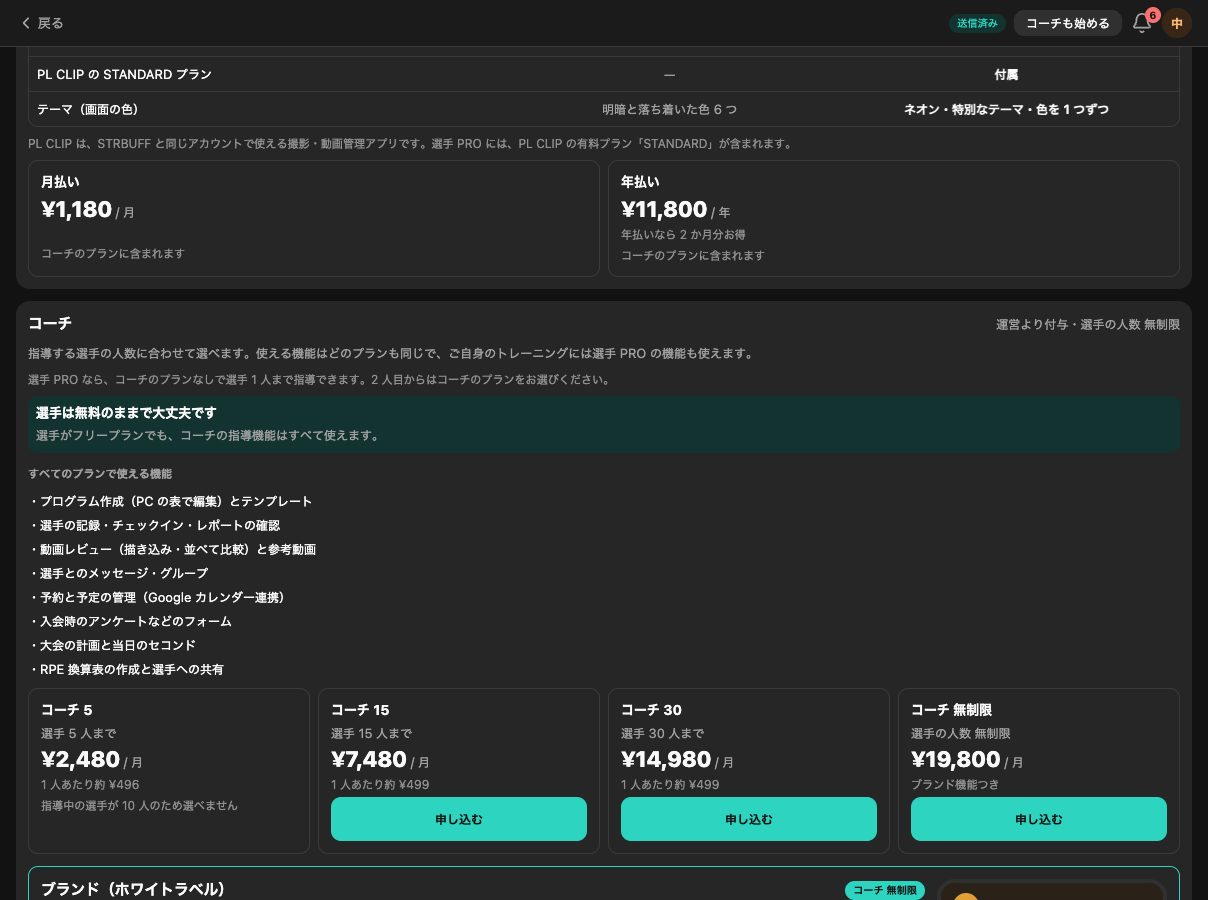
- 使える機能はどのプランも同じです。プログラムの作成、選手の記録・チェックイン・レポートの確認、動画のレビュー、メッセージ、予約と予定、フォーム、大会、RPE の表の共有が使えます。
- コーチのプランには選手 PRO が含まれ、ご自身のトレーニングにも選手 PRO の機能が使えます。
- 選手 PRO なら、コーチのプランなしで選手 1 人まで指導できます。2 人目からはコーチのプランを選びます。
- 選手は無料のままでかまいません。選手がフリープランでも、コーチの指導機能はすべて使えます。
「ブランド(ホワイトラベル)」は「コーチ 無制限」で使えます。選手のアプリにジムやチームのロゴと色を表示できます(13. ブランド)。学校・部活動・ジムなどの団体での利用は、「お問い合わせ」から相談できます。
14-2. 選手の人数が上限に達したとき
選手の人数が上限に達したときは、招待の前にプランの変更が案内されます。プランが自動で変わることはありません。
プランが終わると、担当の選手は「保留中」になります。保留中の選手には、コーチからメッセージを送信できません。プランを選び直すか、選手の枠を空けると再開できます。
14-3. 設定の画面
左のメニューの「設定」、または右上のアイコンのメニューの「設定」をクリックします。
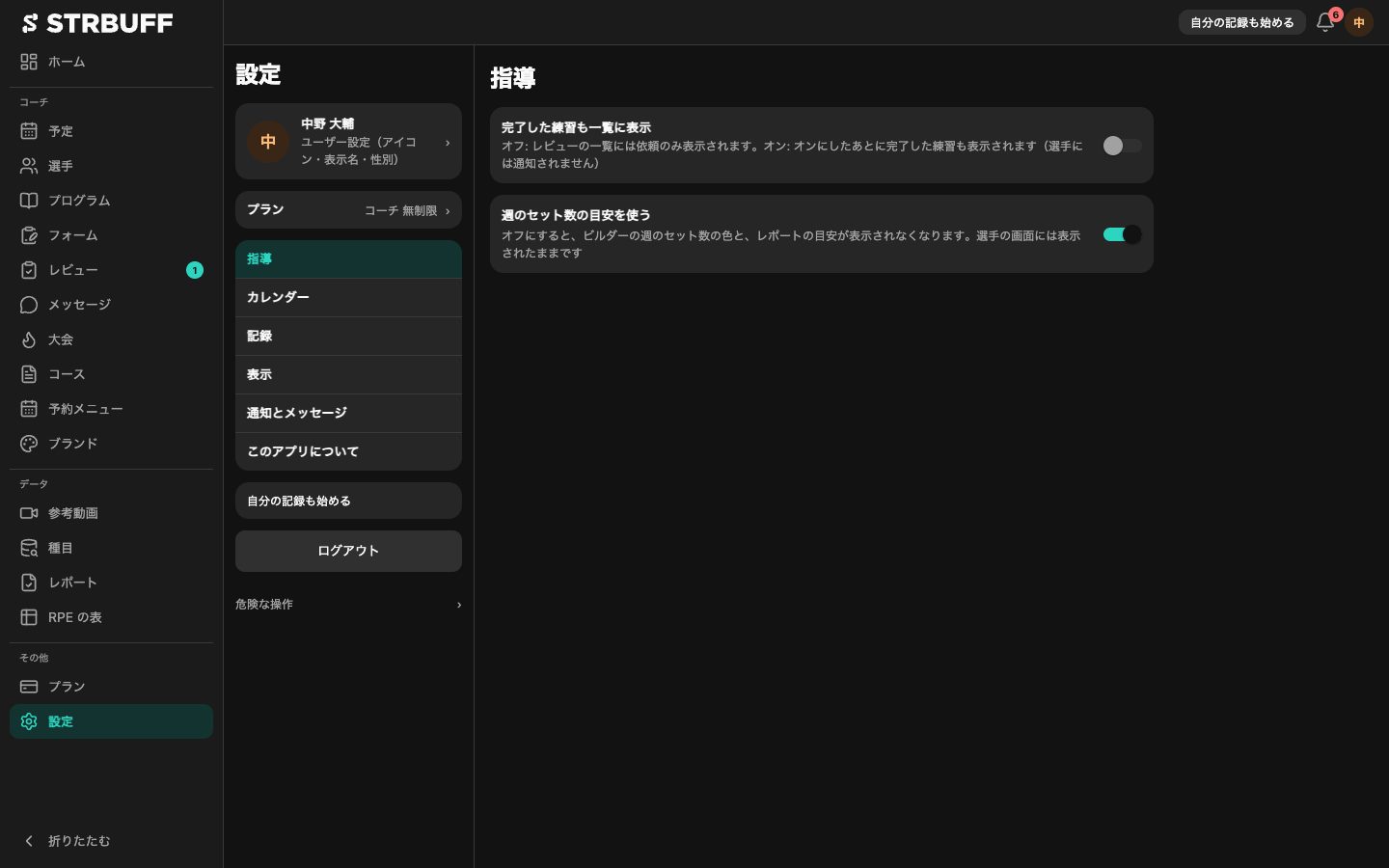
| 項目 | 内容 |
|---|---|
| 名前の欄 | 「ユーザー設定(アイコン・表示名・性別)」を開きます。 |
| 「プラン」 | 「プラン」の画面を開きます。 |
| 「ログアウト」 | ログアウトします。 |
| 「危険な操作」 | クリックすると「データを初期化」「退会」が表示されます。 |
14-4. 設定の項目
| 項目 | 内容 |
|---|---|
| 「指導」 | 「完了した練習も一覧に表示」をオンにすると、オンにしたあとに完了した選手の練習も、レビューの一覧に表示されます。オフのときは、レビューの依頼のみ表示されます。選手には通知されません。「週のセット数の目安を使う」をオフにすると、ビルダーの週のセット数の色と、レポートの目安が表示されなくなります。選手の画面には表示されたままです。 |
| 「カレンダー」 | 「カレンダーの連携」で Google カレンダーとつなぎます(9-8)。 |
| 「記録」 | 週の始まり、目安重量の基準と丸め、使用する RPE の表など、自分の記録とプログラムの既定を設定します。 |
| 「表示」 | 「テーマ」で画面の色を、「ホームの表示」でホームに表示する項目を変更します。「体重を表示しない」をオンにすると、ホームとチェックインに体重が表示されなくなります。 |
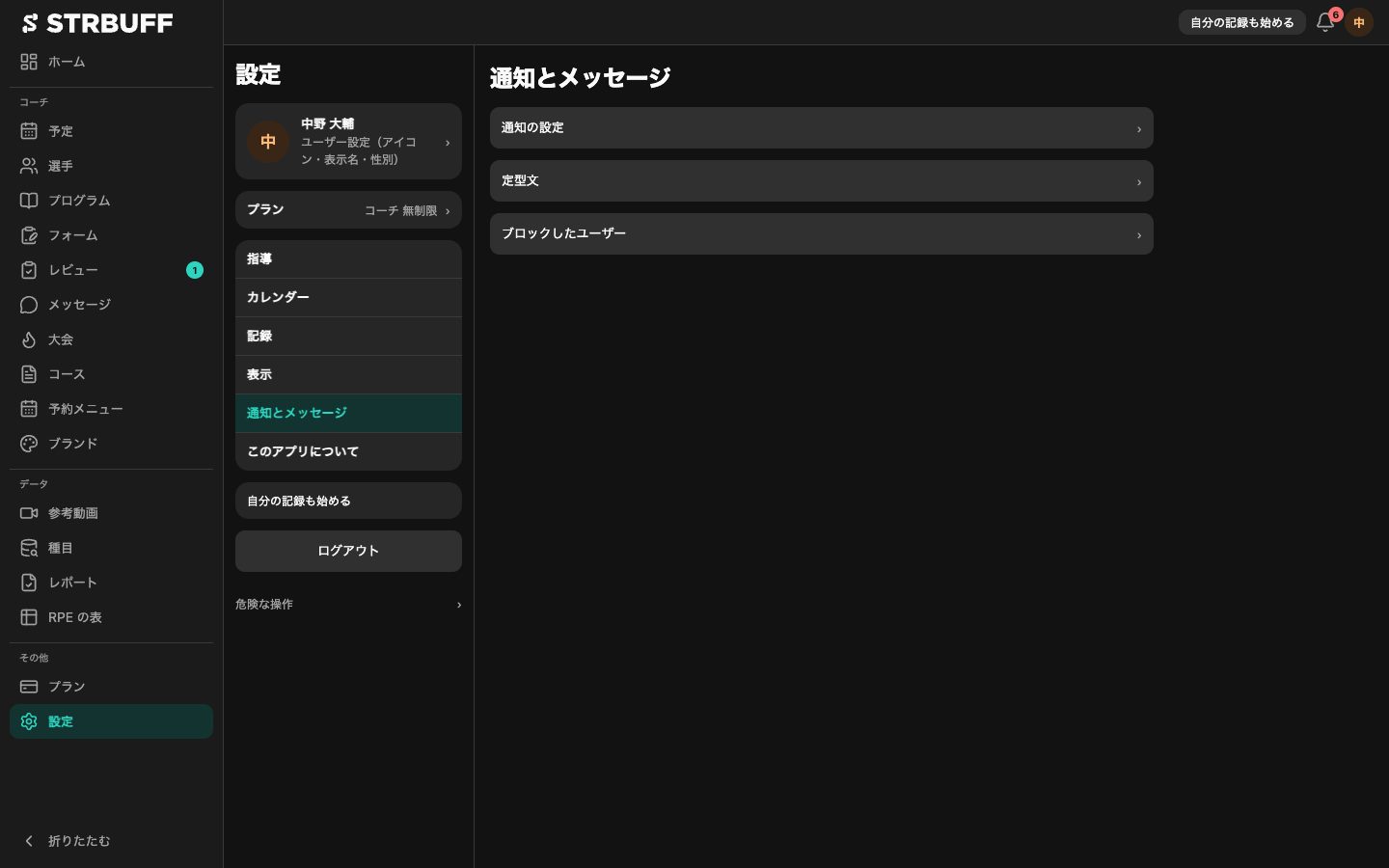
| 「通知とメッセージ」 | 「通知の設定」で通知の種類ごとにオン・オフを切り替えます。「定型文」(8-8)と「ブロックしたユーザー」もここから開きます。 |
| 「このアプリについて」 | バージョンと、利用規約・プライバシーポリシーなどを表示します。 |
14-5. 自分の記録も始める
コーチとして登録したアカウントでも、自分のトレーニングを記録できます。画面の右上か設定の「自分の記録も始める」をクリックし、「始める」をクリックします。自分のプログラムを組んで、記録できるようになります。
選手の画面とコーチの画面は、右上の「選手」「コーチ」で切り替えます。選手の画面の使い方は、選手向けのマニュアルを参照してください。