2. 始める
STRBUFF にログインし、最初の画面で「選手を見る(コーチ)」を選ぶと、コーチとして使い始められます。この章では、始め方と、選手のアプリに表示するブランドの設定を説明します。
2-1. ログインする
STRBUFF は、メールアドレスに届くコードでログインします。パスワードは使いません。
- ログインの画面で、メールアドレスを入力します。
- 「コードを送信」をクリックします。
- メールに届いた 8 桁のコードを入力し、「ログイン」をクリックします。
PL CLIP を使っている場合は、PL CLIP と同じメールアドレスでログインできます。
2-2. コーチとして始める
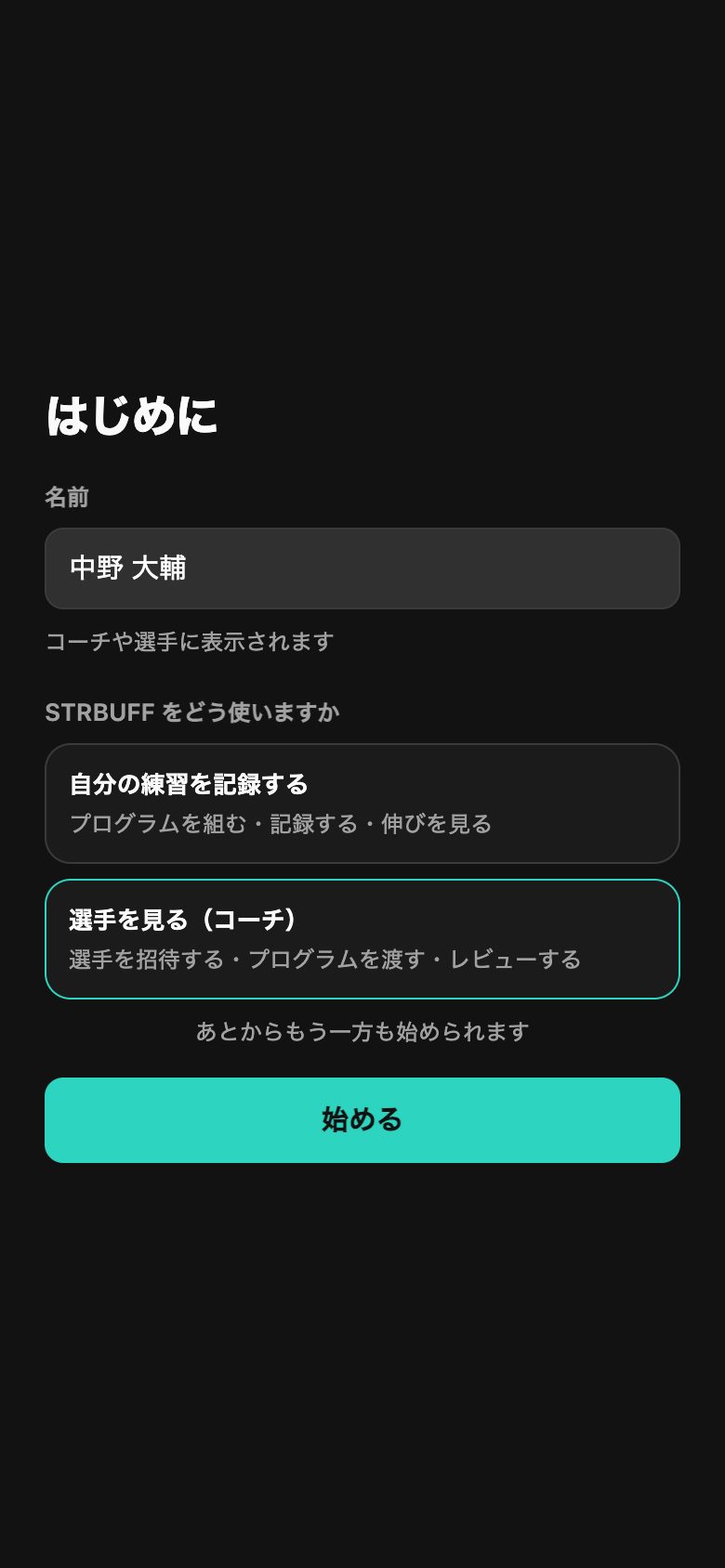
初めてログインすると、「はじめに」の画面が表示されます。
- 「名前」を入力します。名前は、選手やほかのコーチに表示されます。
- 「STRBUFF をどう使いますか」で「選手を見る(コーチ)」を選びます。
- 「始める」をクリックします。
- 「21 日間の無料トライアル」の説明を確認し、「トライアルを始める」をクリックします。コーチのホームが開きます。
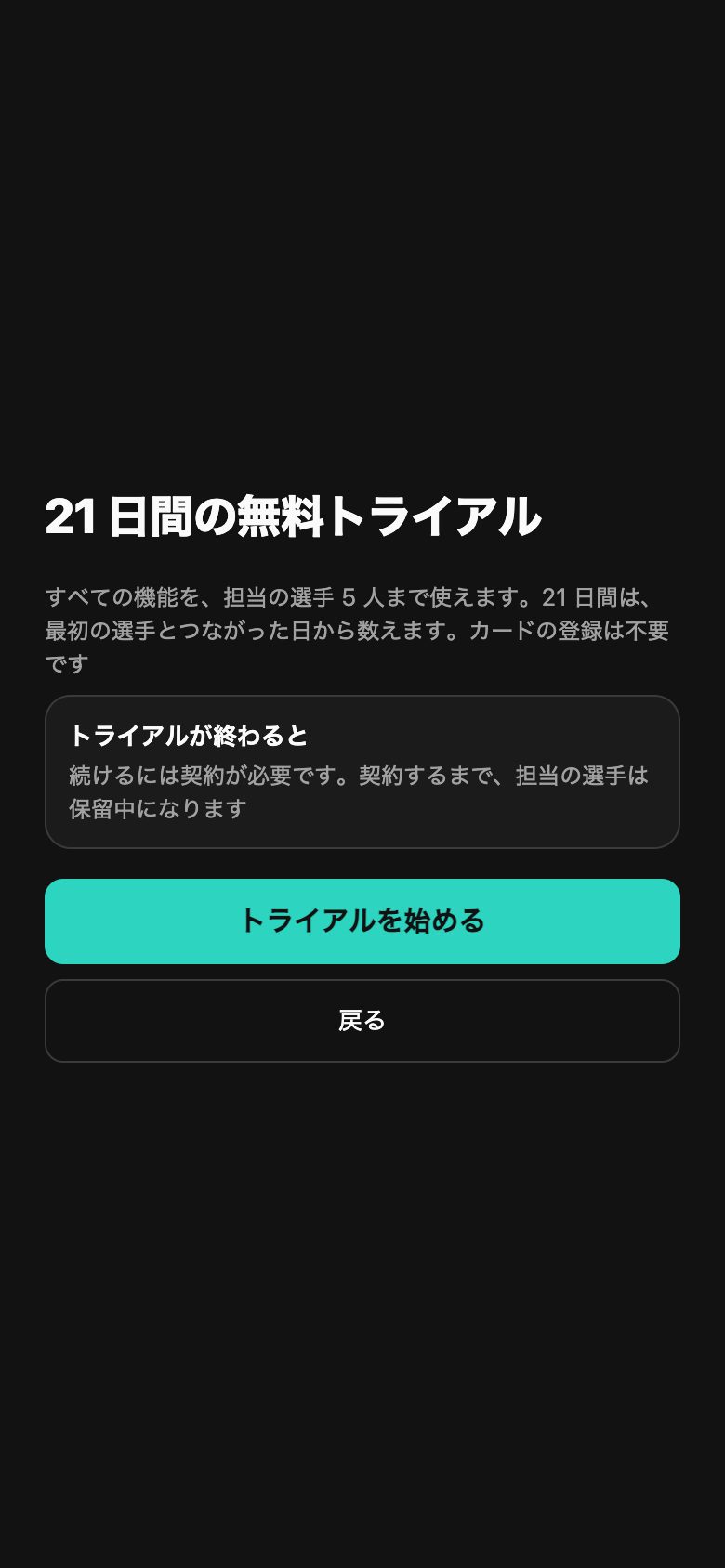
- トライアルでは、すべての機能を担当の選手 5 人まで使えます。21 日間は、最初の選手とつながった日から数えます。カードの登録は不要です。
- トライアルが終わったあとも続けるには、コーチのプランの契約が必要です。契約するまで、担当の選手は保留中になります。
- 選手から届いた招待のリンクから始めた場合は、使い方を選ぶ画面は表示されず、招待の画面に進みます。
2-3. 自分のトレーニングも記録する
コーチとして始めたあとに、自分のトレーニングも記録できます。
- 画面の右上の「自分の記録も始める」をクリックします。
- 「始める」をクリックします。
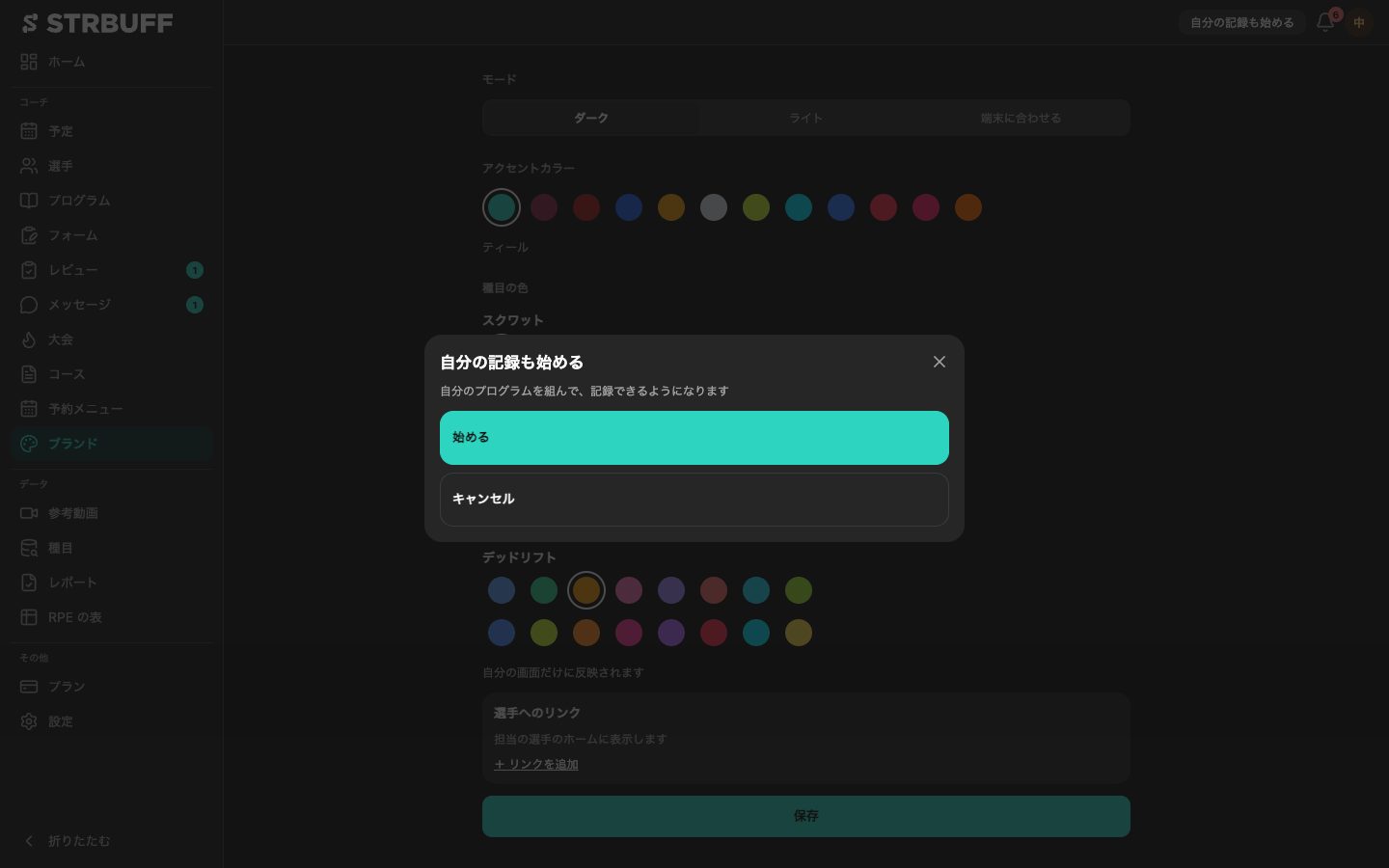
選手の画面が追加され、自分でプログラムを組んで記録できるようになります。記録のしかたは選手向けのマニュアルを参照してください(選手向け 4. トレーニングを記録する)。
2-4. 選手として使っている場合
すでに選手として STRBUFF を使っている場合は、「設定」の「コーチも始める」からコーチの画面を追加できます。今の記録はそのまま使えます。コーチの機能は、選手 PRO(選手 1 人まで)かコーチのプランで使えます。
コーチの画面を使わなくなった場合は、「設定」の「コーチの画面を閉じる」で閉じられます。データは消えません。
2-5. ブランドを設定する
「コーチ 無制限」のプランでは、担当の選手のアプリに、ジムやチームのロゴ・色・リンクを表示できます。設定のしかたと選手からの見え方は 13. ブランド を参照してください。