5. プログラムを作る・配る
プログラムは、PC では表の形のビルダーで作成します。表計算ソフトと同じ操作でマスに直接入力でき、入力した内容は自動で保存されます。この章では、作成から選手に配るまでの操作を説明します。
5-1. プログラムの一覧
メニューの「プログラム」を開くと、担当の選手ごとのプログラムが表示されます。
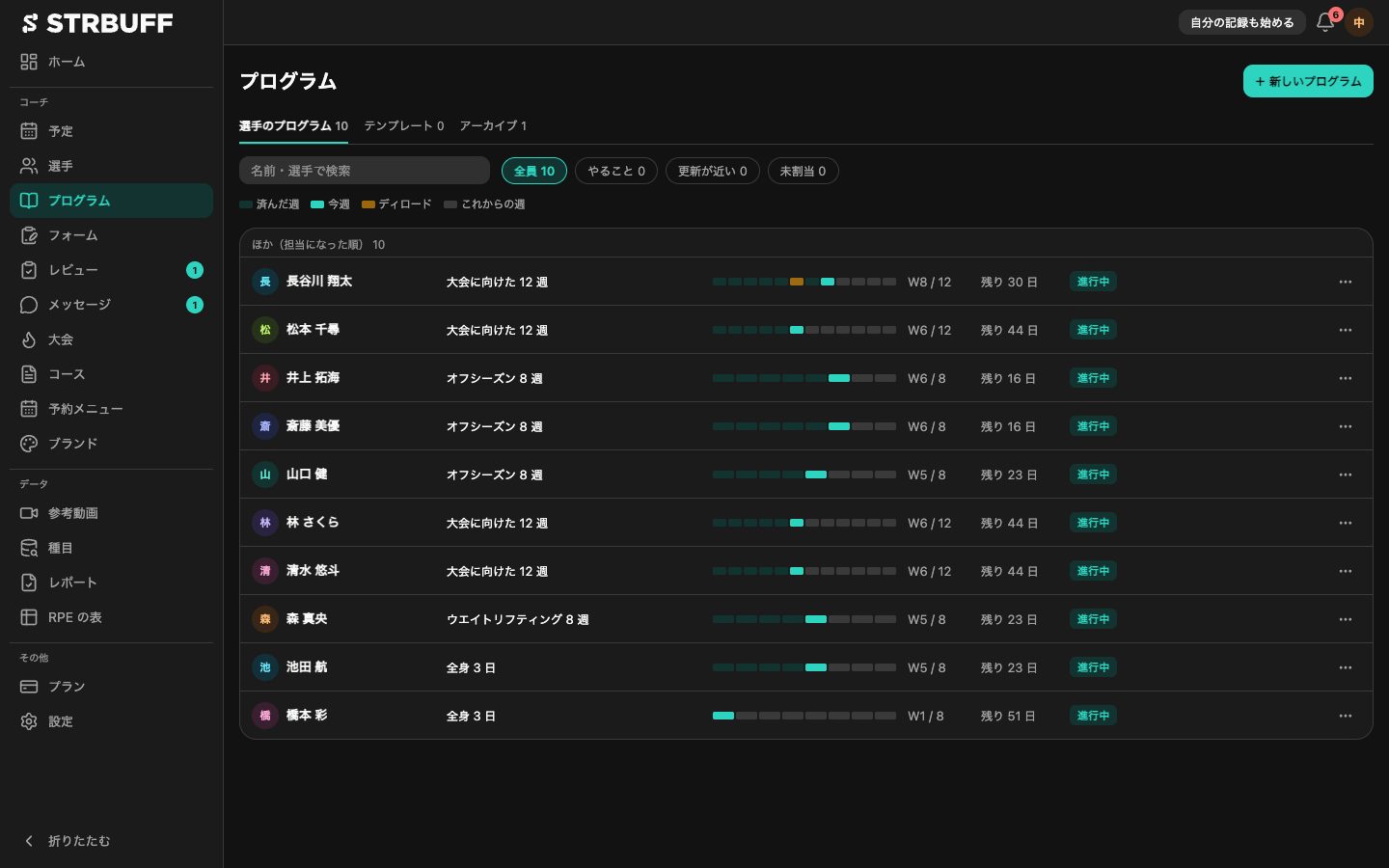
- 上のタブで「選手のプログラム」「テンプレート」「アーカイブ」を切り替えます。「アーカイブ」には終了したプログラムが入ります。
- 「全員」「やること」「更新が近い」「未割当」で絞り込めます。
- 週の線は、済んだ週・今週・ディロード・これからの週を色で表します。ディロードは、疲労を抜くために量や強度を下げる週です。
- 行をクリックすると、そのプログラムがビルダーで開きます。プログラムのない選手の行では「+ プログラムを作成」をクリックします。
行の右の「⋯」から、次の操作を選べます。
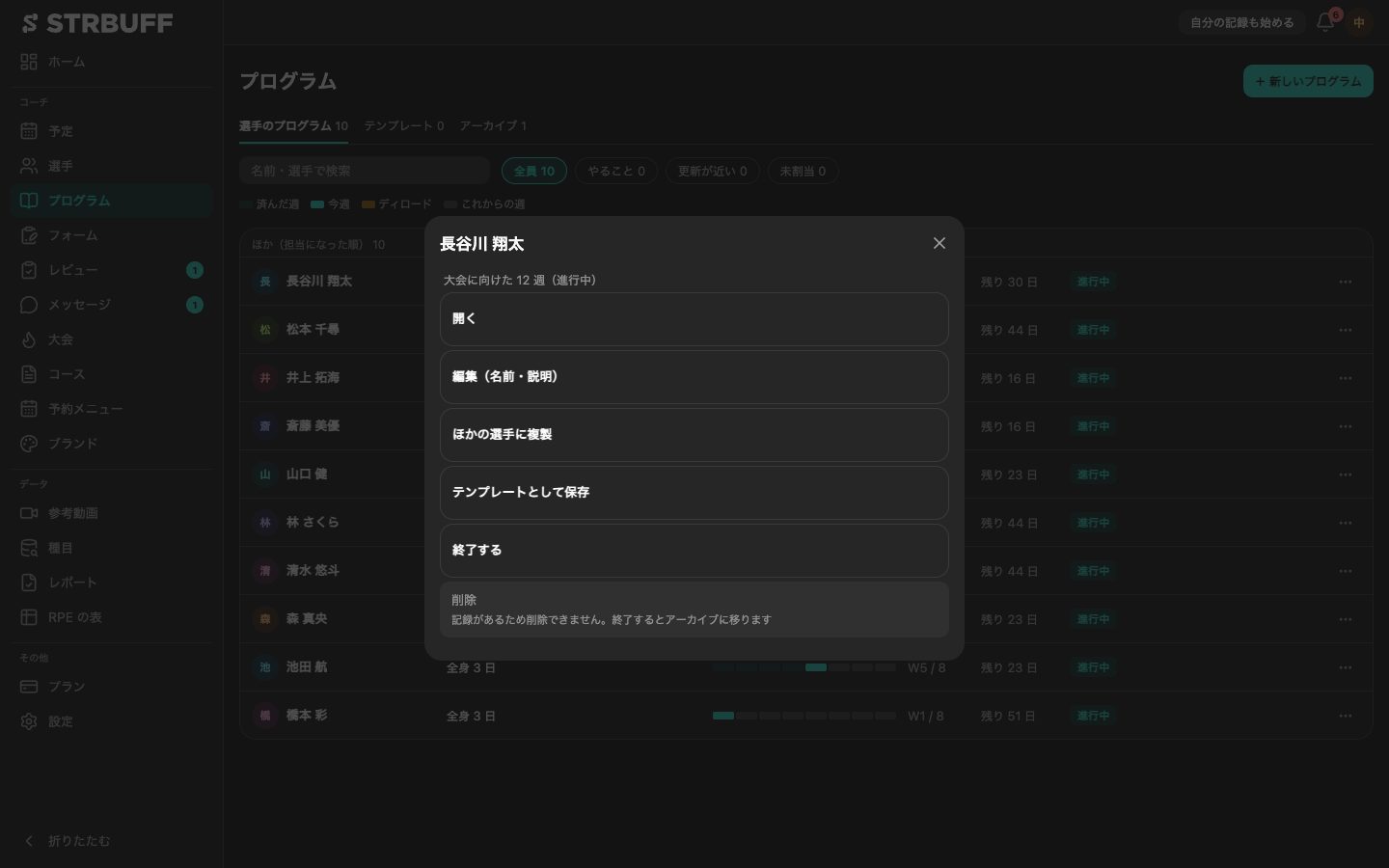
| 操作 | 内容 |
|---|---|
| 「開く」 | ビルダーで開きます。 |
| 「編集(名前・説明)」 | プログラムの名前と説明を変更します。 |
| 「ほかの選手に複製」 | 同じ内容をほかの選手に複製します(5-11)。 |
| 「テンプレートとして保存」 | 日付のないテンプレートとして保存し、ビルダーで開きます。 |
| 「終了する」 | 今日で終了し、アーカイブに移します(5-13)。 |
| 「削除」 | プログラムを削除します。記録のあるプログラムは削除できません。 |
5-2. 新しいプログラムを作成する
- 「プログラム」の画面で「+ 新しいプログラム」をクリックします。
- 「対象」で選手を選びます。テンプレートとして作る場合はテンプレートを選びます。
- 「作成方法」を選びます。
- プログラム名・開始日・週の数を入力します。
- 「作成してビルダーで開く」をクリックします。
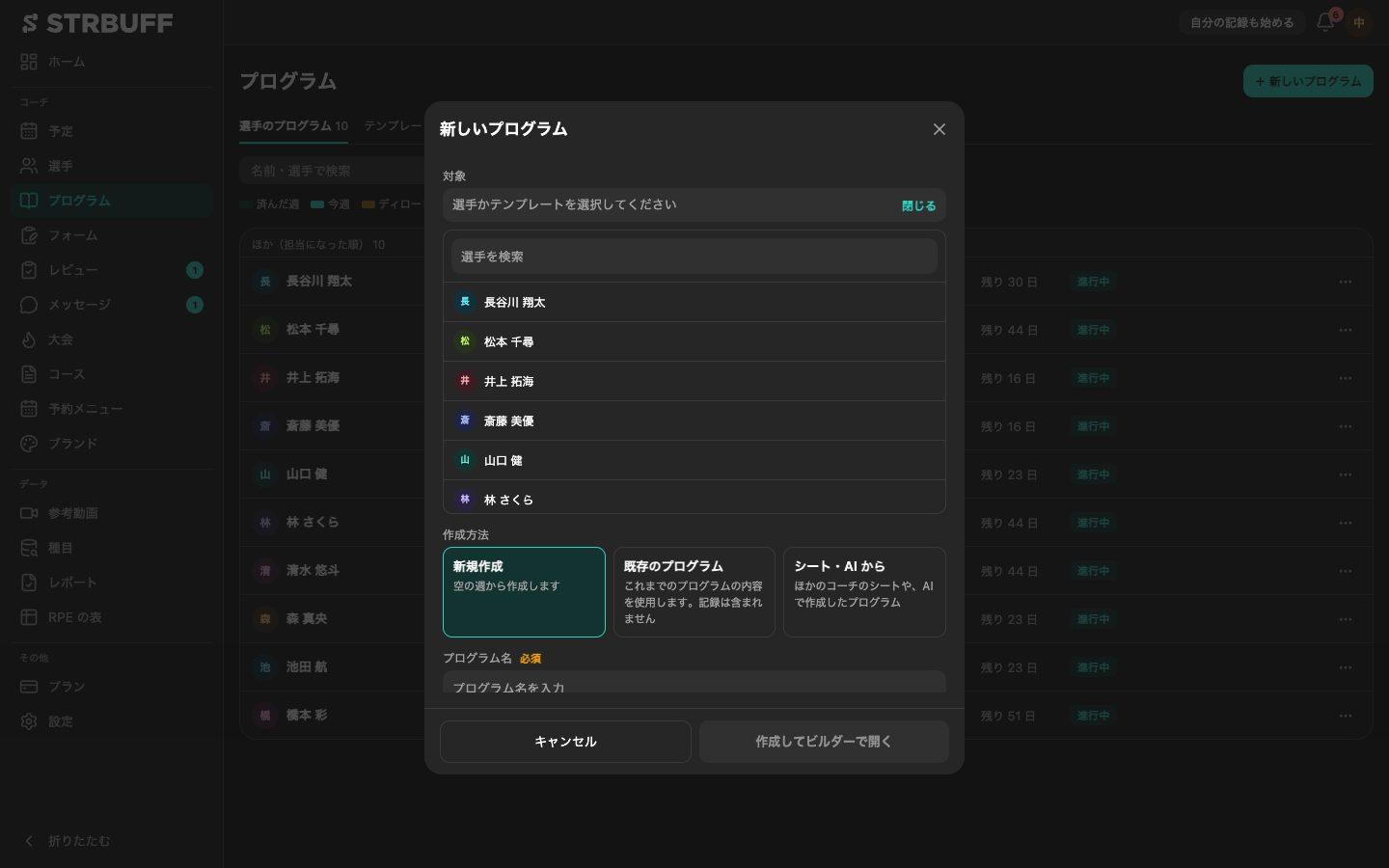
| 作成方法 | 内容 |
|---|---|
| 「新規作成」 | 空の週から作成します。 |
| 「テンプレートから」 | 保存したテンプレートの内容を使います。テンプレートがあるときだけ表示されます。 |
| 「既存のプログラム」 | これまでのプログラムの内容を使います。記録は含まれません。 |
| 「シート・AI から」 | ほかのコーチのスプレッドシートや、AI で作成したプログラムを取り込みます。 |
選手の今のプログラムと期間が重なる場合は、「重複の対応を選択してください」と表示されます。今のプログラムを終了して始めるか、並行して進めるかを選びます。
選手の詳細の「プログラム」の「この選手にプログラムを作成」からも作成できます。
5-3. ビルダーの画面の見方
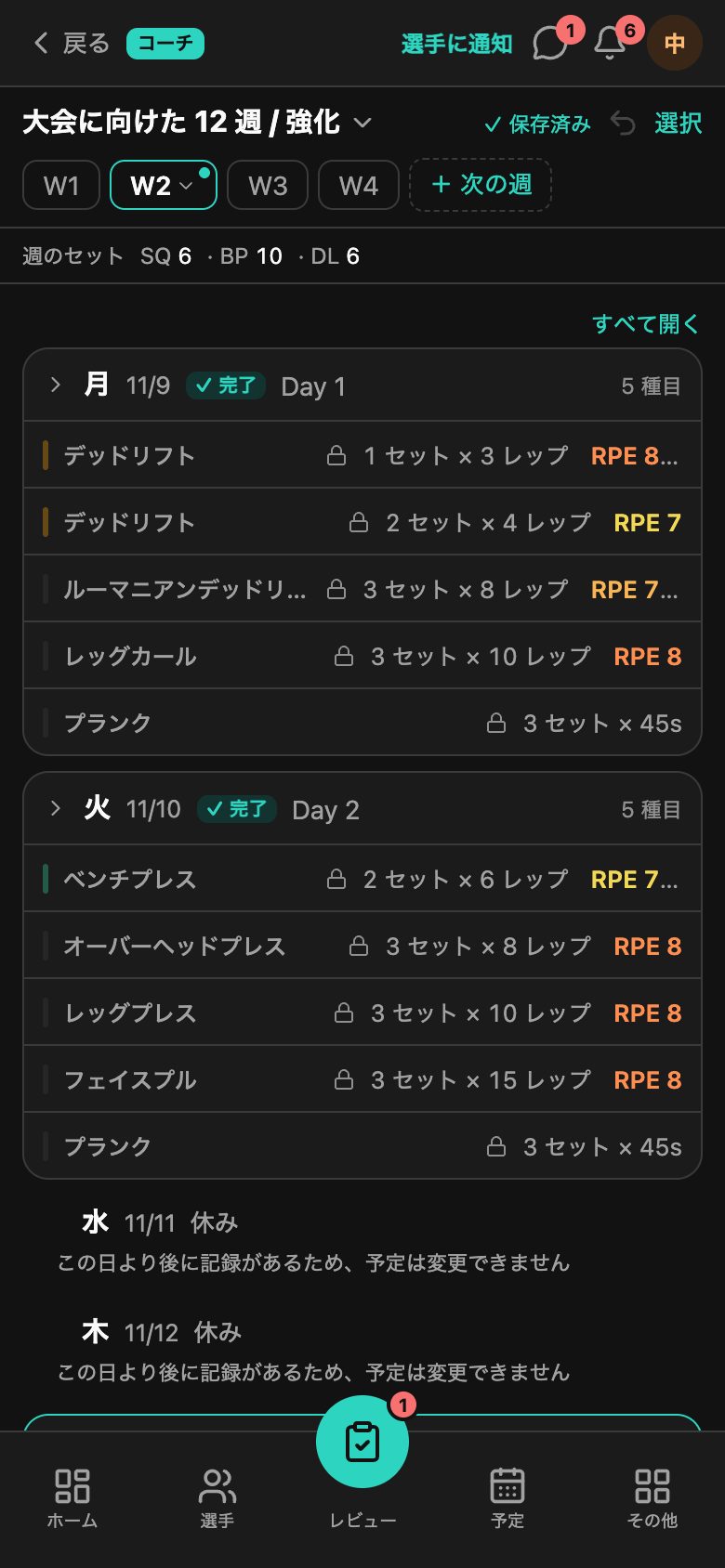
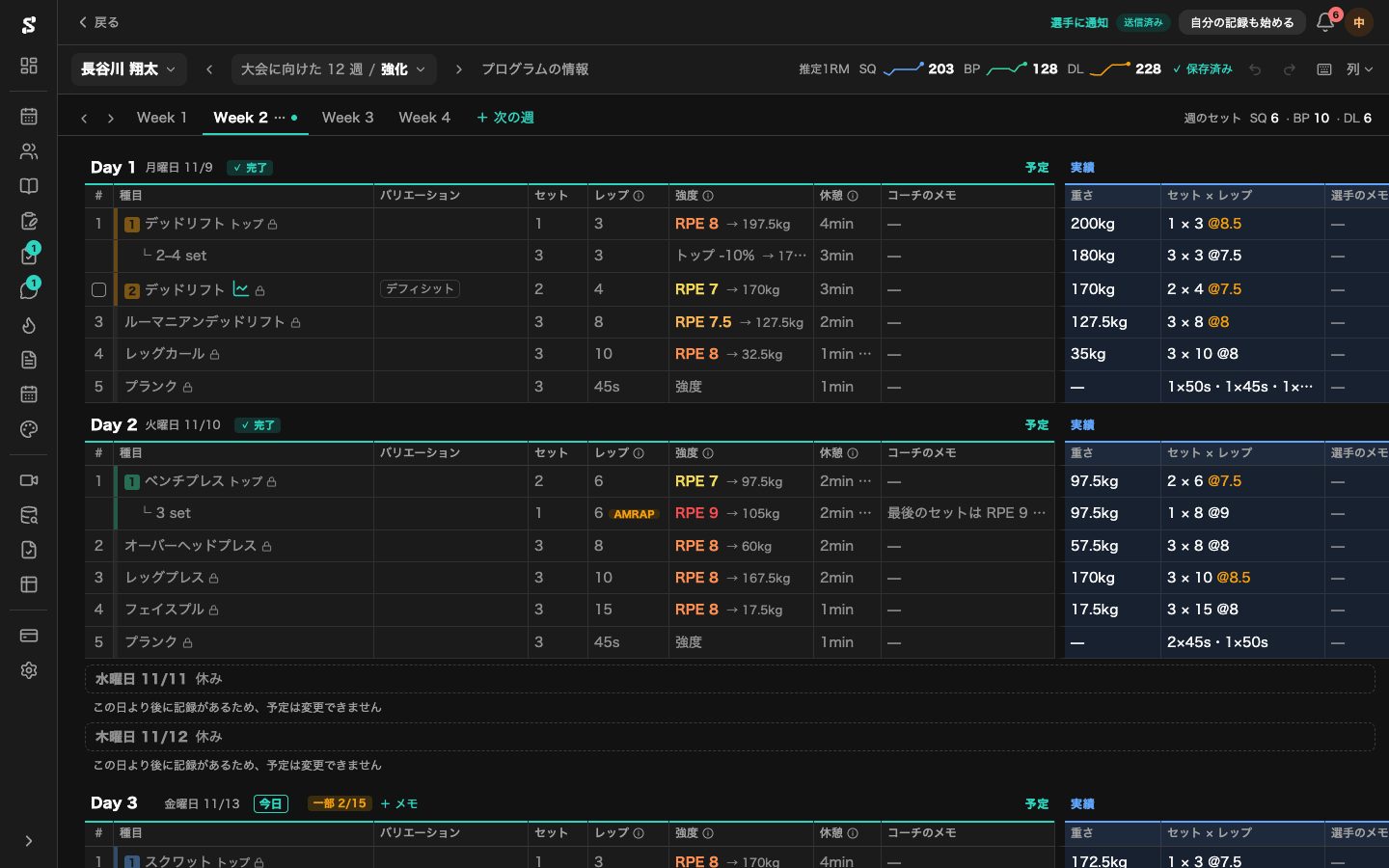
ビルダーは、1 週間分の予定を表で表示します。左側が「予定」、右側が選手の「実績」です。
| 場所 | 内容 |
|---|---|
| 左上の選手の名前 | クリックすると、ほかの選手のプログラムに切り替えます。 |
| プログラム名 / ブロック名 | クリックすると、プログラムとブロックの一覧が開きます(5-4)。 |
| 「プログラムの情報」 | プログラム名・説明・開始日などを変更します。 |
| 「推定1RM」 | 選手のスクワット(SQ)・ベンチプレス(BP)・デッドリフト(DL)の推定1RM と推移です。 |
| 「✓ 保存済み」 | 入力した内容が保存されたことを示します。 |
| 「選手に通知」 | プログラムを更新したことを、メッセージで選手に知らせます(5-9)。 |
| 「列」 | 表に表示する列を選びます。 |
| 週のタブ | 週を切り替えます。「+ 次の週」で週を追加します。 |
予定の列
| 列 | 内容 |
|---|---|
| 「種目」「バリエーション」 | 種目と、ポーズやグリップなどのバリエーションです。 |
| 「セット」「レップ」 | セット数とレップ数です。 |
| 「強度」 | RPE・%1RM・重量などで書く強度です(5-6)。右の「→ 197.5kg」は、選手の推定1RM から計算した重量の目安です。 |
| 「休憩」 | セット間の休憩の時間です。 |
| 「コーチのメモ」 | 選手の記録の画面に表示されるメモです。 |
実績の列
選手が記録すると、「重さ」「セット × レップ」「選手のメモ」が表示されます。予定と違う値は色が変わります(RPE が予定より高い場合は黄色、失敗したセットは赤など)。実績のマスにカーソルを載せるとセットごとの内訳が表示され、クリックすると行の下に開きます。
日の表示
- 日の名前の横に「✓ 完了」「一部 2/15」「今日」など、その日の記録の状態が表示されます。
- 種目名の左の番号の札は、その週の中で同じ種目の何回目かを表します。
- 鍵のアイコンが付いた種目は、選手が記録済みのため変更できません。
- 記録のある日より前の休みの日には「この日より後に記録があるため、予定は変更できません」と表示されます。
5-4. プログラム・ブロック・週
プログラムは、ブロック・週・日の順に分かれています。たとえば「大会に向けた 12 週」は、蓄積(5 週)→ ディロード(1 週)→ 強化(4 週)→ ピーク(2 週)の 4 つのブロックでできています。
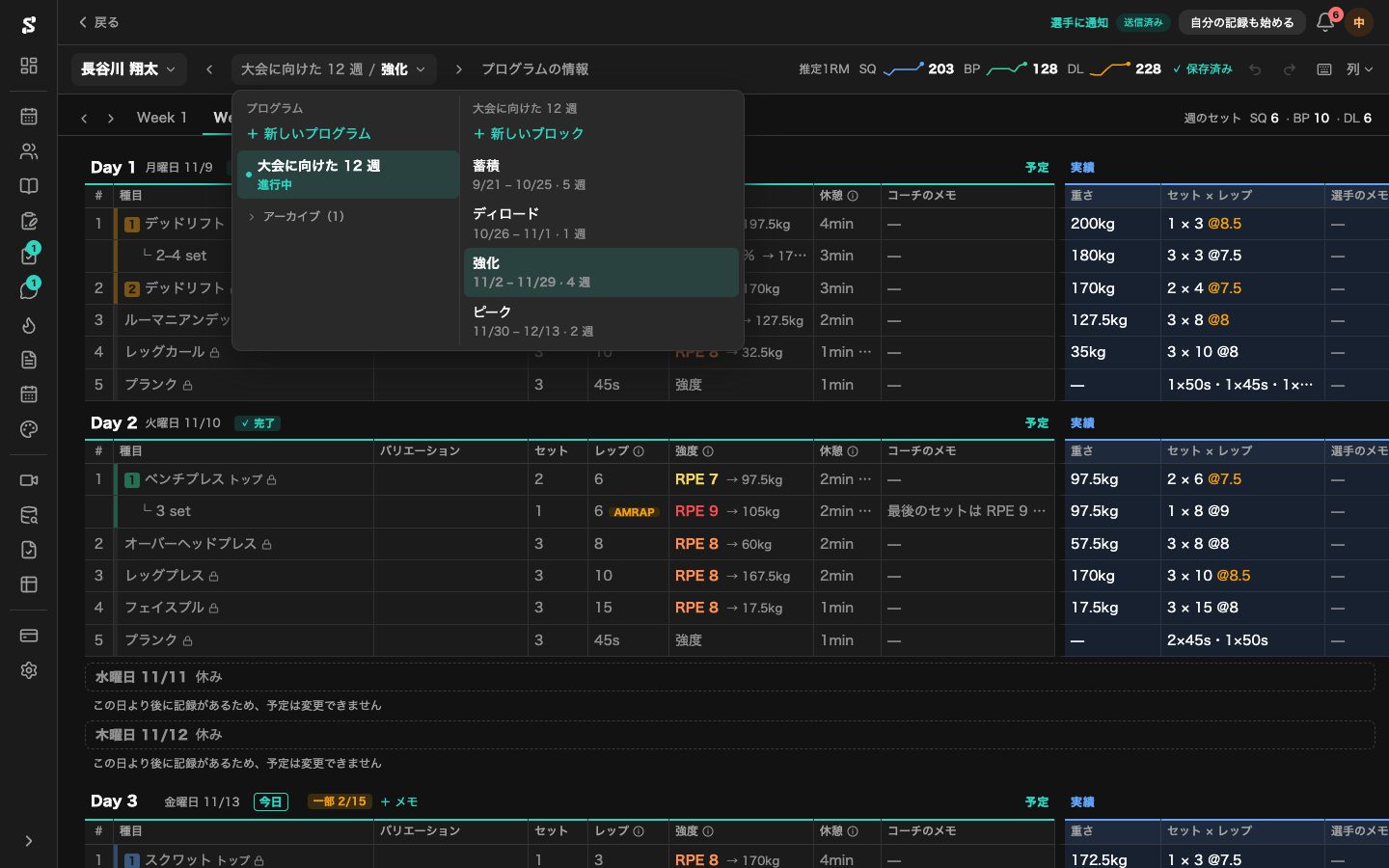
- ブロックを選ぶと、そのブロックの週がタブに表示されます。
- ブロックの「⋯」から、名前の変更・週数・開始日・複製・削除を選べます。
- 週は、新しく追加するときに「このブロックに追加」か「新しいブロック」を選びます(5-8)。
5-5. 処方を書く
処方は、表のマスに直接入力します。
- 種目を追加する日の、空いている「種目」のマスをクリックします。
- 種目名を入力し、候補から選びます。候補の右には、選手のその種目の直近の記録が表示されます。
- バリエーションを付ける場合は、Tab キーで「バリエーション」のマスに移り、候補から選びます。
- 「セット」「レップ」「強度」「休憩」を入力します。Enter キーか Tab キーで次のマスに移ります。
- 必要に応じて「コーチのメモ」を入力します。
入力した内容は、マスを離れると自動で保存されます。保存ボタンはありません。
レップの書き方
| 入力 | 意味 |
|---|---|
| 5 | 5 レップ |
| 8-12 | 8〜12 レップ(範囲) |
| 5+ | AMRAP(5 レップ以上、できるだけ多く) |
| 45s | 45 秒(プランクなど時間で行う種目) |
休憩の書き方
「3」は 3 分(15 までは分)、「90」は 90 秒(16 からは秒)と読み取ります。「3:00」「1min 30s」のようにも書けます。空欄は指定なしです。
同じ種目でセットを分ける
トップセットとバックオフセットのように、同じ種目で強度の違うセットを組む場合は、行を分けます。2 行目には「└ 2–4 set」のように、何セット目かが表示されます。行は、右クリックのメニューの「+ 行(セットを分ける)」で追加します。
日の名前とメモ
日の見出しの「+ メモ」で、その日のメモを追加できます。日の名前(例: スクワットの日)は、日の名前の横の鉛筆のアイコンで変更します。
参考リンク
右クリックのメニューの「参考リンク」で、種目ごとに参考動画や URL を結び付けられます。結び付けたものは、選手の記録の画面のその種目に表示されます。
5-6. 強度の書き方
強度は 1 つのマスに、次の形で入力します。「強度」の見出しの ⓘ にカーソルを載せると、書き方の一覧が表示されます。
| 入力 | 表示 | 意味 |
|---|---|---|
| @8 または RPE 8 | RPE 8 | 主観的な強度(RPE)で 8。RPE 8 は「あと 2 レップできる」程度です。 |
| @7-8 | RPE 7–8 | RPE の範囲です。 |
| 2rir | RIR 2 | あと 2 レップ残す強度です(RIR は残りのレップ数)。 |
| 80% | 80% | 1RM に対する % です。 |
| 70-80% | 70–80% | % の範囲です。 |
| 140kg | 140kg | 重量を直接指定します。lb で書く場合は 225lb です。 |
| top -10% | トップ -10% | トップ比。その日の 1 行目(トップセット)の重量から 10% 下げた重量です。2 行目以降で使います。 |
数字だけを入力した場合は、4 までは RIR、10 までは RPE、100 までは % として読み取ります。RPE と RIR の強度は、色で表示されます。
5-7. 表の操作
表は、表計算ソフトと同じように操作できます。右上のキーボードのアイコンにカーソルを載せると、操作の一覧が表示されます。
| 操作 | 内容 |
|---|---|
| ↑↓←→ / Tab / Enter | マスを移動します。 |
| Shift + ↑↓←→、ドラッグ | 範囲を選びます。 |
| Shift + Space | 行を選びます。 |
| F2、もう一度クリック | マスの中を編集します。 |
| Delete | 内容を消します。 |
| ⌘ + C / X / V(Windows は Ctrl) | コピー・切り取り・貼り付けです。表計算ソフトからの範囲もそのまま貼り付けられます。 |
| ⌘ + D / R | 下へ・右へコピーします。 |
| ⌘ + Z | 元に戻します。 |
| Option(Alt)+ ドラッグ | 行や日をコピーします。ドラッグだけの場合は移動です。 |
| 右クリック | メニューを開きます。 |
| 週のタブをダブルクリック | 週の名前を変更します。 |
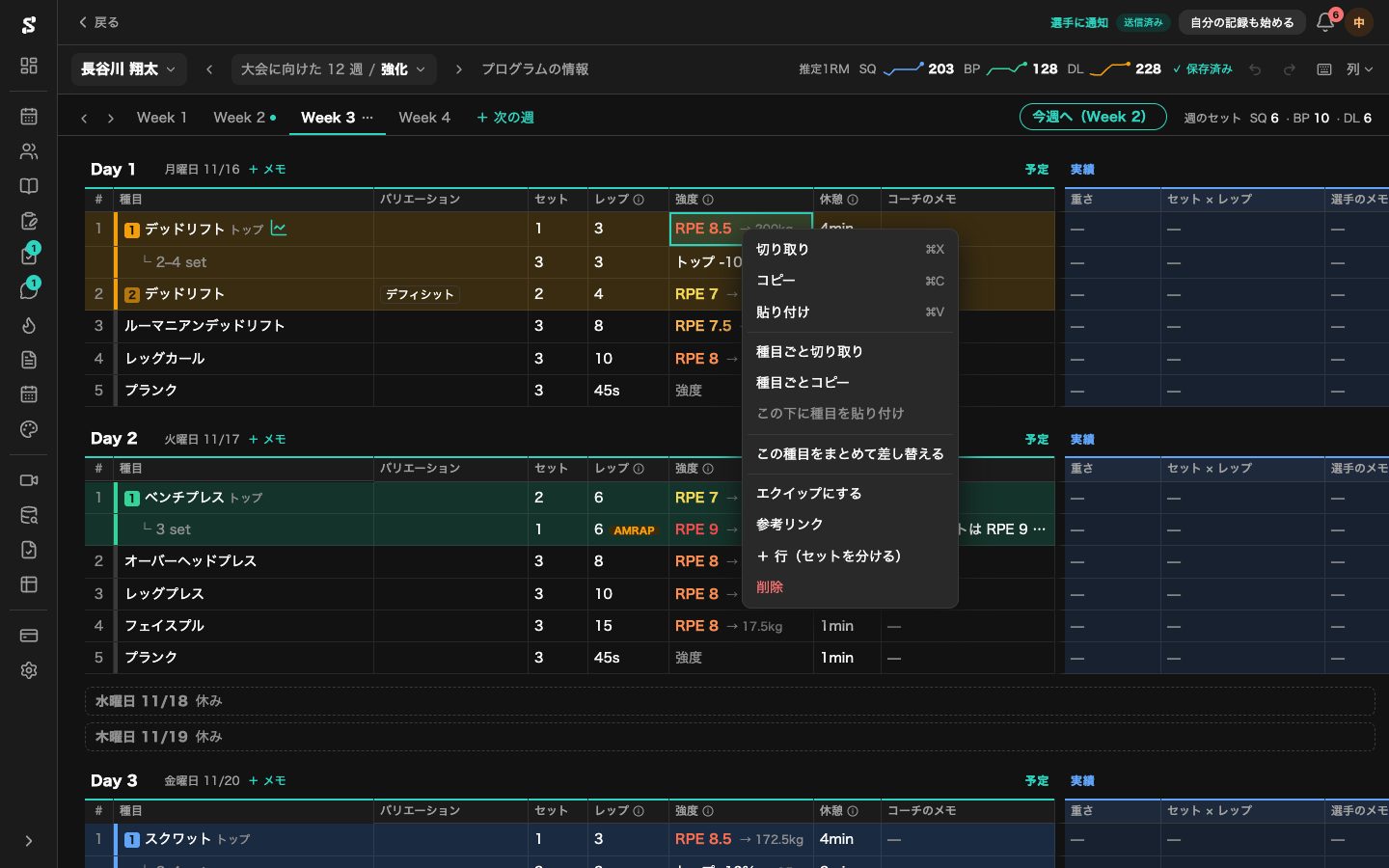
種目を行ごと消す場合は、右クリックのメニューの「削除」を使います。記録のある種目は消えません。
5-8. 週を追加する・まとめて変更する
次の週を追加する
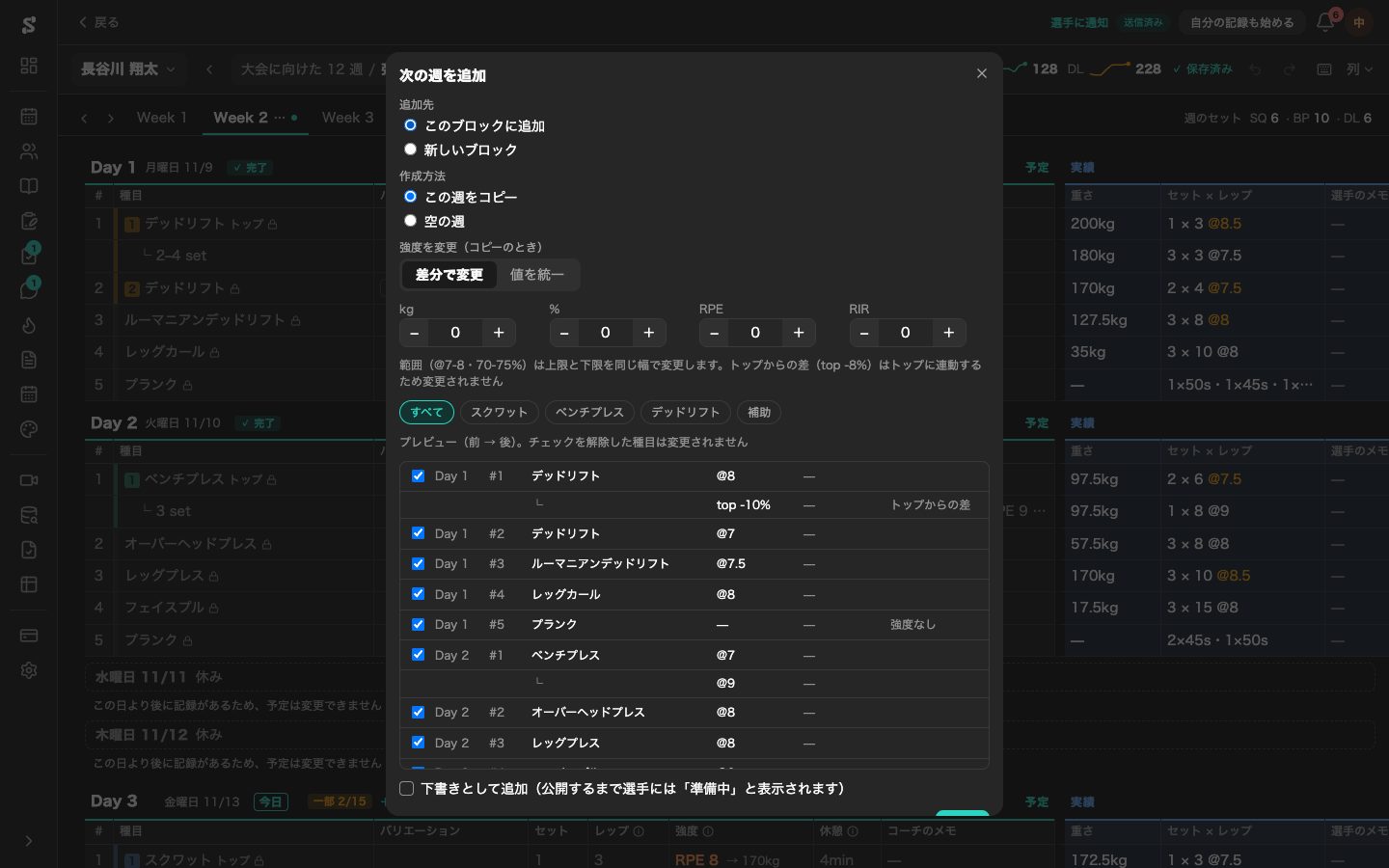
- 週のタブの右の「+ 次の週」をクリックします。
- 「追加先」で「このブロックに追加」か「新しいブロック」を選びます。
- 「作成方法」で「この週をコピー」か「空の週」を選びます。
- コピーする場合は、「強度を変更(コピーのとき)」で、強度をどれだけ上げるかを指定できます。
- 「追加」をクリックします。
週のメニュー
選んでいる週のタブの「⋯」をクリックすると、週の操作を選べます。
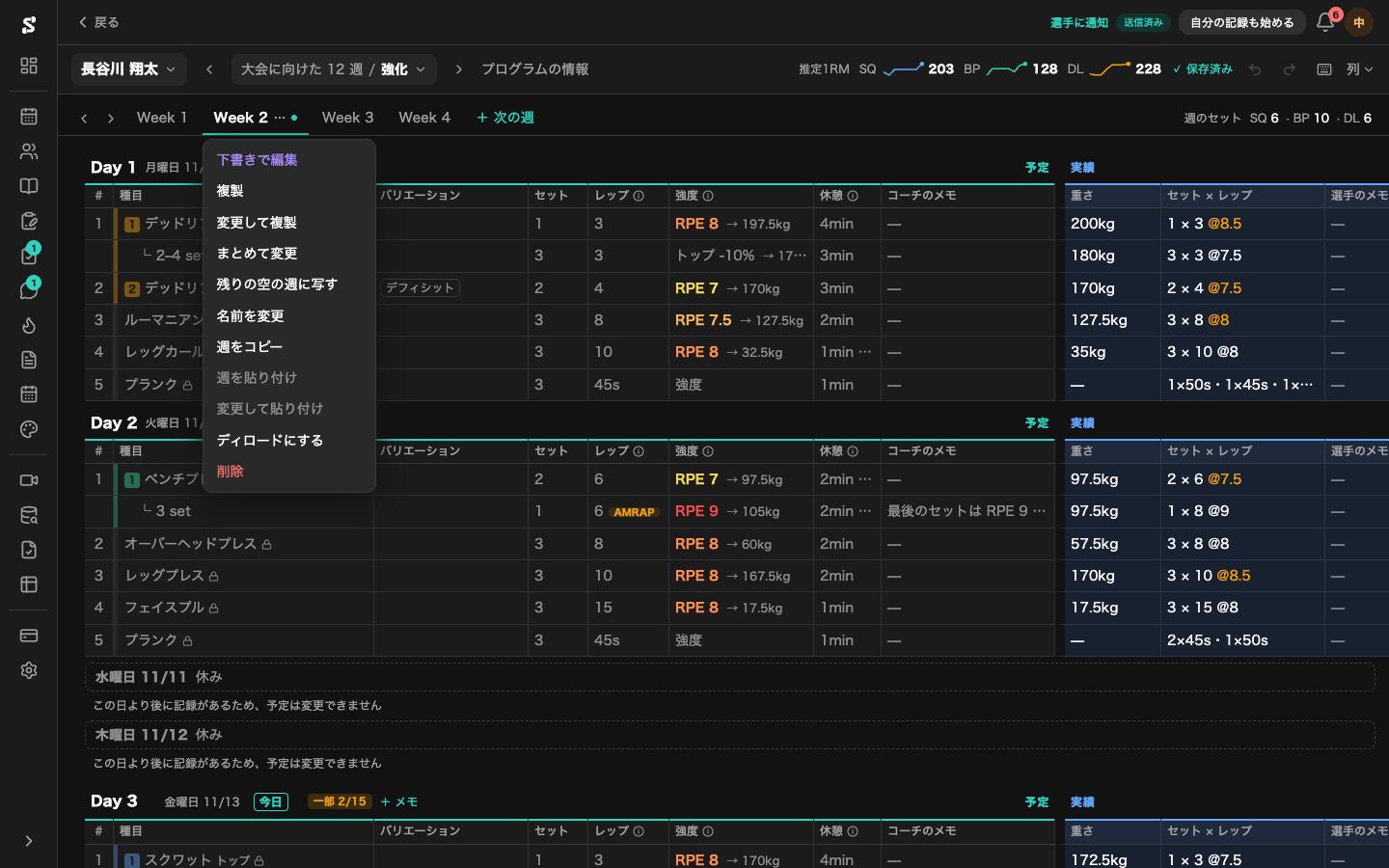
| 操作 | 内容 |
|---|---|
| 「下書きで編集」 | この週を下書きにして変更します(5-10)。 |
| 「複製」「変更して複製」 | この週を複製して、次に追加します。「変更して複製」では強度を変えて複製します。 |
| 「まとめて変更」 | この週から、強度などをまとめて変更します。 |
| 「残りの空の週に写す」 | この週の内容を、同じブロックの空いている週に写します。週ごとに強度を少しずつ上げられます。 |
| 「名前を変更」 | 週の名前を変更します。 |
| 「週をコピー」「週を貼り付け」「変更して貼り付け」 | 週の内容をほかの週に写します。「変更して貼り付け」では強度を変えて貼り付けます。 |
| 「ディロードにする」 | ディロードの週として表示します。 |
| 「削除」 | 週を削除します。記録のある週は削除できません。 |
強度をまとめて変更する
「まとめて変更」「変更して複製」では、「差分で変更」(RPE +0.5、+2.5kg など)か「値を統一」を選び、種目(すべて・スクワット・ベンチプレス・デッドリフト・補助)ごとに指定します。変更前と変更後がプレビューで表示され、チェックを外した種目は変更されません。トップ比(top -8% など)の行は、トップセットに連動するため変更されません。
5-9. 保存と選手への反映
ビルダーで入力した内容は自動で保存され、すぐに選手の予定に反映されます。画面の上に「✓ 保存済み」と表示されていれば、保存は完了しています。
変更したことを選手に知らせる場合は、画面の上の「選手に通知」をクリックします。選手との会話が開き、プログラムのカードと「プログラムを更新しました」の文が入力された状態になります。内容を確認して送信します。
選手に届く変更をしたままビルダーを閉じると、「◯◯さんに更新を通知しますか?」と表示されます。「メッセージで通知」か「通知しない」を選びます。
5-10. 下書きで変更する
進行中のプログラムを、選手に見せる前に整えたい場合は、下書きで変更します。下書きの変更は、公開するまで選手に反映されません。
- 変更する週のタブの「⋯」をクリックし、「下書きで編集」をクリックします。
- 表を変更します。下書きで変更した種目とマスは、紫の線と紫の字で表示されます。
- 「この週を公開」または「下書きを公開(2 週)」をクリックします。
- 「公開する」か「公開して通知」をクリックします。「公開して通知」は、メッセージを入力した状態で選手との会話を開きます。
- 下書きをやめる場合は「下書きを破棄」をクリックします。公開中の内容はそのまま残ります。
- 新しい週を下書きとして追加することもできます。「次の週を追加」で「下書きとして追加」にチェックを入れます。公開するまで、選手には「準備中」と表示されます。
- 下書きを公開しないまま閉じようとすると、確認が表示されます。下書きは残るため、あとで公開できます。
- 下書きのまま週が始まった場合は、ホームの「プログラムの状況」の「下書き」に表示されます。
5-11. テンプレートと複製
よく使うプログラムはテンプレートとして保存し、選手ごとに開始日を決めて配れます。テンプレートは日付のないプログラムです。
テンプレートとして保存する
- 「プログラム」の画面で、行の「⋯」から「テンプレートとして保存」をクリックします。
- 新しく作る場合は、「+ 新しいプログラム」の「対象」でテンプレートを選びます。
保存したテンプレートは「テンプレート」のタブに表示されます。
ほかの選手に複製する
- 「プログラム」の画面で、行の「⋯」から「ほかの選手に複製」をクリックします。テンプレートの場合は「選手に複製」です。
- 「複製先」で「選手」を選び、「選手(複数選択可)」で複製する選手を選びます。複数の選手を選べます。
- 開始日と、複製する内容を選びます。種目とセット数は必ず含まれます。記録は含まれません。
- 選手の今のプログラムと期間が重なる場合は、「◯◯を終了して開始」「前のプログラムの終了後に開始」「並行して進める」から選びます。
- 「3 人に複製」のようなボタンをクリックします。今のプログラムの選手だけを選んだ場合は「複製」と表示されます。
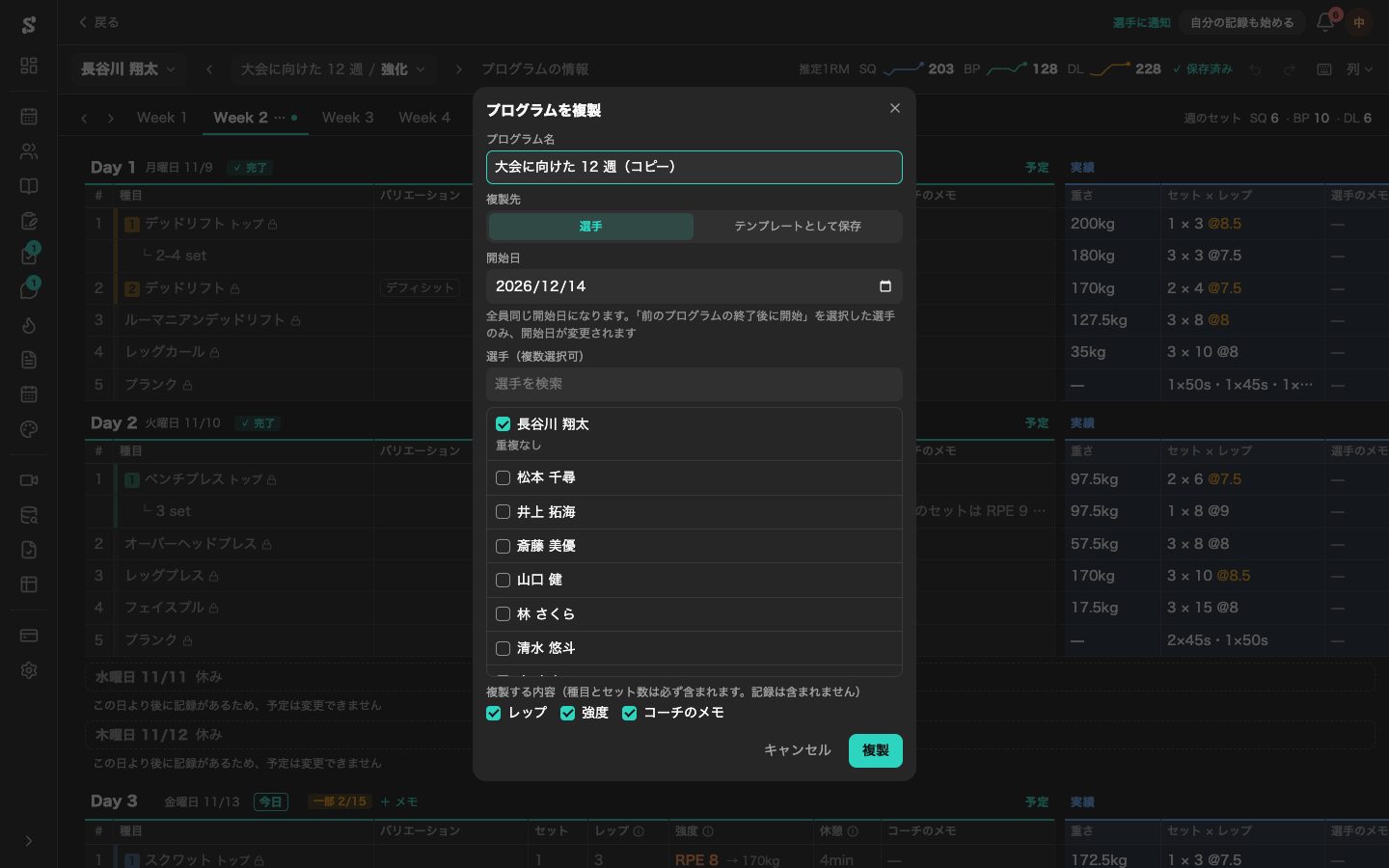
「選手」の画面で複数の選手を選び、「テンプレートを配布」からも配れます(4-3)。
5-12. 選手が変更できる範囲
コーチが配ったプログラムは、初期の設定では選手は変更できません。選手ができるのは次の操作です。
- 記録の画面の「変更」で、その日だけ種目や回数を変えること。プログラムは変わらず、コーチの画面に変更した内容が表示されます。
- 予定の日を動かすこと。
選手の詳細の「設定」で「選手も編集できる」をオンにすると、先の週のプログラムを選手も編集できます(4-7)。オンにすると「編集の通知を受け取る」が表示され、選手が変更したときに通知を受け取れます(プログラムごとに 1 日 1 件まで)。
選手が変更した内容は、ビルダーの上に「選手の変更 3 件」のように表示されます。内容を確認したら「確認済みにする」をクリックします。
5-13. プログラムを終了する
「プログラム」の画面で、行の「⋯」から「終了する」をクリックします。今日で終了し、アーカイブに移ります。記録はそのまま残ります。アーカイブから「再開する」で再開できます。
選手が自分でプログラムを終了した場合は、通知が届き、一覧に「選手が終了」と表示されます。
5-14. スマートフォンで作成する
スマートフォンでも、プログラムを作成・変更できます。週はタイルで切り替え、種目をタップして、セット・レップ・強度を「−」「+」で入力します。強度は「RPE」「RIR」「%1RM」「重量」「トップ比」から種類を選びます。左右にスワイプすると、隣の週に移ります。