4. 選手
「選手」の画面では、担当の選手の状態・今週の練習・遵守率を一覧で確認できます。選手の名前をクリックすると、その選手の詳細の画面が開きます。
4-1. 選手を招待する
選手とつながるには、招待を作成して選手に送ります。選手が招待を承諾すると、担当の選手に追加されます。
- メニューの「選手」を開き、右上の「選手を招待」をクリックします。
- 「この選手で使うもの」で、選手に公開を依頼する項目を選びます。
- 「レビュー」で、選手から受け付けるレビューの依頼の決まりを選びます。
- 「招待を作成」をクリックします。
- 表示された QR コード・招待コード・URL のいずれかを選手に送ります。「URL をコピー」または「共有」を使います。
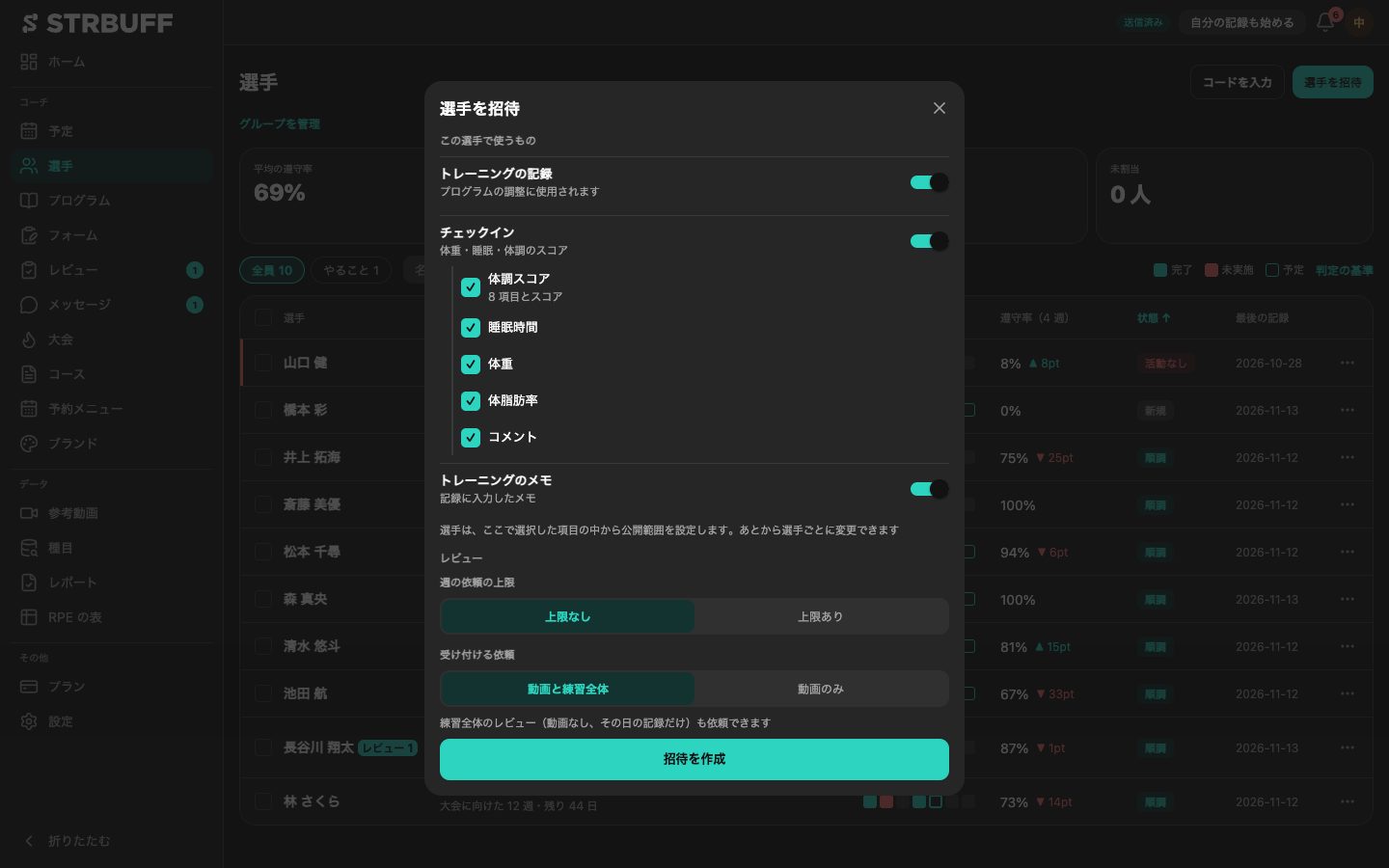
| 項目 | 内容 |
|---|---|
| 「トレーニングの記録」 | 選手の記録を見ます。プログラムの調整に使います。 |
| 「チェックイン」 | 選手の体重・睡眠・体調のスコアを見ます。オンにすると、見る項目(体調スコア・睡眠時間・体重など)を選べます。 |
| 「トレーニングのメモ」 | 選手が記録に入力したメモを見ます。 |
| 「週の依頼の上限」 | 選手が 1 週間に依頼できるレビューの本数です。「上限なし」か「上限あり」を選びます。 |
| 「受け付ける依頼」 | 「動画と練習全体」を選ぶと、動画のない練習全体のレビューも依頼できます。「動画のみ」は動画のレビューだけです。 |
選手は、ここで選んだ項目の中から、コーチに公開する範囲を決めます。あとから選手ごとに変更できます(4-7)。
- 招待は 7 日間有効で、1 人に 1 回使えます。
- 選手はアプリの「その他」の「マイコーチ」で招待コードを入力するか、URL を開いて承諾します。
- コースを作成している場合は、招待のときにコースを選ぶと、使う項目とレビューの決まりがまとめて入ります(10. フォームとコース)。
- 担当の選手がプランの上限に達している場合は、招待を作成できません。プランの変更が案内されます。
4-2. 選手から届いたコードを入力する
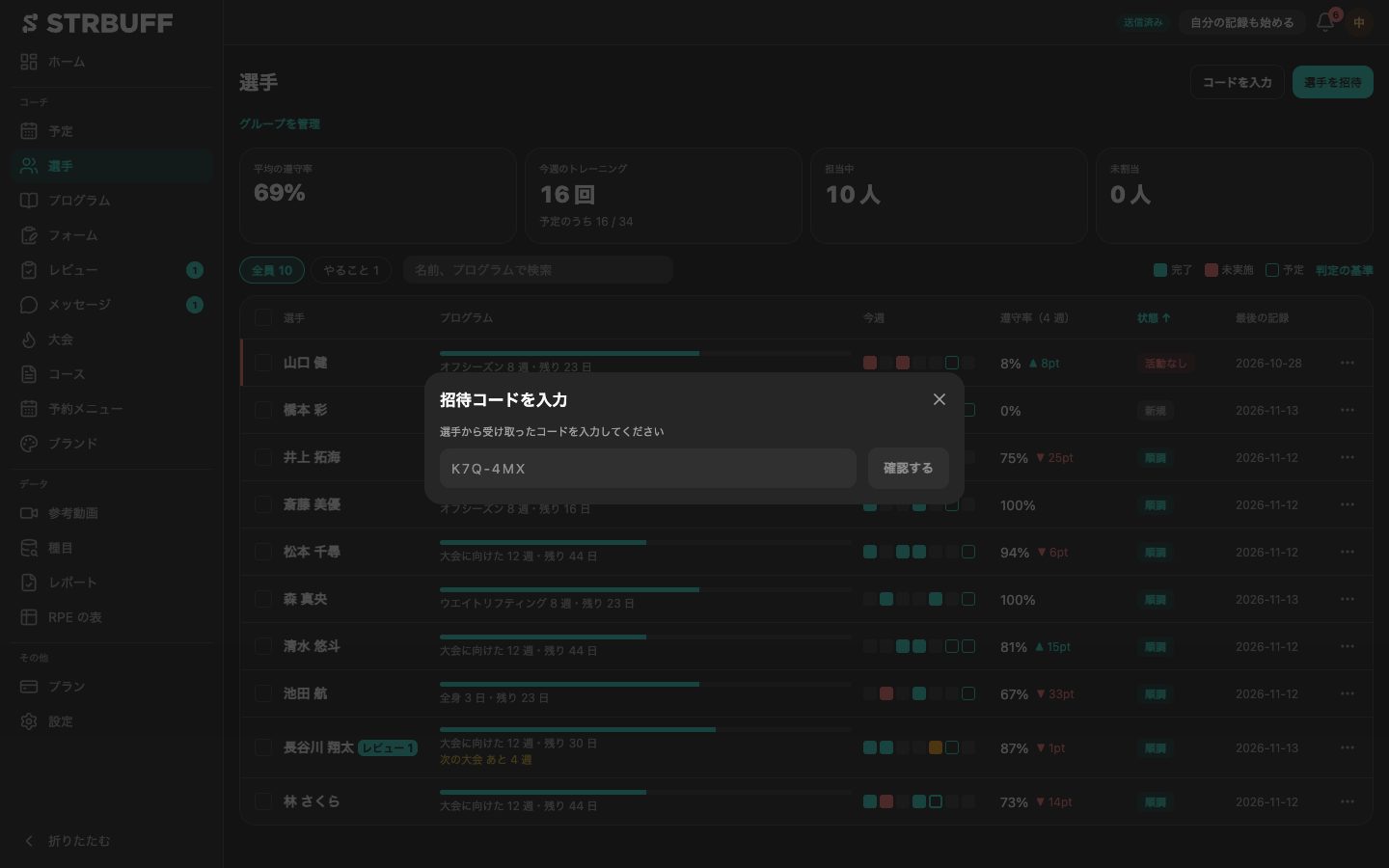
選手からコーチを招待することもできます。選手から招待コードを受け取った場合は、次の手順で入力します。
- 「選手」の画面で「コードを入力」をクリックします。
- 選手から受け取ったコードを入力し、「確認する」をクリックします。
- 内容を確認して承諾します。
4-3. 選手の一覧の見方
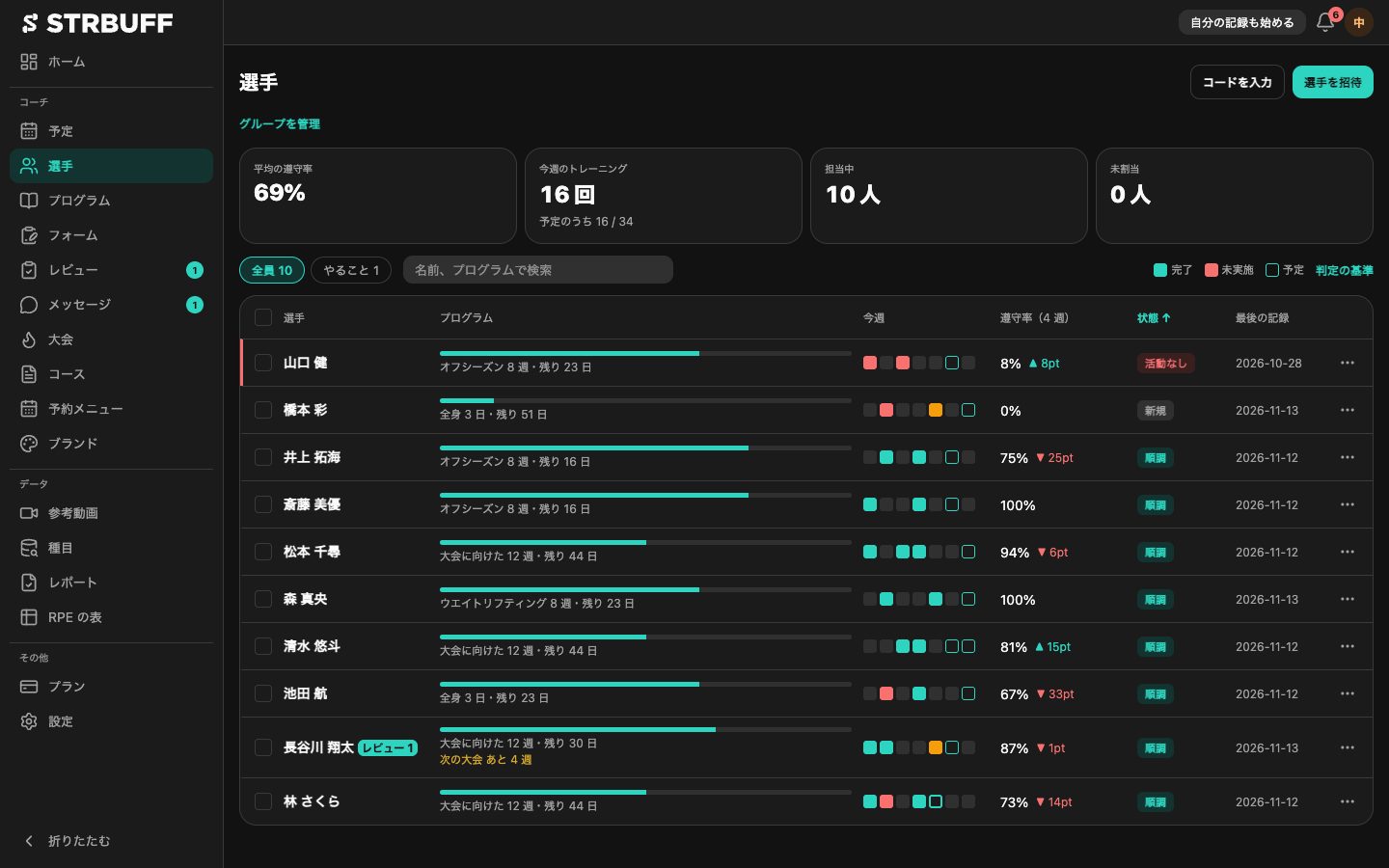
上の数字
| 項目 | 内容 |
|---|---|
| 「平均の遵守率」 | 担当の選手の遵守率の平均です。 |
| 「今週のトレーニング」 | 今週、選手が完了したトレーニングの回数と、予定の回数です。 |
| 「担当中」 | 担当している選手の人数です。 |
| 「未割当」 | プログラムのない選手の人数です。 |
表の列
| 列 | 内容 |
|---|---|
| 「プログラム」 | 進行中のプログラムの名前と残りの日数です。線はプログラムの進み具合です。大会が近い選手には「次の大会 あと 4 週」のように表示されます。 |
| 「今週」 | 今週の 7 日を四角で表します。色は「完了」「未実施」「予定」の凡例のとおりです。 |
| 「遵守率(4 週)」 | 直近 4 週の予定のうち、完了したトレーニングの割合です。「▲ 8pt」「▼ 25pt」は、その前の 4 週との差です。 |
| 「状態」 | 選手の状態です(4-4)。 |
| 「最後の記録」 | 最後にトレーニングを記録した日です。 |
- 列の見出しをクリックすると、その列で並べ替えます。
- 「全員」「やること」で絞り込めます。「やること」には、状態が「活動なし」「注意」「更新が近い」「未割当」の選手が表示されます。
- 検索欄に名前かプログラム名を入力すると、選手を探せます。
- 行の左のチェックで複数の選手を選ぶと、「まとめて連絡」「テンプレートを配布」を使えます。スマートフォンでは「選択」をタップしてから選びます。
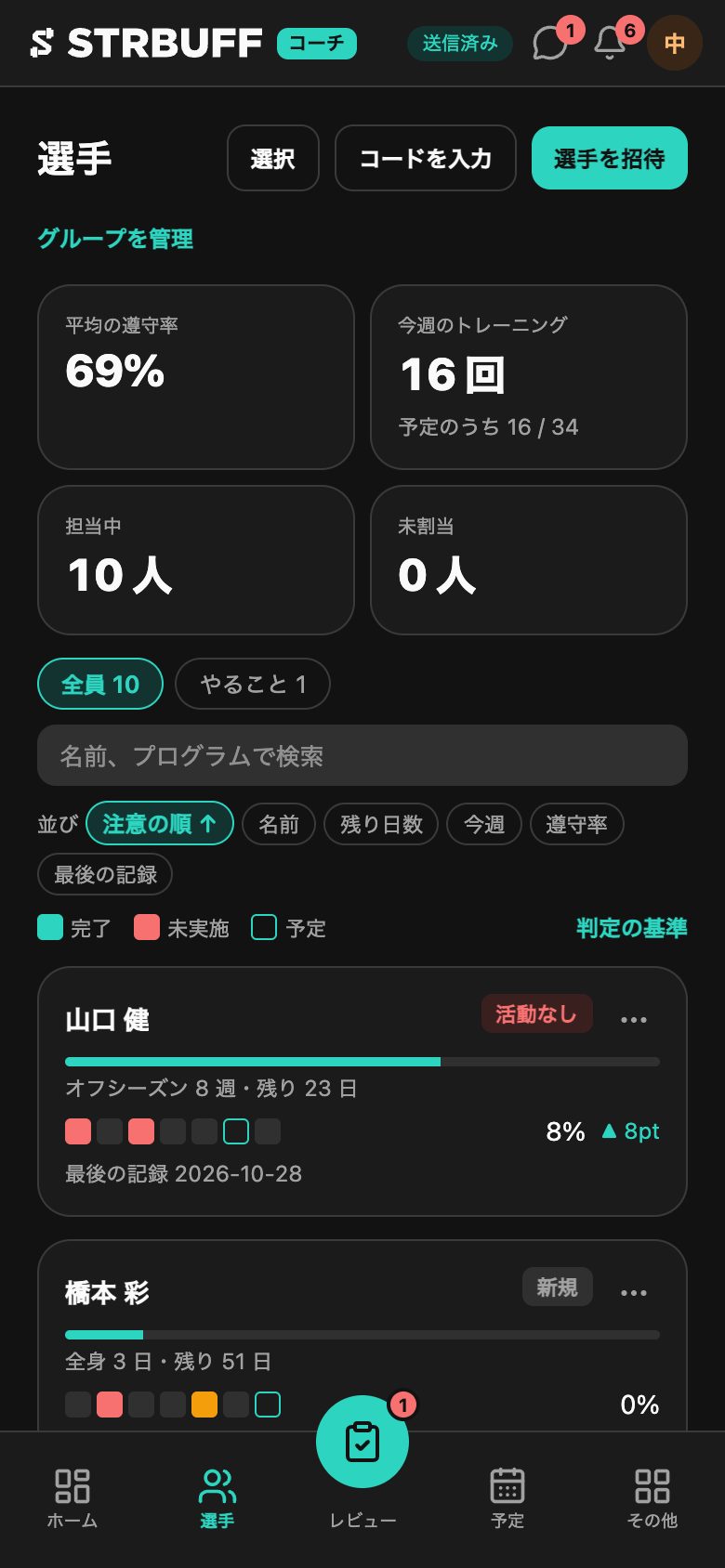
4-4. 状態と判定の基準
| 状態 | 意味 |
|---|---|
| 「活動なし」 | 記録のない日が続いています(既定は 7 日)。 |
| 「注意」 | 遵守率が基準を下回っています(既定は 60%)。 |
| 「更新が近い」 | プログラムの残りが少なくなっています(既定は 7 日)。次のプログラムを用意する目安です。 |
| 「未割当」 | プログラムがありません。 |
| 「新規」 | 予定の数が少なく、まだ判定できません。 |
| 「順調」 | 上のどれにも当てはまりません。 |
| 「休眠」 | コーチが休眠にした選手です(4-7)。 |
| 「保留中」 | コーチのプランが終了したため、指導を止めている選手です。 |
日数と遵守率の基準は変更できます。
- 表の右上の「判定の基準」をクリックします。
- 「活動なし」(記録がない日数)・「注意」(遵守率がこれ未満)・「更新が近い」(プログラムの残りの日数)・「大会が近い」(大会までの日数)の値を「−」「+」で変更します。
- 「保存」をクリックします。
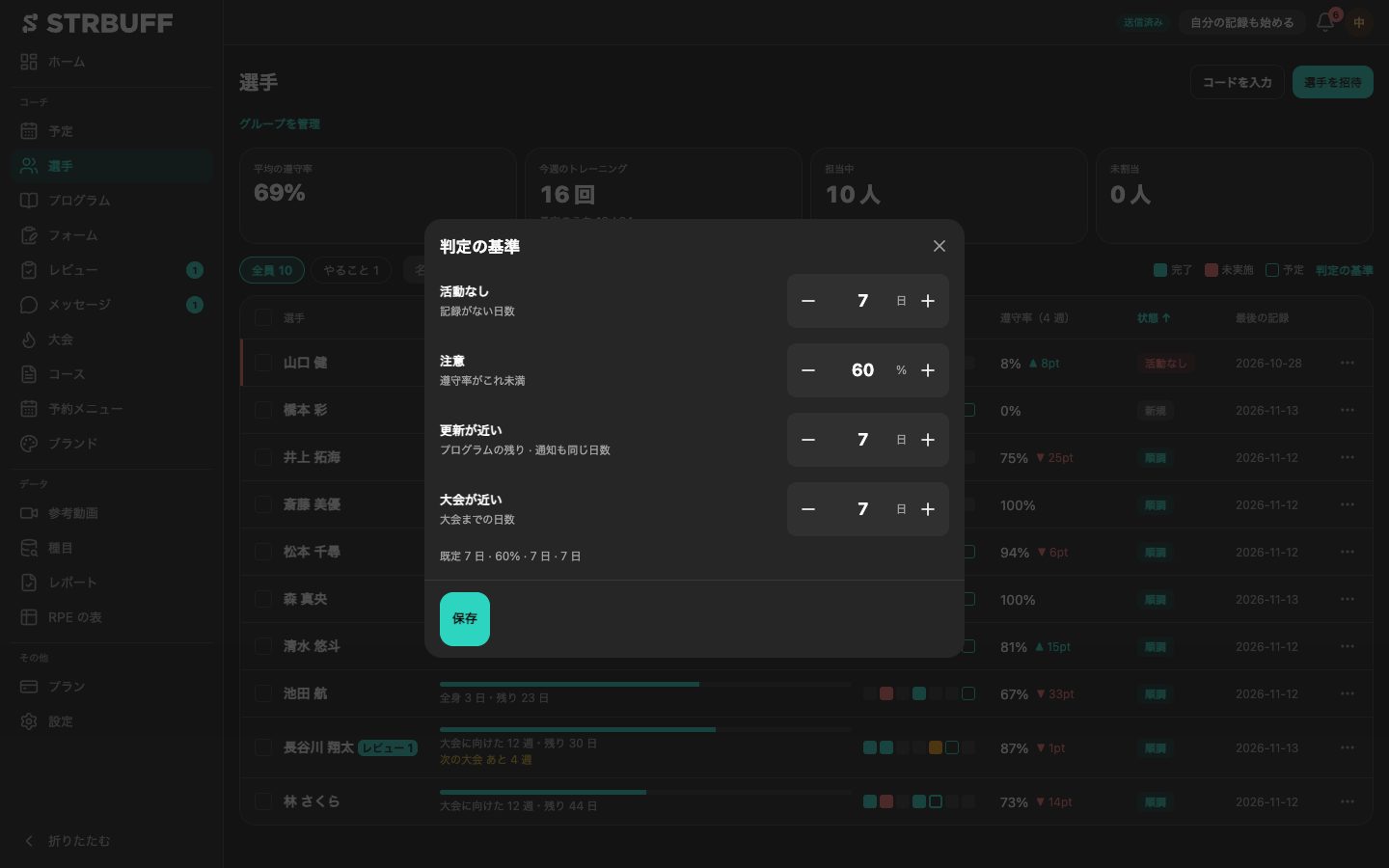
「更新が近い」の日数は、プログラムの終了が近いことの通知にも使われます。「大会が近い」の日数より大会が近い選手は、一覧とホームで目立つように表示されます。
4-5. 選手ごとの操作
行の右の「⋯」をクリックすると、その選手への操作を選べます。
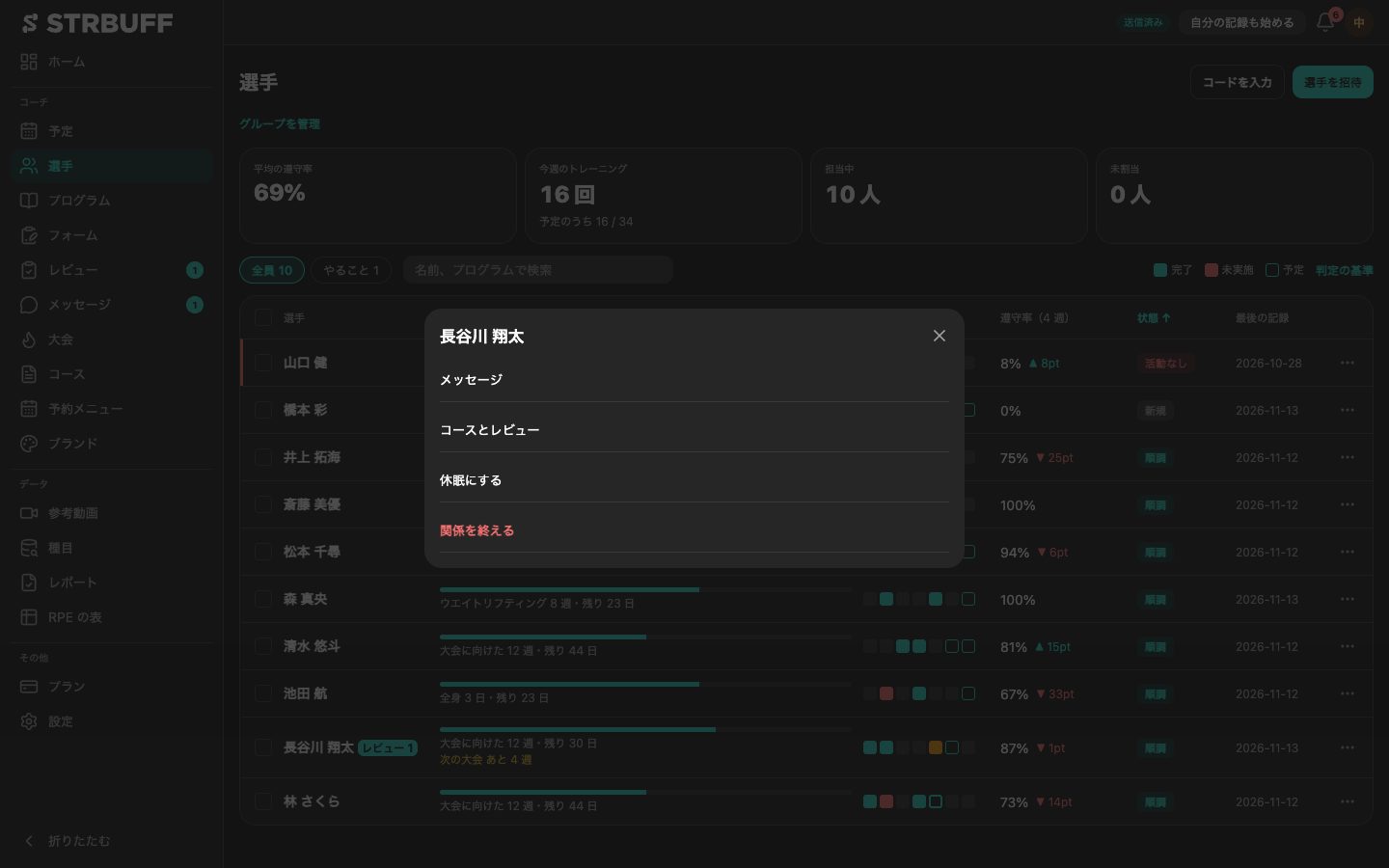
| 操作 | 内容 |
|---|---|
| 「メッセージ」 | 選手との会話を開きます。 |
| 「コースとレビュー」 | この選手のコースと、レビューの決まりを変更します。 |
| 「休眠にする」 | 一覧の集計と警告から外します。長く休んでいる選手に使います。選手には通知されません。 |
| 「関係を終える」 | この選手の担当を終えます。元に戻せません。 |
4-6. 選手の詳細
一覧で選手の名前をクリックすると、選手の詳細が開きます。上のタブで「概要」「プログラム」「カレンダー」「種目の記録」「レポート」「動画」「設定」を切り替えます。
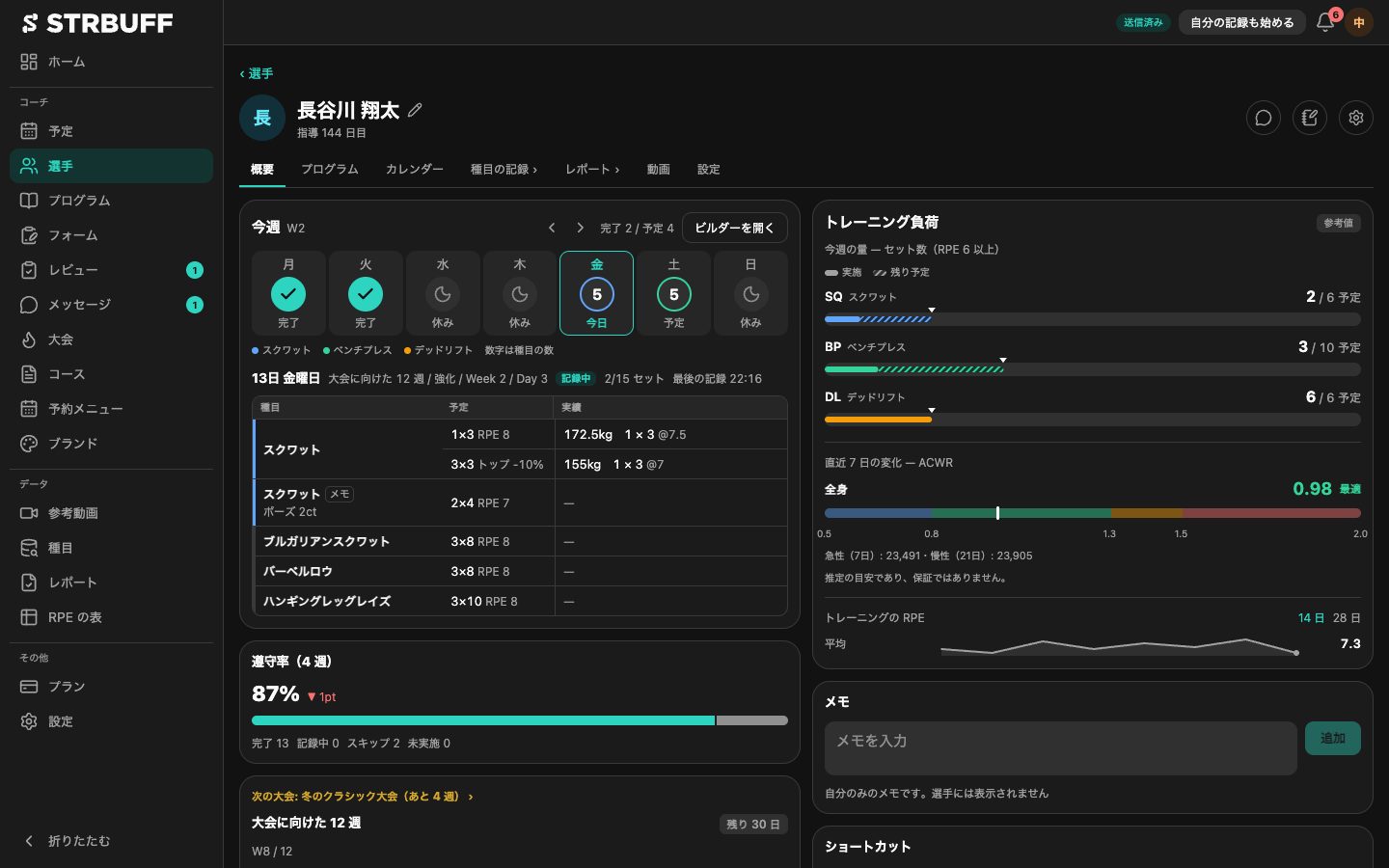
概要
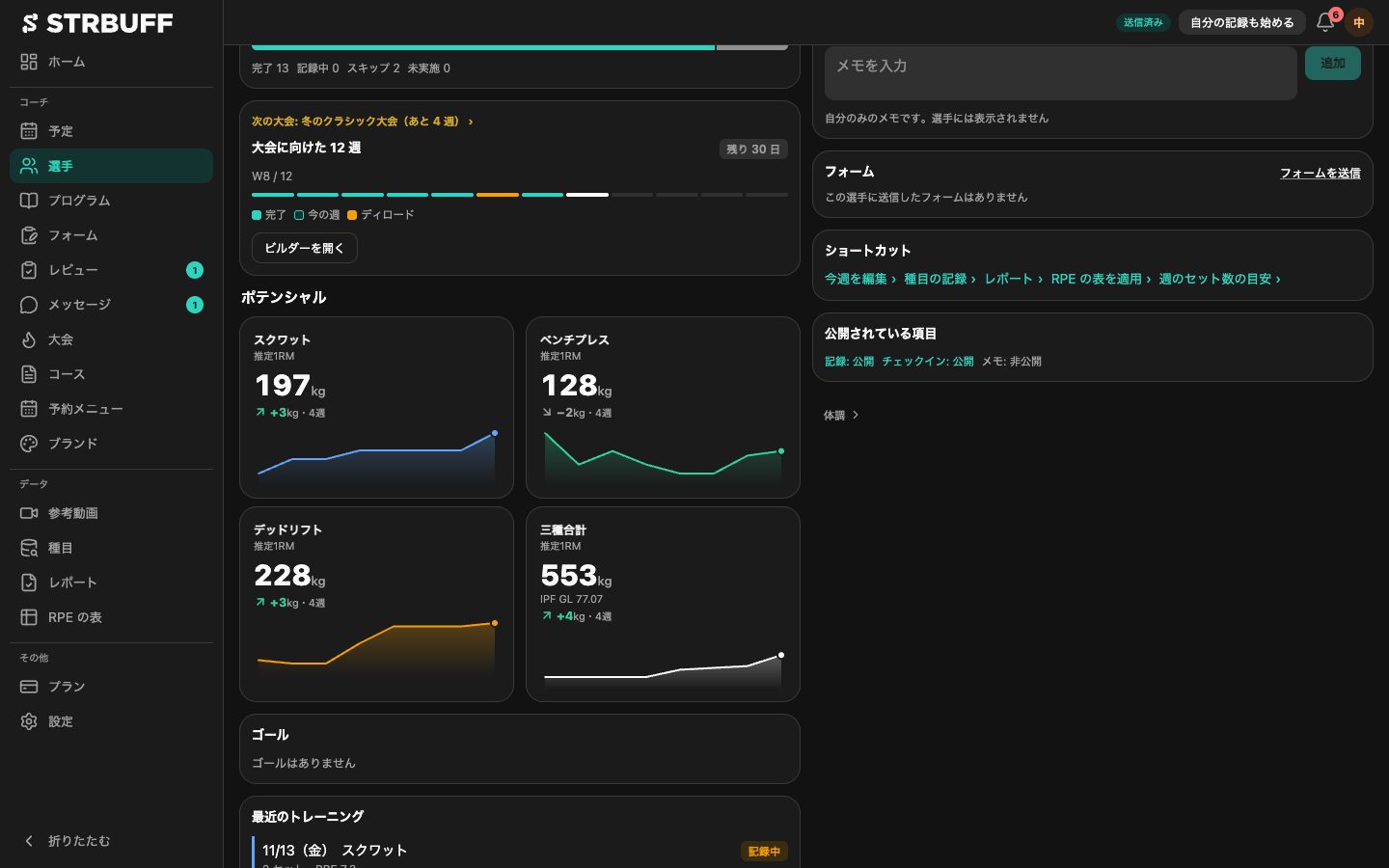
| カード | 内容 |
|---|---|
| 「今週」 | 今週の 7 日の状態です。日をクリックすると、その日の予定と実績が表で表示されます。「‹」「›」で前後の週に移ります。 |
| 「遵守率(4 週)」 | 直近 4 週の遵守率と、完了・記録中・スキップ・未実施の日数です。 |
| プログラム | 進行中のプログラムの週の進み具合です。「ビルダーを開く」でプログラムを開きます。大会が近い場合は「次の大会」が表示されます。 |
| 「ポテンシャル」 | 選手が選んだ種目の推定1RM と、4 週の変化です。推定1RM は、記録した重量・レップ・RPE から計算した、1 回だけ挙げられる重量の目安です。 |
| 「ゴール」 | 選手が設定したゴールです。 |
| 「最近のトレーニング」 | 最近の記録です。クリックするとセットごとの記録が開きます(6-1)。 |
| 「トレーニング負荷」 | 今週のセット数(RPE 6 以上)と予定、直近 7 日の変化(ACWR)、トレーニングの RPE の推移です。 |
| 「メモ」 | コーチだけが見られるメモです(6-2)。 |
| 「フォーム」 | この選手に送ったフォームです。「フォームを送信」で送ります。 |
| 「ショートカット」 | 「今週を編集」「種目の記録」「レポート」「RPE の表を適用」「週のセット数の目安」を開きます。 |
| 「公開されている項目」 | 選手がコーチに公開している項目です。 |
| 「体調」 | クリックすると、チェックインの体調のスコアなどの推移が開きます。 |
名前の横のボタン
- 鉛筆のアイコン: このコーチの画面だけで使う呼び名を付けます。選手には表示されません。空欄にすると本人の名前に戻ります。
- 右上の 3 つのアイコン: 左から、メッセージ、メモ、設定を開きます。
プログラム・カレンダー
「プログラム」には、進行中と終了済みのプログラムが表示されます。クリックするとビルダーで開きます。「この選手にプログラムを作成」で新しいプログラムを作ります(5. プログラムを作る・配る)。選手が自分で作成して非公開にしているプログラムは表示されません。
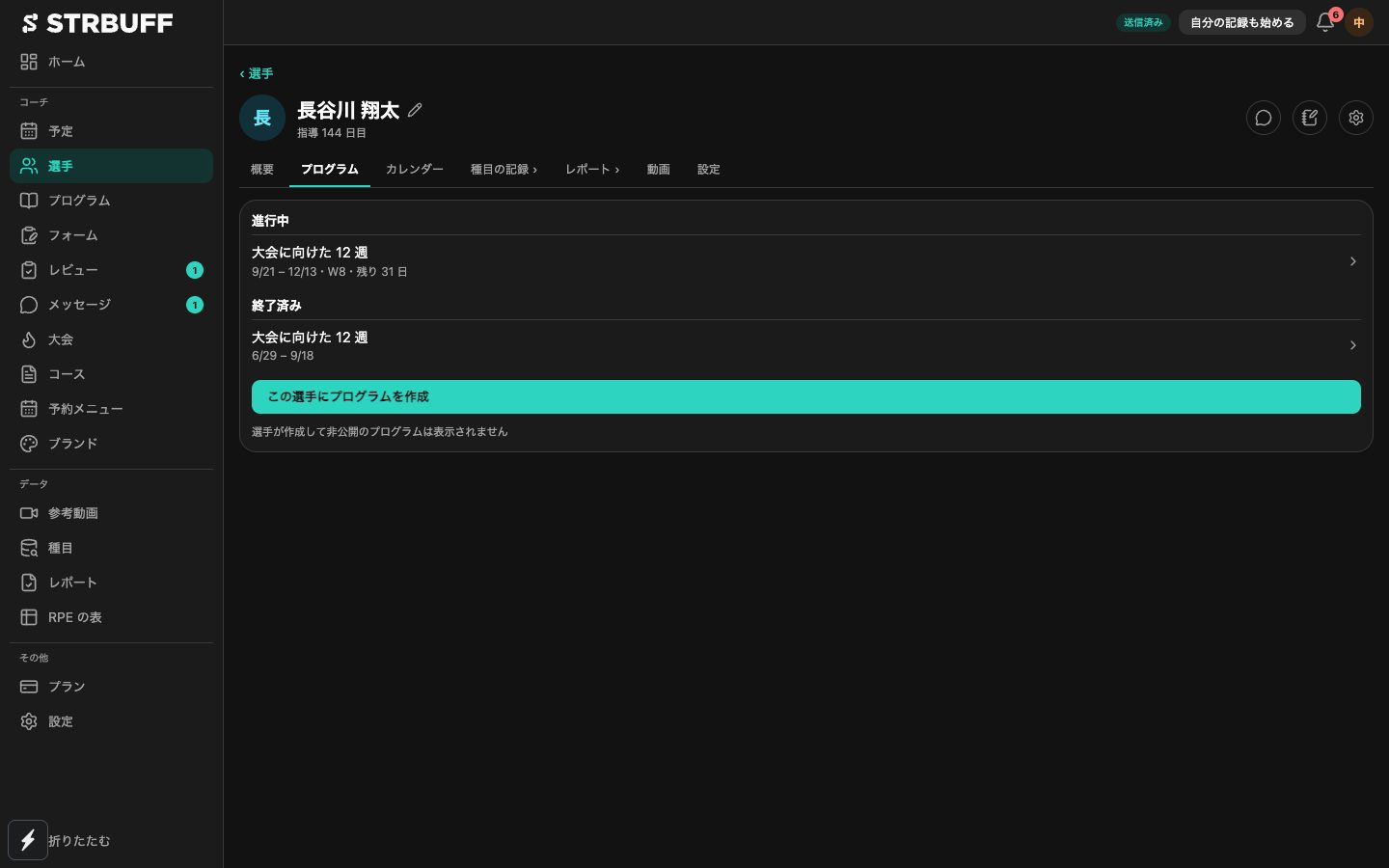
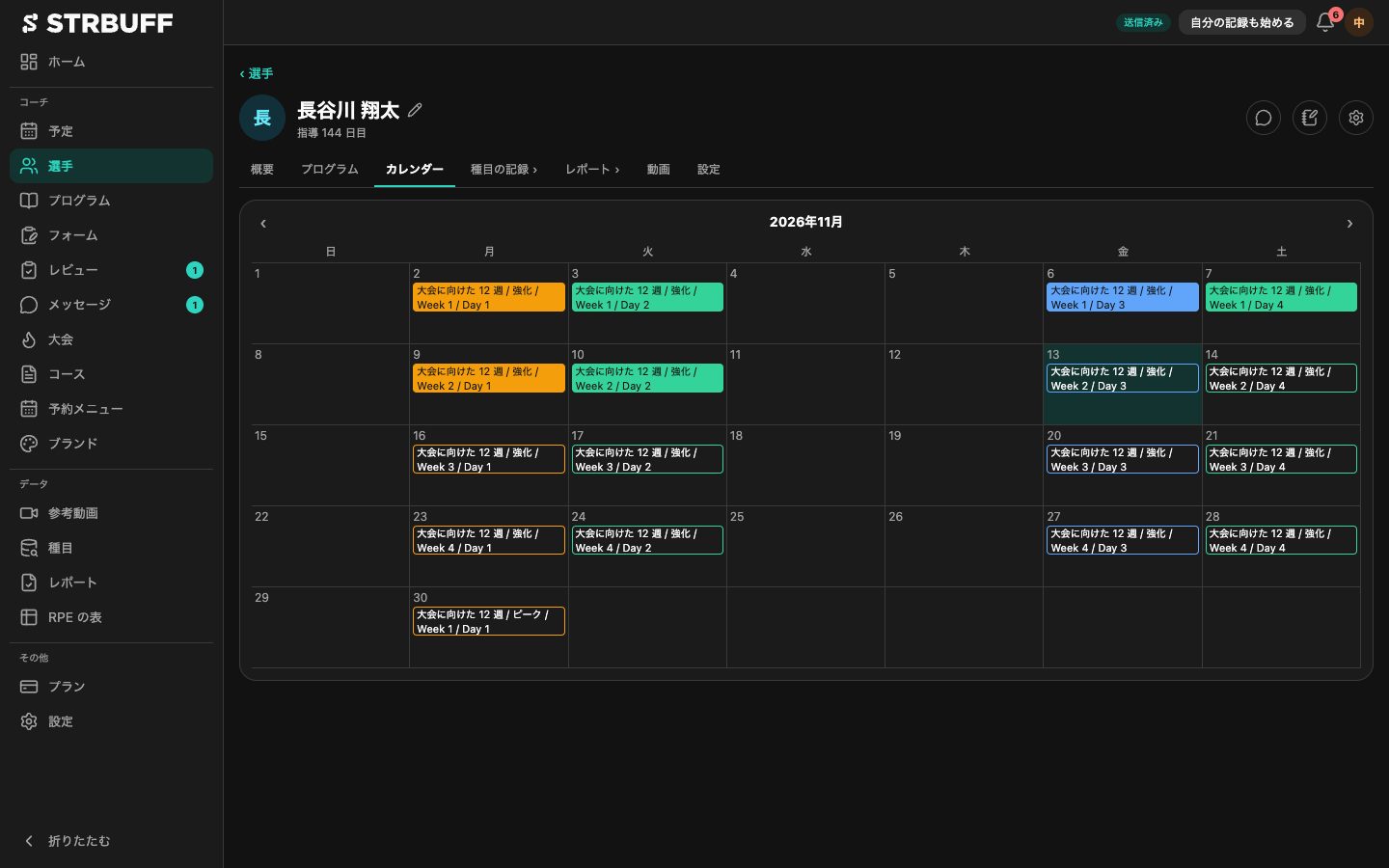
「種目の記録」と「レポート」は、別の画面で開きます。「動画」には、選手が公開した動画と、レビューを依頼された動画だけが表示されます。
4-7. 選手ごとの設定
選手の詳細の「設定」では、この選手に対するコーチ側の設定を変更します。
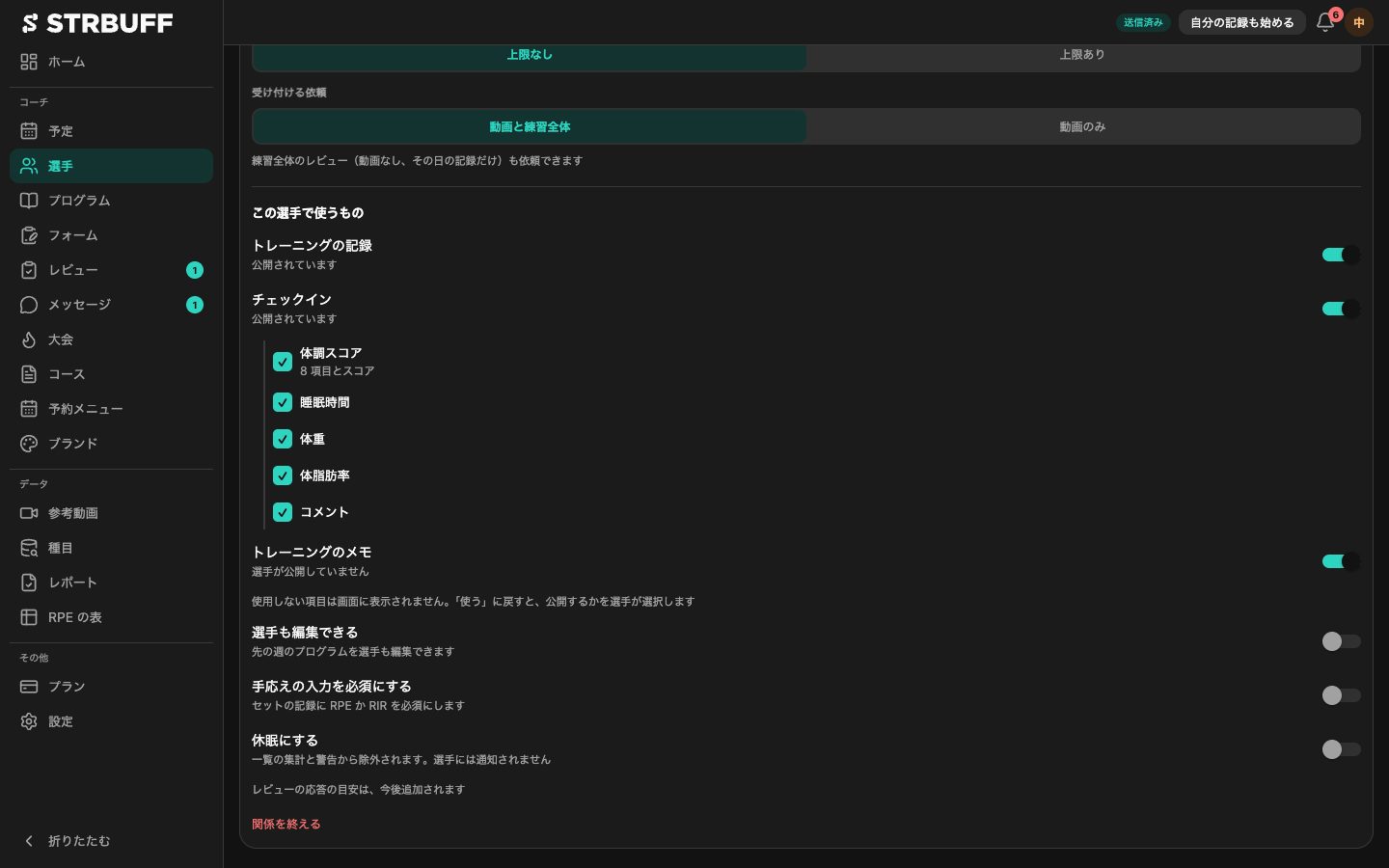
| 項目 | 内容 |
|---|---|
| 「コースとレビュー」 | レビューの依頼の上限と、受け付ける依頼の種類です。 |
| 「この選手で使うもの」 | 「トレーニングの記録」「チェックイン」「トレーニングのメモ」を使うかどうかです。各項目の下に「公開されています」「選手が公開していません」と、選手の公開の状態が表示されます。使わない項目は画面に表示されません。「使う」に戻すと、公開するかどうかを選手が選びます。 |
| 「選手も編集できる」 | 先の週のプログラムを、選手も編集できるようにします(5-12)。 |
| 「手応えの入力を必須にする」 | セットの記録に RPE か RIR の入力を必須にします。RIR は「あと何レップできたか」で表す強度です。 |
| 「休眠にする」 | 一覧の集計と警告から外します。選手には通知されません。 |
| 「関係を終える」 | この選手の担当を終えます(4-5)。 |
4-8. グループ
複数の選手をまとめて、グループの会話やカレンダーの公開範囲に使えます。
- 「選手」の画面で「グループを管理」をクリックします。
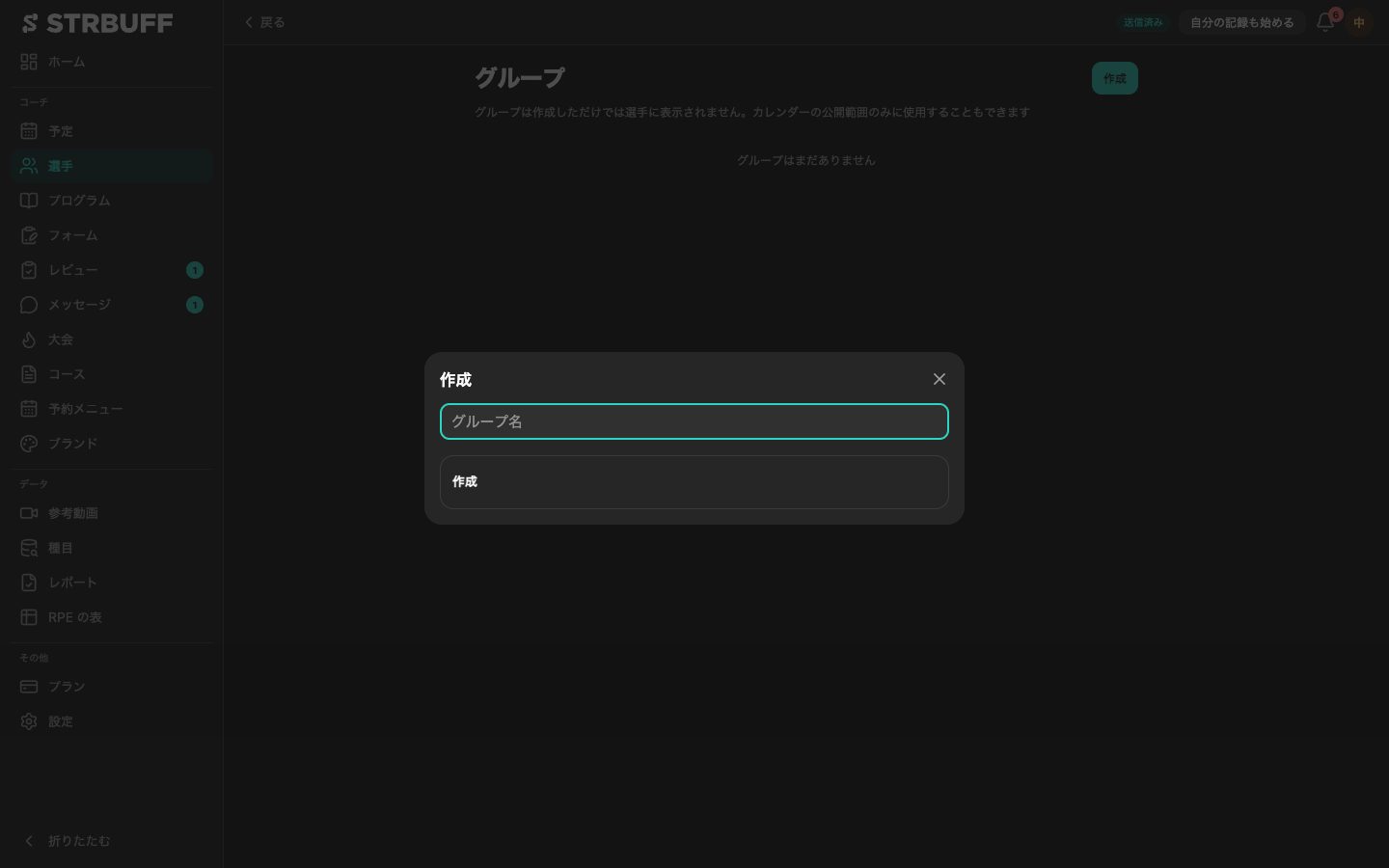
- 「作成」をクリックし、「グループ名」を入力して「作成」をクリックします。
- 作成したグループを開き、「+ 追加」でメンバーを追加します。
| グループの設定 | 内容 |
|---|---|
| 「選手に表示」 | オンにするとグループの会話が開き、メンバーにグループ名とメンバーの名前が表示されます。オフにすると会話は閉じます。 |
| 「選手の投稿を許可」 | オフにすると連絡専用になります。選手は閲覧とリアクションだけができます。 |
4-9. 過去の選手
関係を終えた選手がいる場合は、「選手」の画面の下に「過去の選手」が表示されます。選手が終了後も記録を公開している場合は、担当していた期間の記録だけを閲覧できます。プログラムの編集とメッセージはできません。記録が非公開の選手は、「一覧から削除」で一覧から外せます。