6. 練習を見る
選手が記録したトレーニングは、選手の詳細とビルダーで確認できます。選手からレビューの依頼が届いたら、「レビュー」の画面で返答します。
6-1. 選手の記録を見る
選手の詳細の「最近のトレーニング」に、直近の記録が表示されます。日をクリックすると、種目ごとに、セットの重量 × レップと RPE が表示されます。
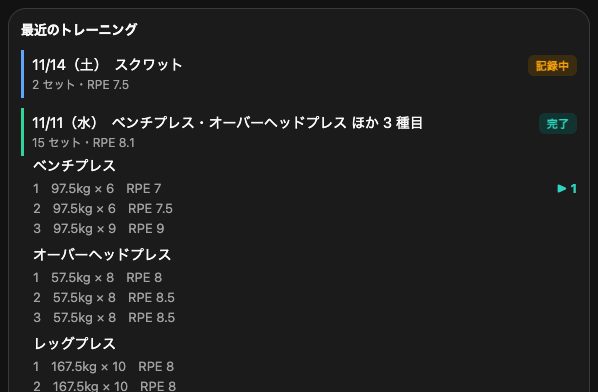
| 表示 | 意味 |
|---|---|
| 「完了」「記録中」「スキップ」 | その日のトレーニングの状態です。 |
| 「あとから登録」 | 選手が後日まとめて登録した記録です。 |
| 「未完了のまま終了」 | 選手が完了の操作をしないまま終わった記録です。 |
| 「11/12(木) の予定 → 11/13(金) に実施」 | 予定と違う日に行った記録です。 |
| 「今日の予定を変更: …」 | 選手がその日だけ種目や回数を変えた記録です。 |
| 「選手のメモ」 | 選手が記録に入力したメモです。選手がメモを公開している場合だけ表示されます。 |
| 「▶ 1」 | そのセットに付いた動画の本数です。クリックすると再生します。 |
「すべて表示(◯ 件)」で、さらに前の記録を表示します。予定と並べて見る場合はビルダーの「実績」の列を使います(5-3)。種目ごとの推移は「種目の記録 ›」で確認できます。
6-2. コーチのメモ
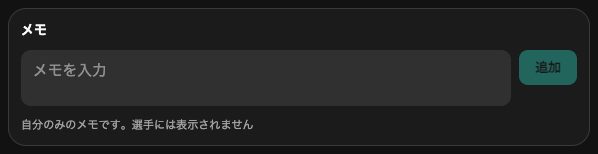
選手ごとに、コーチだけが見られるメモを残せます。選手には表示されません。
- 選手の詳細の「メモ」のカードで、「メモを入力」にメモを入力します。
- 「追加」をクリックします。
追加したメモは日付と一緒に一覧で表示され、「編集」で本文と日付を直せます。名前の右のメモのアイコンからも、同じメモを開けます。
6-3. レビューの一覧
選手からのレビューの依頼は、メニューの「レビュー」に表示されます。依頼は 7 日で期限が切れるため、「未レビュー」は期限の近い順に並びます。
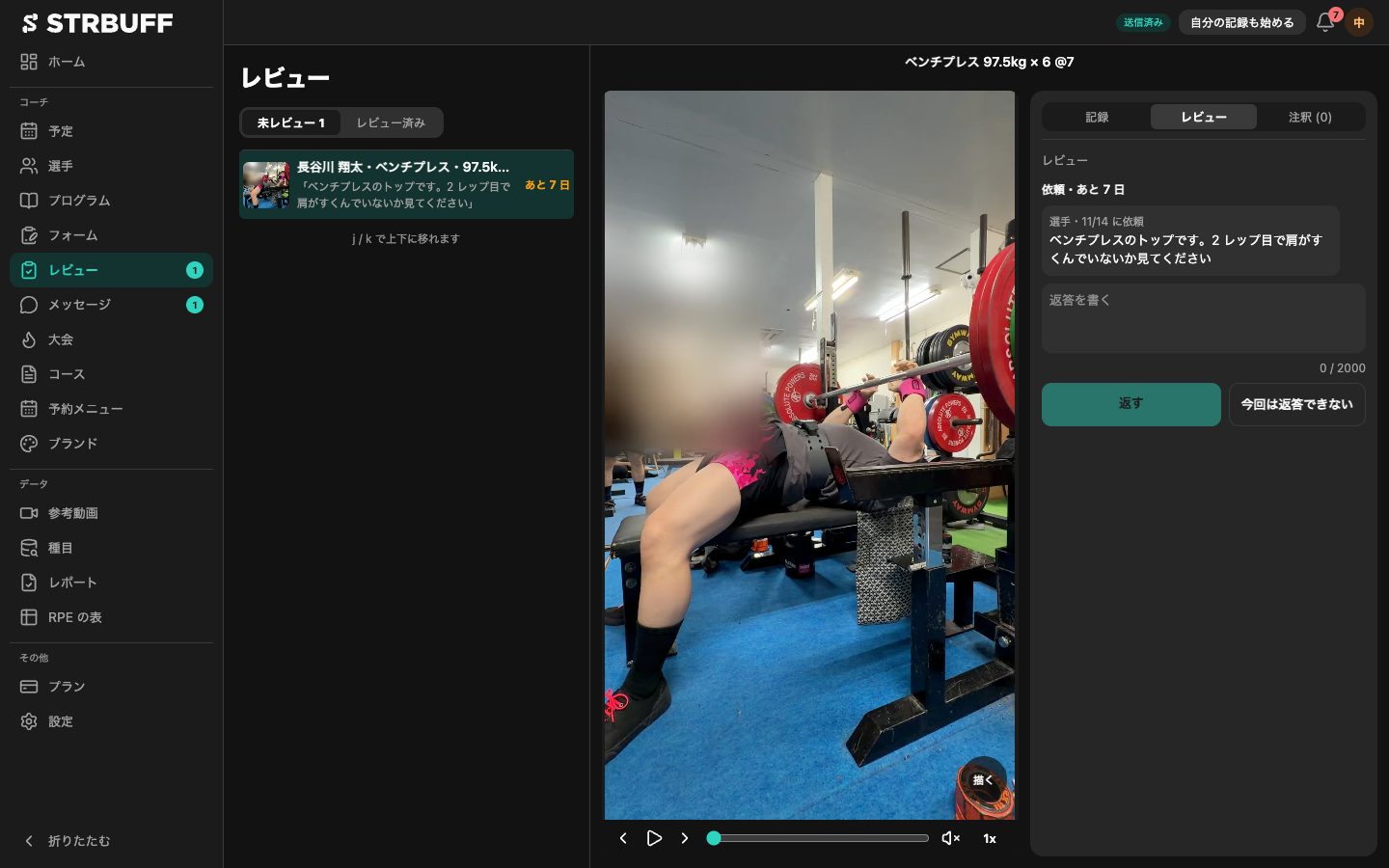
- PC では、左の一覧で依頼を選ぶと、右に返答の欄が表示されます。返答すると、次の依頼が開きます。キーボードの j / k で上下の依頼に移れます。
- 「レビュー済み」で、返答した依頼を確認できます。名前・種目・コメントで検索し、選手・種目・期間で絞り込めます。
- スマートフォンでは、依頼をタップすると返答の画面が開きます。
6-4. 練習を見て返す
練習全体のレビューの依頼では、その日の記録と動画を見て返答します。
- 依頼を開きます。その日の動画と記録が表示されます。
- 返答の欄に、選手へのコメントを入力します。
- 「返す」をクリックします。選手に届きます。
返答できない場合は「今回は返答できない」をクリックし、理由を入力して「伝える」をクリックします。理由は入力しなくてもかまいません。この依頼は終わり、選手の今週の依頼の本数には数えません。
6-5. 動画のレビュー
動画のレビューの依頼では、動画を再生しながら返答します。まとめて依頼された複数の動画には、「全体へのひとこと」と、動画ごとの文(「個別に書く」)を返せます。動画への描き込みや並べての比較もできます。
依頼がなくても、選手が公開した動画にコーチからレビューできます。動画の画面で「レビューする」をクリックします。
6-6. 依頼のない練習も確認する
「設定」の「指導」で「完了した練習も一覧に表示」をオンにすると、依頼のない完了した練習も「レビュー」の一覧に並びます。返答しない練習は、選んで「確認済みにする」で一覧から外せます。確認済みにしても選手には知らされません。直後は「元に戻す」で取り消せます。
6-7. 参考動画
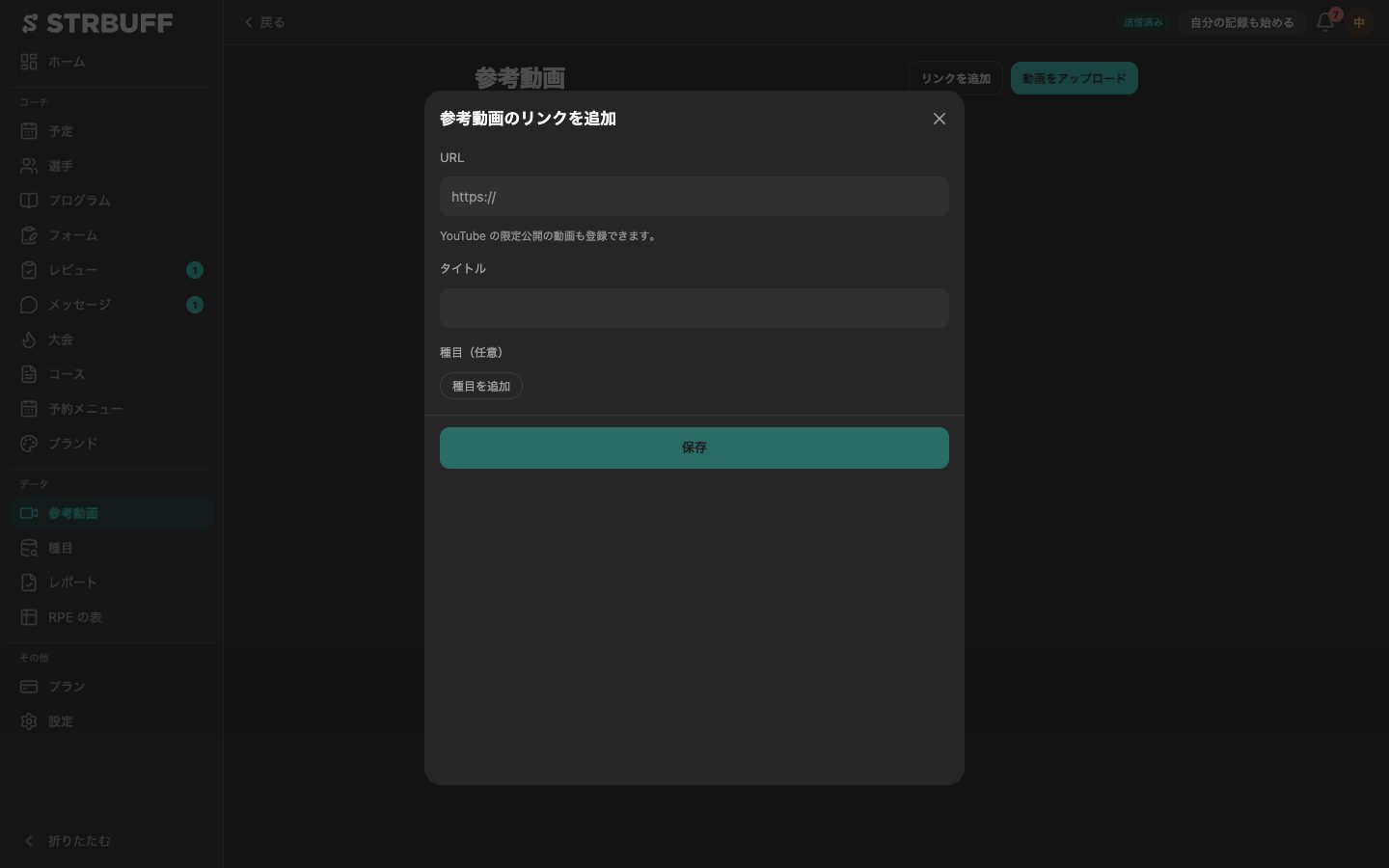
種目のお手本などの動画を登録し、担当の選手に見せられます。登録した動画は、担当の選手全員に表示されます。
- メニューの「参考動画」をクリックします。
- 「リンクを追加」をクリックし、「URL」と「タイトル」を入力します。YouTube の限定公開の動画も登録できます。関係する種目があれば「種目を追加」で選びます。
- 「保存」をクリックします。
動画のファイルを登録する場合は「動画をアップロード」をクリックします。mp4・mov で、10 分・2GB までの動画を登録できます。保存できる量は合計 100GB までです。
ビルダーでは、種目ごとに参考動画を結び付けられます。結び付けた動画は、選手の記録の画面のその種目に表示されます(5-5)。