8. メッセージ
担当の選手と、個別またはグループでメッセージをやりとりします。練習の記録やプログラムを添付して送信でき、同じ内容を複数の選手に一度に送信することもできます。
8-1. メッセージの画面
左のメニューの「メッセージ」をクリックします。左に会話の一覧、右に選択した会話が表示されます。
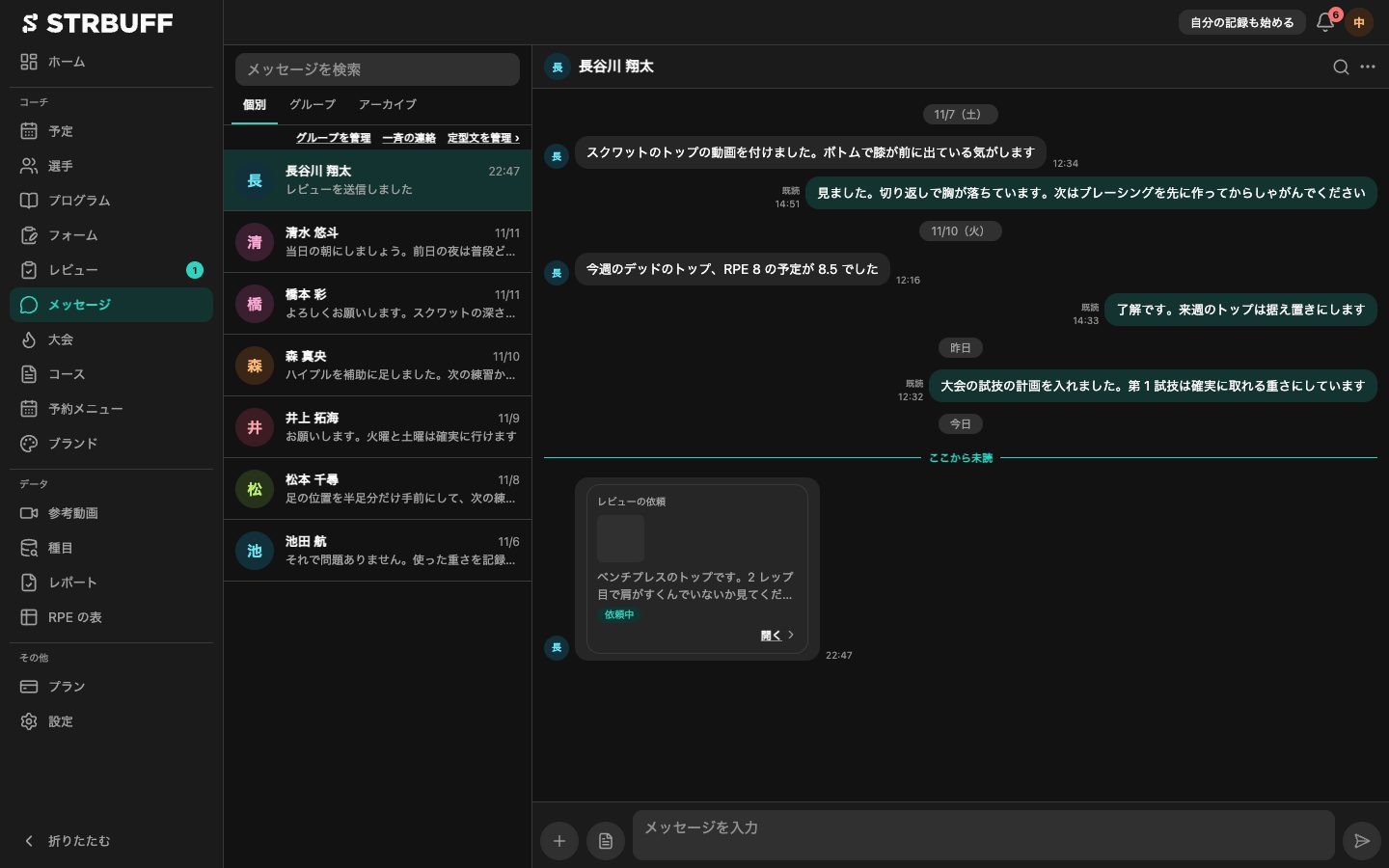
| 場所 | 内容 |
|---|---|
| 「メッセージを検索」 | すべての会話から、言葉を含むメッセージを検索します。 |
| 「個別」「グループ」「アーカイブ」 | 会話の種類を切り替えます。「アーカイブ」には、アーカイブした会話が表示されます。 |
| 「グループを管理」「一斉の連絡」「定型文を管理 ›」 | それぞれ グループの会話・一斉の連絡・定型文 を参照してください。 |
| 会話の上の右側 | 虫めがねのアイコンで、この会話の中を検索します。「…」で 会話ごとの設定 を開きます。 |
相手が読んだメッセージには「既読」と表示されます。
8-2. メッセージを送信する
- 会話の一覧で、選手の名前をクリックします。
- 画面の下の「メッセージを入力」に本文を入力します。
- Enter キーを押すか、右下の送信のボタンをクリックします。改行するときは Shift キーを押しながら Enter キーを押します。
- 本文は 2,000 文字まで送信できます。上限に近づくと「残り 200 文字」のように表示されます。
- 送信できなかったメッセージには「送信できませんでした」と表示されます。「再送」で送り直すか、「削除」で取り消します。
- はじめてメッセージを送信するときは、「メッセージのルール」が表示されます。内容を確認し、「同意して送信する」をクリックします。
8-3. 記録や写真を添付する
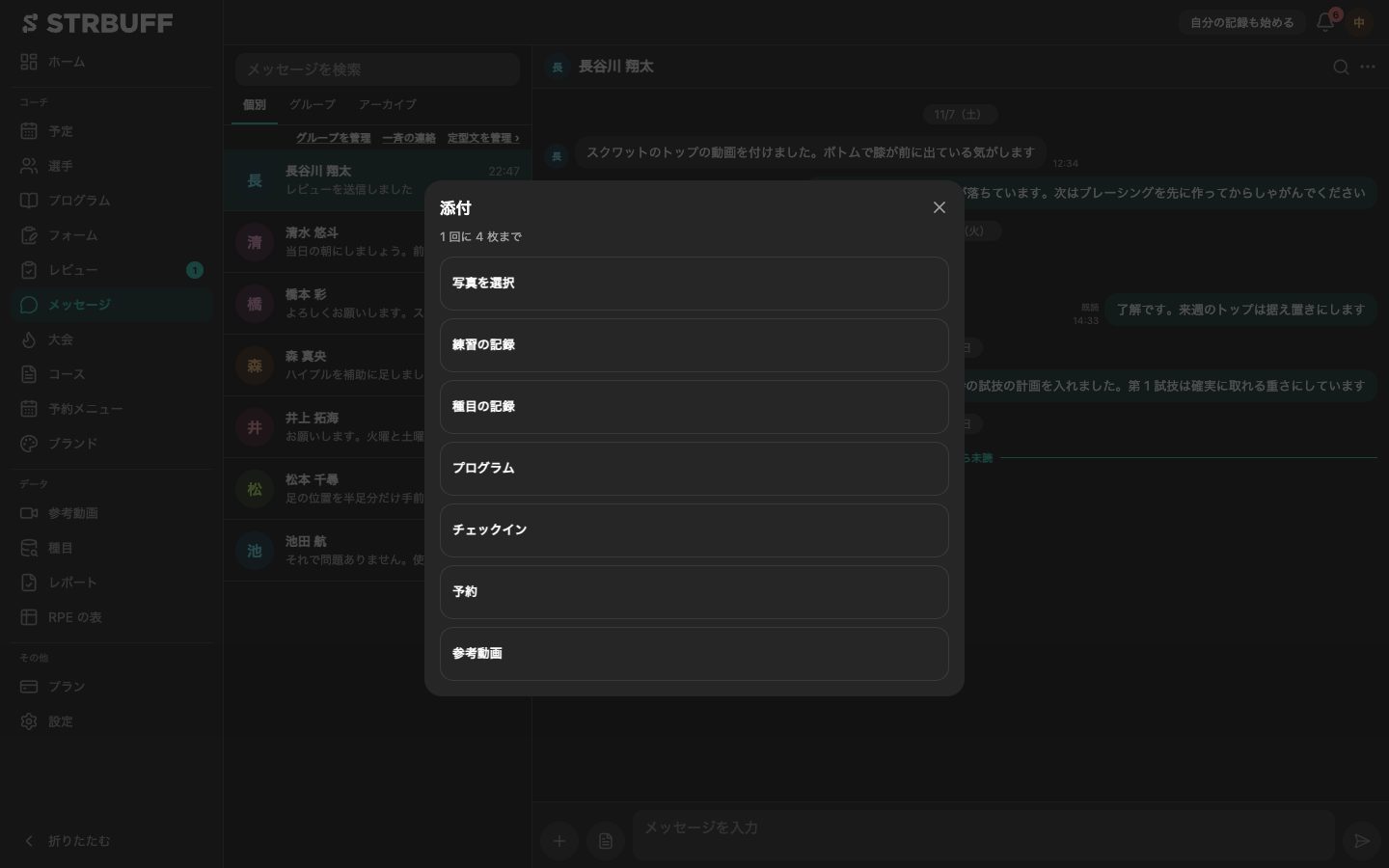
入力欄の左の「+」をクリックすると、「添付」が開きます。
| 項目 | 内容 |
|---|---|
| 「写真を選択」 | 画像を 1 回に 4 枚まで添付します。 |
| 「練習の記録」「種目の記録」「プログラム」「チェックイン」「予約」「参考動画」 | 選手の記録などを選択して、カードとして添付します。選手はカードを選択すると、その内容を開けます。 |
写真とカードは、1 つのメッセージに一緒に添付できません。
選手がコーチに公開していない記録は、カードに「公開範囲の外のため表示できません」と表示されます。
8-4. リアクション・引用・編集・削除
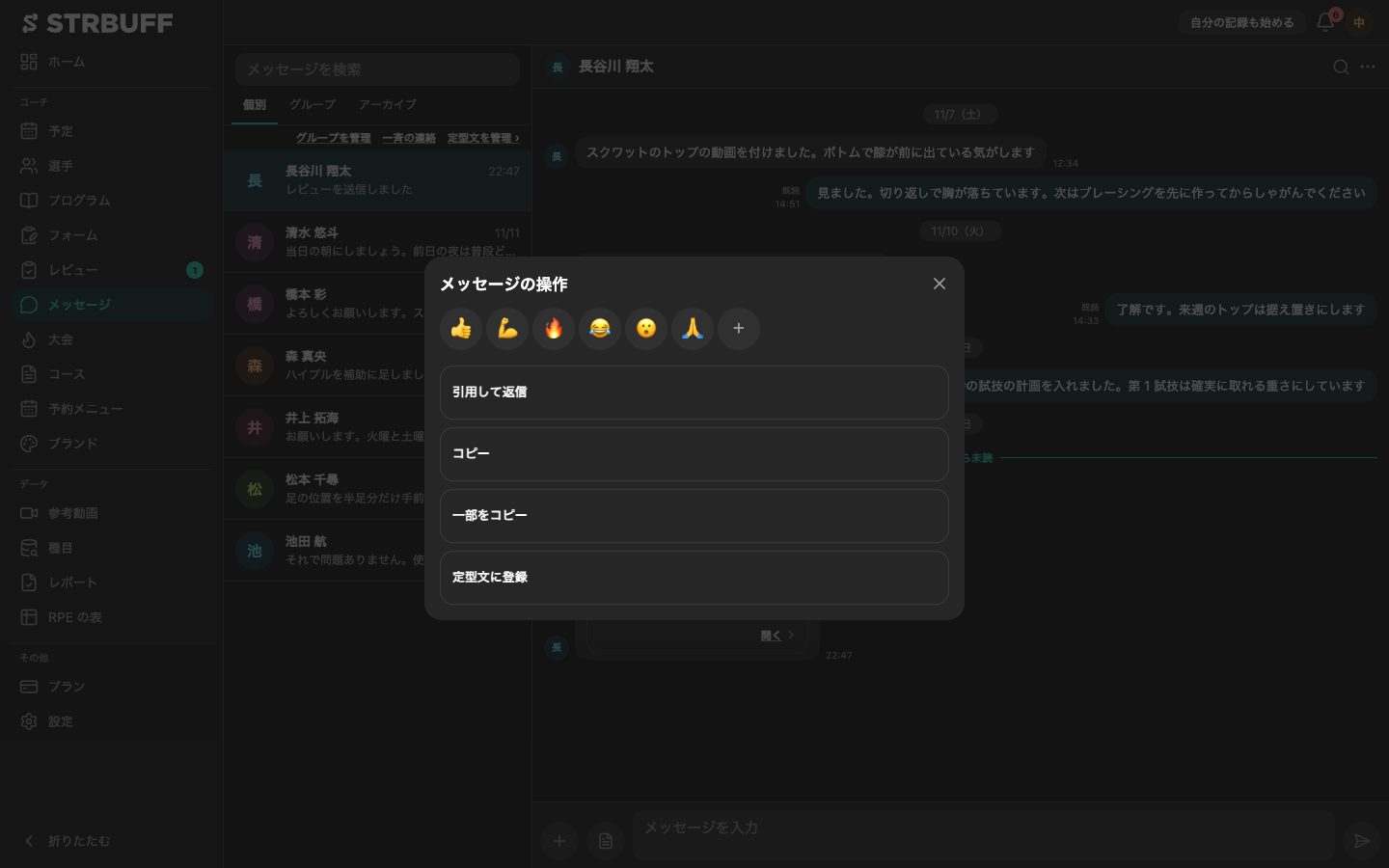
メッセージをクリックすると、「メッセージの操作」が開きます。
| 操作 | 内容 |
|---|---|
| 絵文字 | メッセージにリアクションを付けます。「+」でほかの絵文字を入力できます。 |
| 「引用して返信」 | そのメッセージを引用して返信します。 |
| 「コピー」「一部をコピー」 | 本文をコピーします。「一部をコピー」では、文字を選択してコピーします。 |
| 「定型文に登録」 | 本文を 定型文 に登録します。 |
| 「編集」「削除」 | 自分が送信したメッセージは、送信から 15 分まで編集と削除ができます。削除すると、全員の画面に「メッセージが削除されました」と表示されます。 |
8-5. 会話ごとの設定
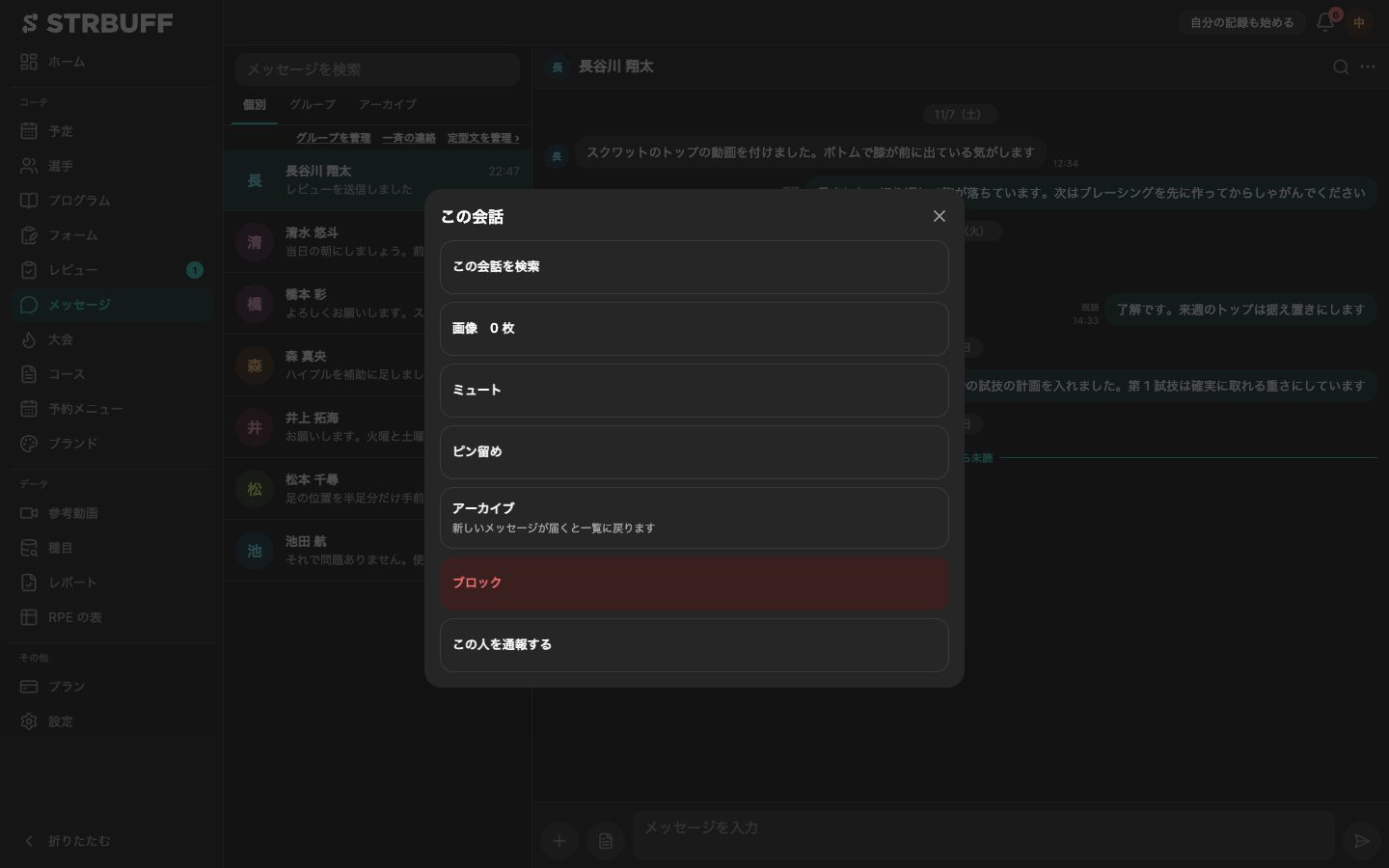
会話の上の右側の「…」をクリックすると、「この会話」が開きます。
| 項目 | 内容 |
|---|---|
| 「この会話を検索」 | この会話の中を検索します。 |
| 「画像」 | この会話で送受信した画像を一覧で表示します。 |
| 「ミュート」 | 通知を止めます。期間は「1 時間」「8 時間」「24 時間」「解除するまで」から選択します。 |
| 「ピン留め」 | 会話を一覧の上に固定します。 |
| 「アーカイブ」 | 会話を「アーカイブ」に移します。新しいメッセージが届くと一覧に戻ります。アーカイブした会話は「削除」で自分の画面から消せます。相手の画面には残ります。 |
| 「ブロック」 | 選手をブロックします。 |
| 「この人を通報する」 | 運営に通報します。相手には通知されません。 |
選手をブロックすると、選手との関係が終了します。プログラムは選手の手元に残り、コーチは選手の記録を閲覧できなくなります。
8-6. グループの会話
複数の選手と 1 つの会話でやりとりできます。グループは、予定と受付枠の見せる相手(9. 予定と予約)にも使えます。
グループを作成する
- メッセージの画面で「グループを管理」をクリックします。
- 「作成」をクリックし、「グループ名」を入力して「作成」をクリックします。「グループの編集」が開きます。
- 「メンバー」の「+ 追加」をクリックし、選手を選択して「追加(2)」のようなボタンをクリックします。
- 選手と会話する場合は、「選手に表示」をオンにします。

グループの設定
| 項目 | 内容 |
|---|---|
| 「選手に表示」 | オンにするとグループの会話が開き、メンバーにグループ名とメンバーの名前が表示されます。オフにすると会話は閉じます。 |
| 「選手の投稿を許可」 | オフにすると連絡専用になります。選手は閲覧とリアクションのみできます。 |
| 「削除」(メンバー) | メンバーから外します。外したメンバーは会話を閲覧できなくなります。 |
| 「グループを削除」 | グループの会話は閉じ、メンバーは閲覧できなくなります。 |
グループの会話では、コーチはメンバーのメッセージも削除できます。
8-7. 一斉の連絡
同じ内容を複数の選手に一度に送信します。メッセージは選手それぞれの個別の会話に届き、返信も個別に届きます。一斉送信であることは選手には表示されません。
- メッセージの画面で「一斉の連絡」をクリックします。
- 送信する選手を選択します。「全員を選択」で担当の選手全員を選択します。
- 「本文」に入力します。「定型文」から入力することもできます。
- 「10 人に送信」のようなボタンをクリックし、確認の画面でもう一度「10 人に送信」をクリックします。
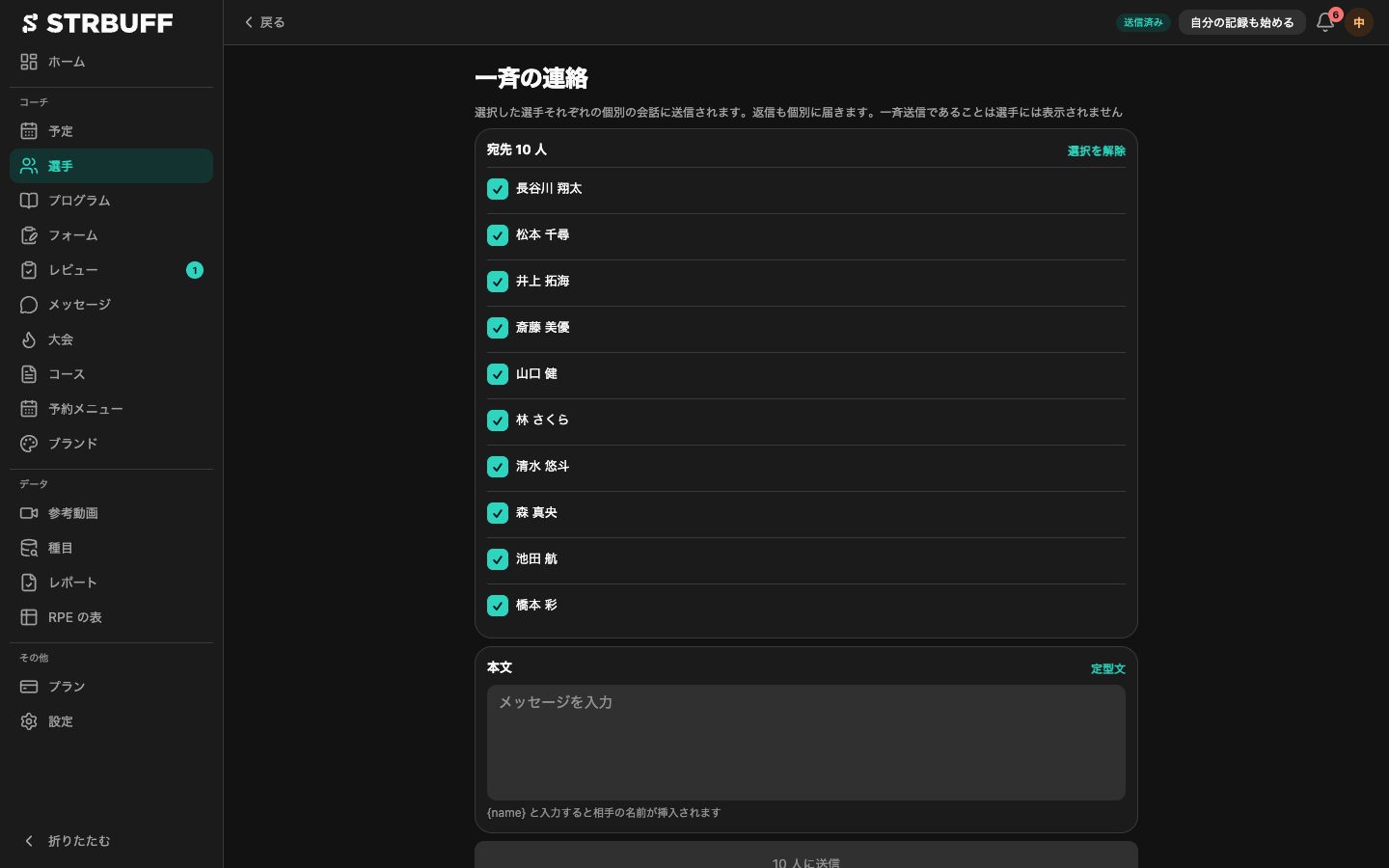
本文に {name} と入力すると、選手それぞれの名前に置き換わって送信されます。
8-8. 定型文
よく使う文を登録しておくと、入力欄からすぐに入力できます。
登録する
- メッセージの画面で「定型文を管理 ›」をクリックします。
- 「追加」をクリックします。
- 「タイトル」と「本文」を入力し、「保存」をクリックします。
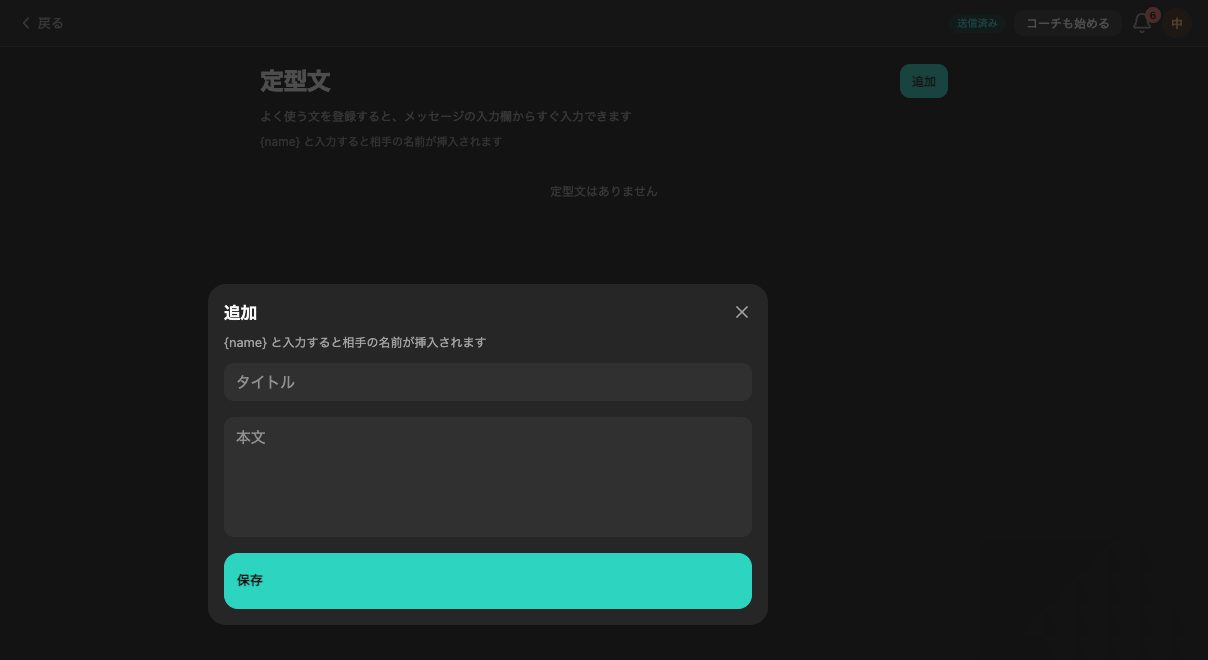
送信したメッセージを「メッセージの操作」の「定型文に登録」から登録することもできます。
入力する
入力欄の左の、定型文のアイコンをクリックし、定型文を選択します。入力中の文がある場合は、その後ろに入ります。本文の {name} は、個別の会話では相手の名前に置き換わります。