9. 予定と予約
指導の予定を STRBUFF のカレンダーで管理します。受付枠を作ると選手が空いた時間を選んで予約を依頼でき、コーチから選手を指定して予約を入れることもできます。
9-1. 予定の画面
左のメニューの「予定」をクリックします。
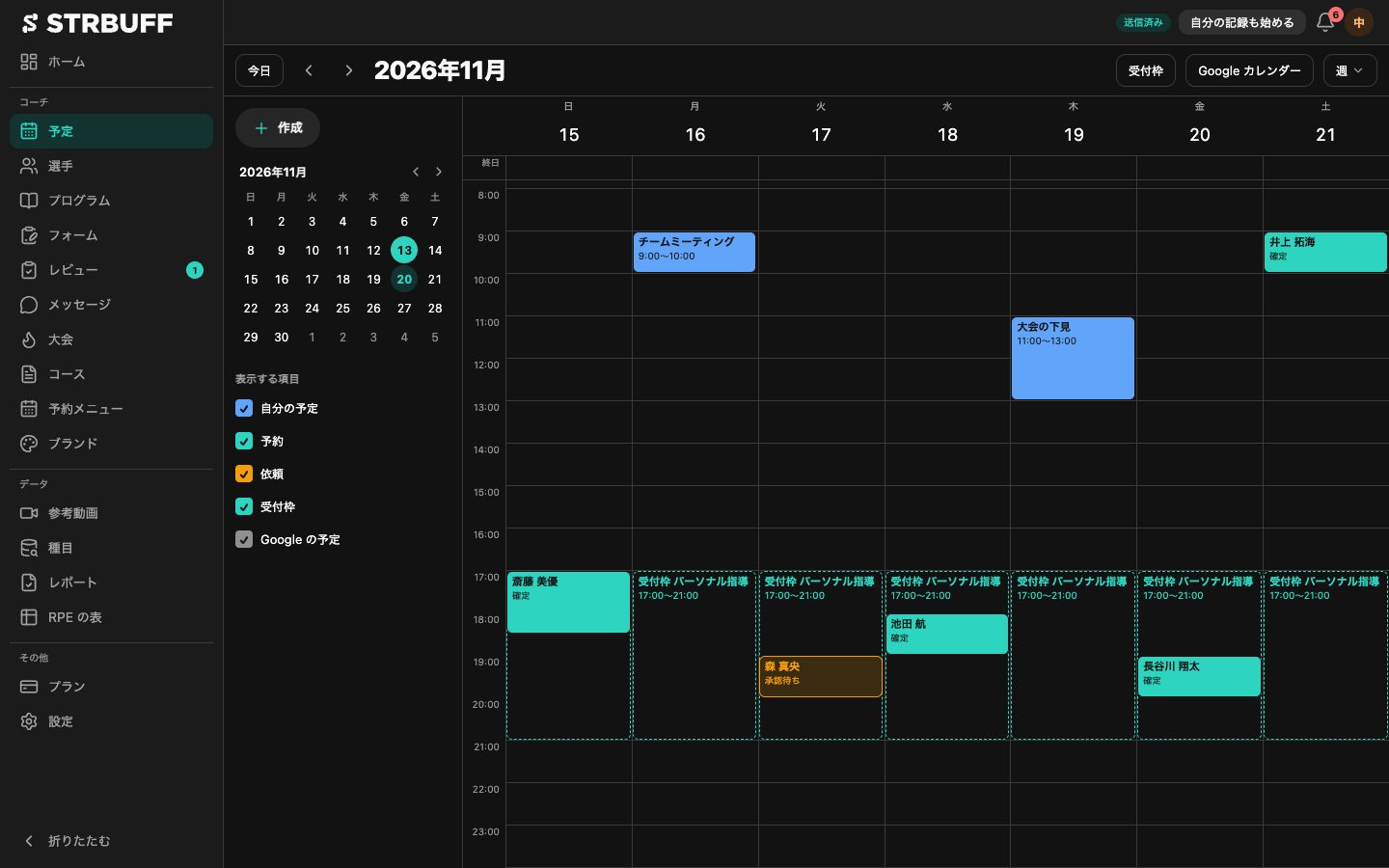
| 場所 | 内容 |
|---|---|
| 「今日」「<」「>」 | 今日に戻る、前後の期間に移動します。 |
| 「受付枠」 | 受付枠と固定の予約の一覧を開きます。 |
| 「Google カレンダー」 | Google カレンダーとの連携 を開きます。 |
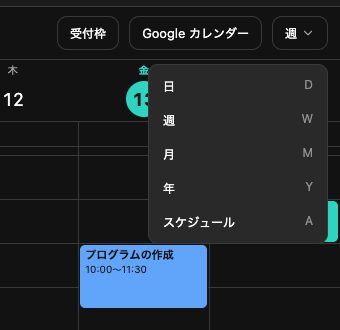
| 「週」 | 表示の期間を「日」「週」「月」「年」「スケジュール」から選択します。 |
| 「+ 作成」 | 予定・受付枠・予約を作成します。 |
| 「表示する項目」 | 「自分の予定」「予約」「依頼」「受付枠」「Google の予定」のうち、カレンダーに表示するものを選択します。 |
9-2. 自分の予定を作成する
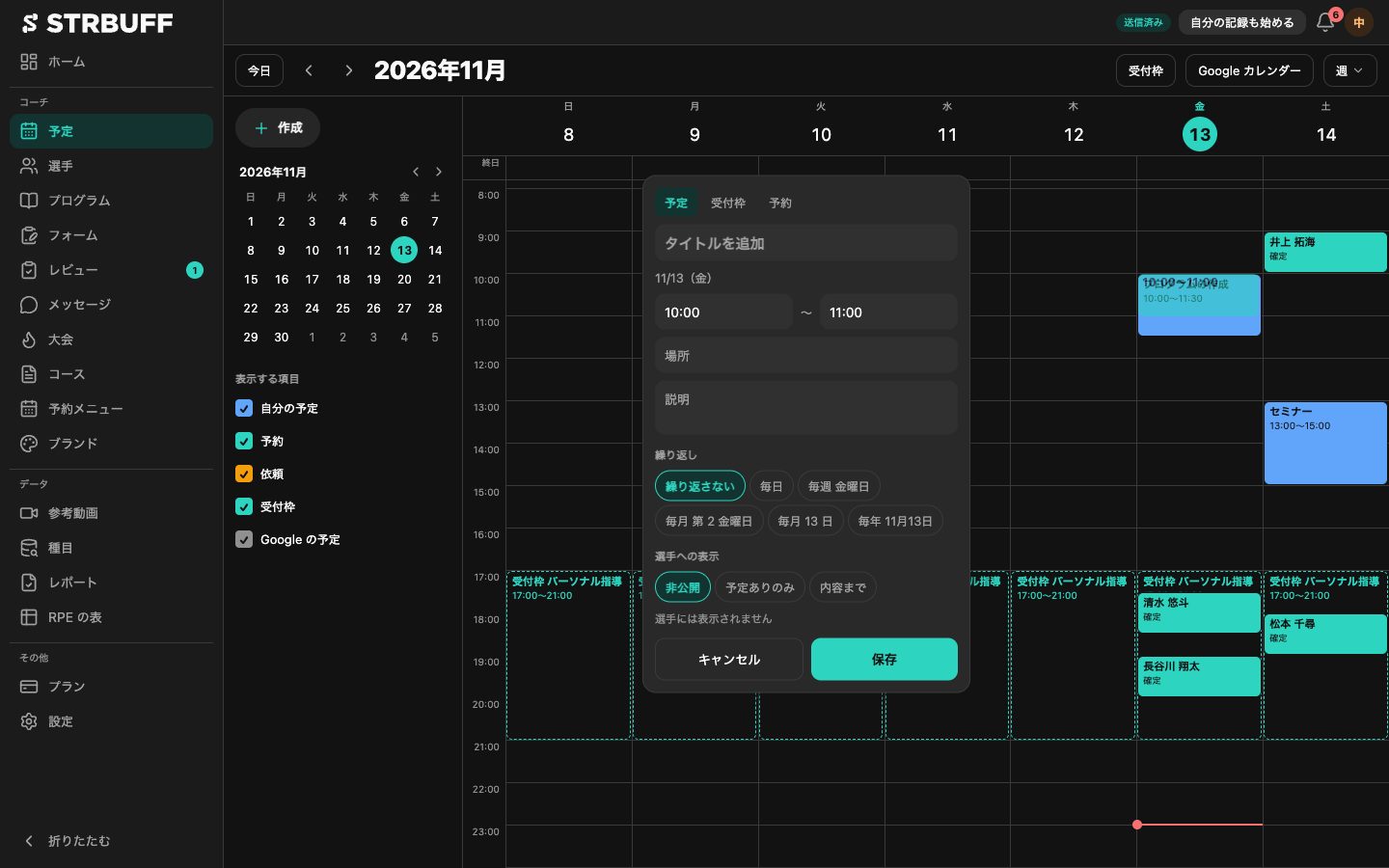
- 「+ 作成」をクリックし、「予定」を選択します。
- 「タイトルを追加」にタイトルを入力し、時間、「場所」「説明」を入力します。
- くり返す予定は「繰り返し」を選択します。
- 「選手への表示」を選択し、「保存」をクリックします。
| 「選手への表示」 | 内容 |
|---|---|
| 「非公開」 | 選手には表示されません。 |
| 「予定ありのみ」 | 選手には時間のみ「予定あり」と表示されます。 |
| 「内容まで」 | 選手に内容まで表示されます。 |
「予定ありのみ」「内容まで」を選択した場合は、「見せる相手」も選択します(見せる相手 を参照)。
繰り返しの予定を変更・削除するときは、「この予定のみ」「これ以降の予定」「すべての予定」から範囲を選択します。
9-3. 受付枠を作成する
受付枠は、選手が予約を依頼できる時間帯です。選手は受付枠の中から空いている時間と長さを選んで依頼します。
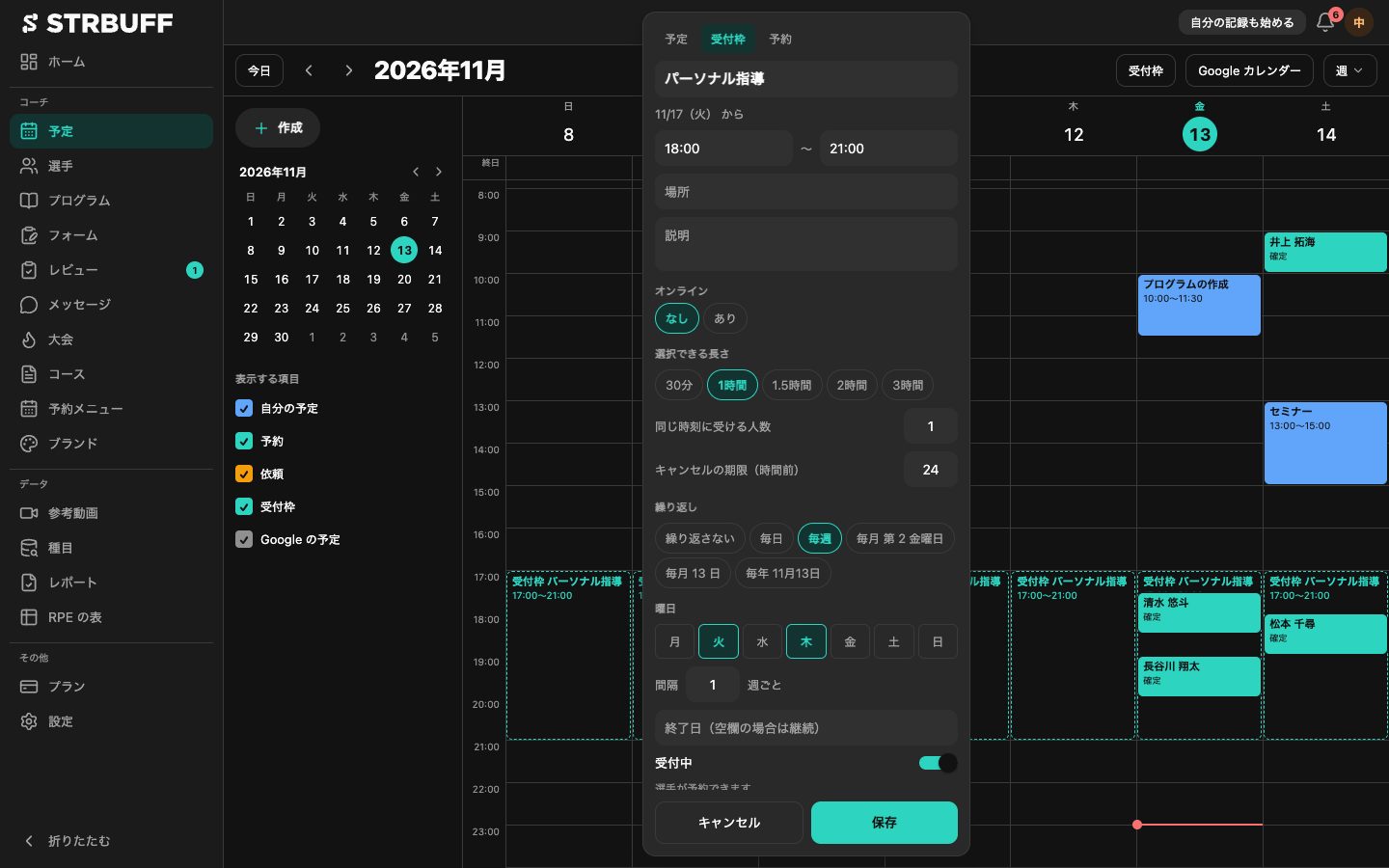
- 「+ 作成」をクリックし、「受付枠」を選択します。「受付枠」の一覧の「受付枠を作成」からも作成できます。
- タイトルと時間帯を入力します。
- 「選択できる長さ」「同じ時刻に受ける人数」「キャンセルの期限(時間前)」を設定します。
- 「繰り返し」を選択します。「毎週」の場合は「曜日」を選択します。
- 「受付中」がオンになっていることを確認し、「見せる相手」を選択して「保存」をクリックします。
| 項目 | 内容 |
|---|---|
| 「オンライン」 | 「あり」にすると、オンラインの指導の URL を入力できます。 |
| 「選択できる長さ」 | 選手が選べる予約の長さです。1 つ以上選択します。 |
| 「同じ時刻に受ける人数」 | 同じ時刻に予約できる人数です。 |
| 「キャンセルの期限(時間前)」 | 選手が自分でキャンセルできる期限です。 |
| 「終了日(空欄の場合は継続)」 | 繰り返しを終える日です。 |
| 「受付中」 | オンにすると選手が予約できます。オフにすると受付を停止し、選手には表示されません。 |
見せる相手
| 選択肢 | 内容 |
|---|---|
| 「担当の選手全員」 | あとから担当になった選手にも見えます。 |
| 「選んだ相手だけ」 | グループか選手を選択します。グループで選ぶと、あとからグループに入った選手にも見えます。 |
受付枠の一覧
画面の上の「受付枠」をクリックすると、受付枠と固定の予約の一覧が表示されます。
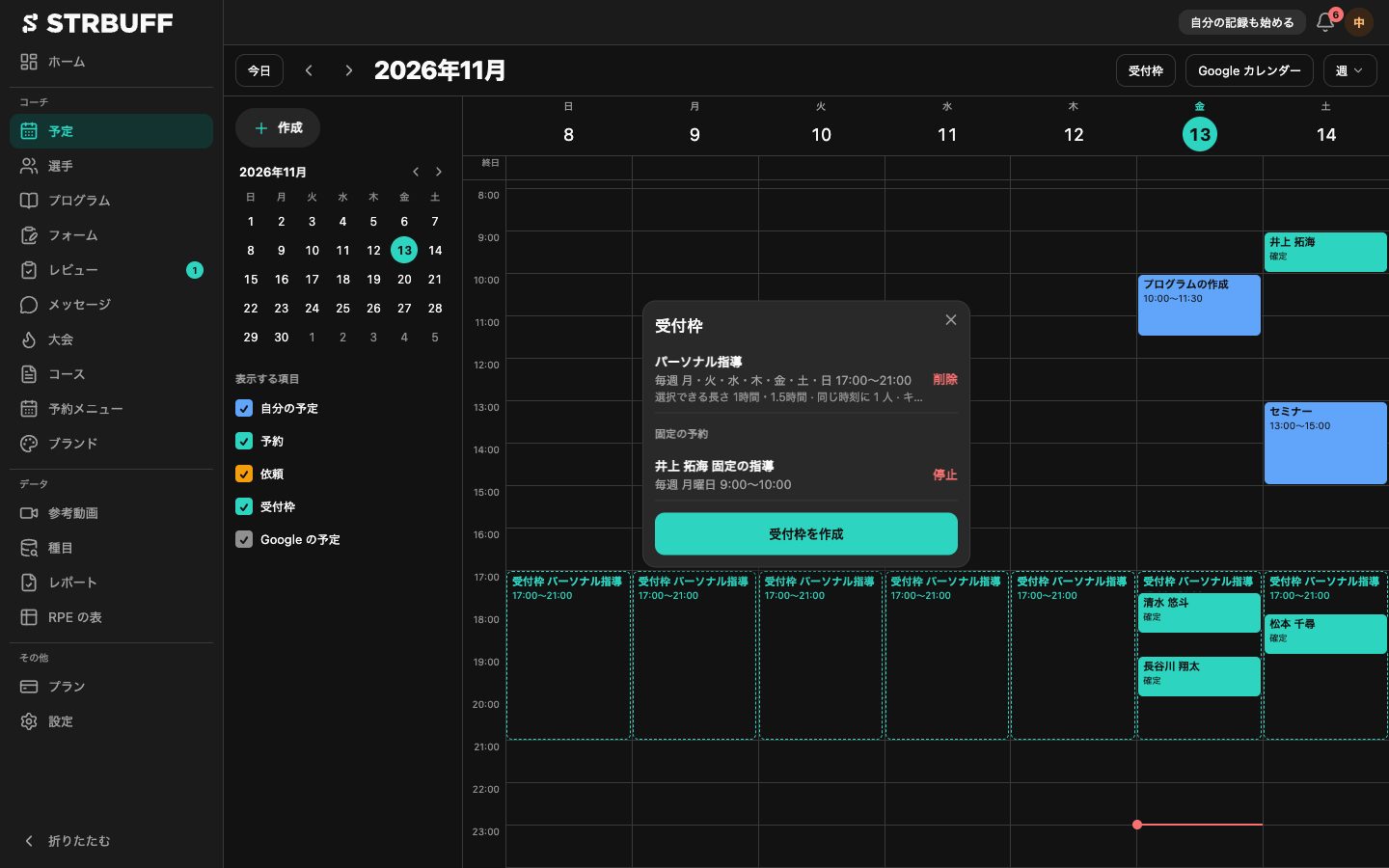
受付枠を変更する・1 日だけ止める
カレンダーの受付枠をクリックすると、受付枠の詳細が開きます。
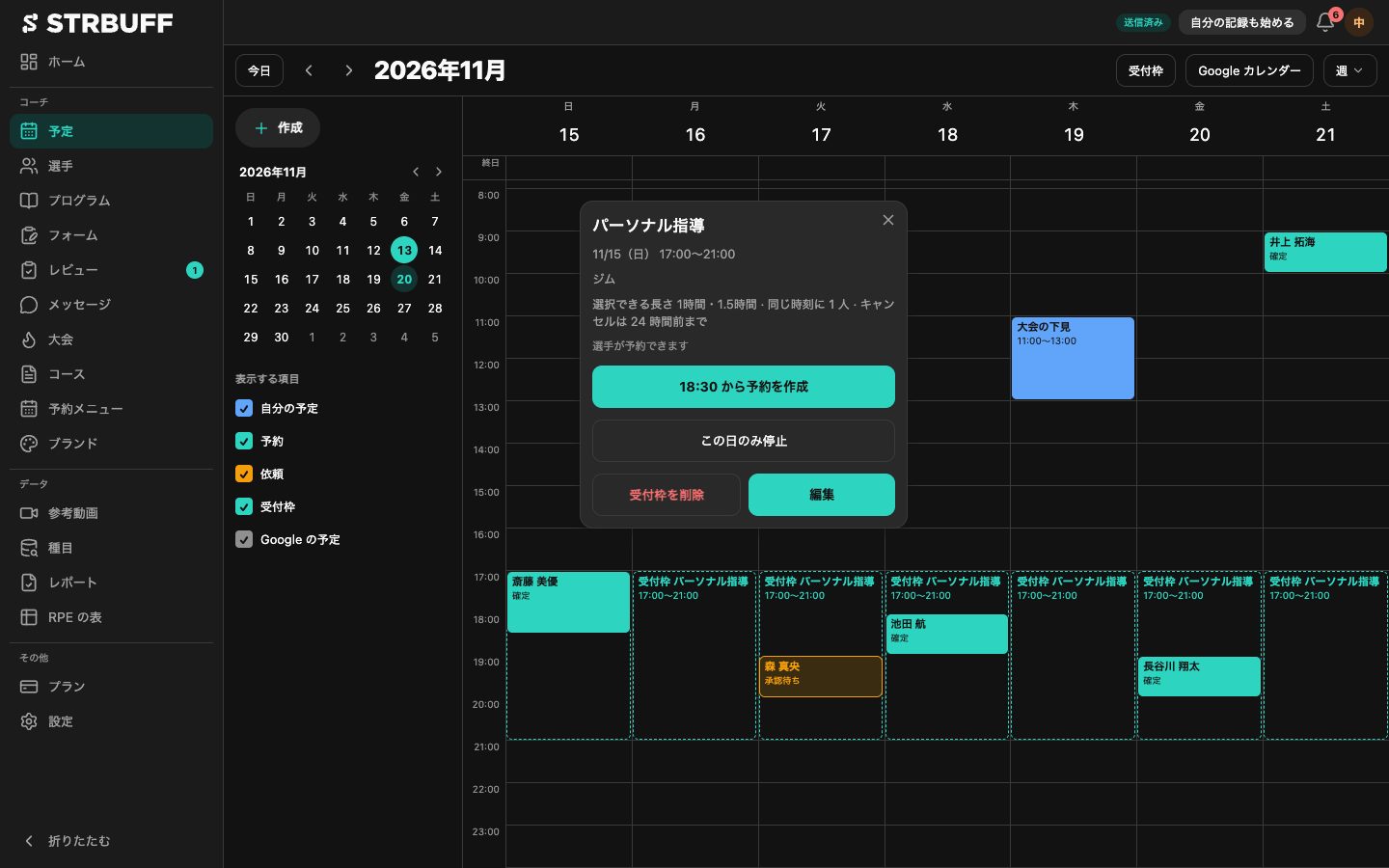
| 操作 | 内容 |
|---|---|
| 「18:30 から予約を作成」のようなボタン | 受付枠の中で、選手を指定して予約を作成します(コーチから予約を入れる)。 |
| 「この日のみ停止」 | その日だけ受付を止めます。 |
| 「編集」 | 受付枠の内容を変更します。 |
| 「受付枠を削除」 | 受付枠を削除します。 |
9-4. 予約の依頼を承認する
選手が受付枠から予約を依頼すると、カレンダーに「依頼」として表示され、「承認待ち」になります。依頼は、承認するまで受付枠の人数に数えられます。
- カレンダーの依頼をクリックします。
- 選手と時間、「選手からのメモ」を確認し、「承認」または「却下」をクリックします。
承認すると予約は「確定」になります。
9-5. コーチから予約を入れる
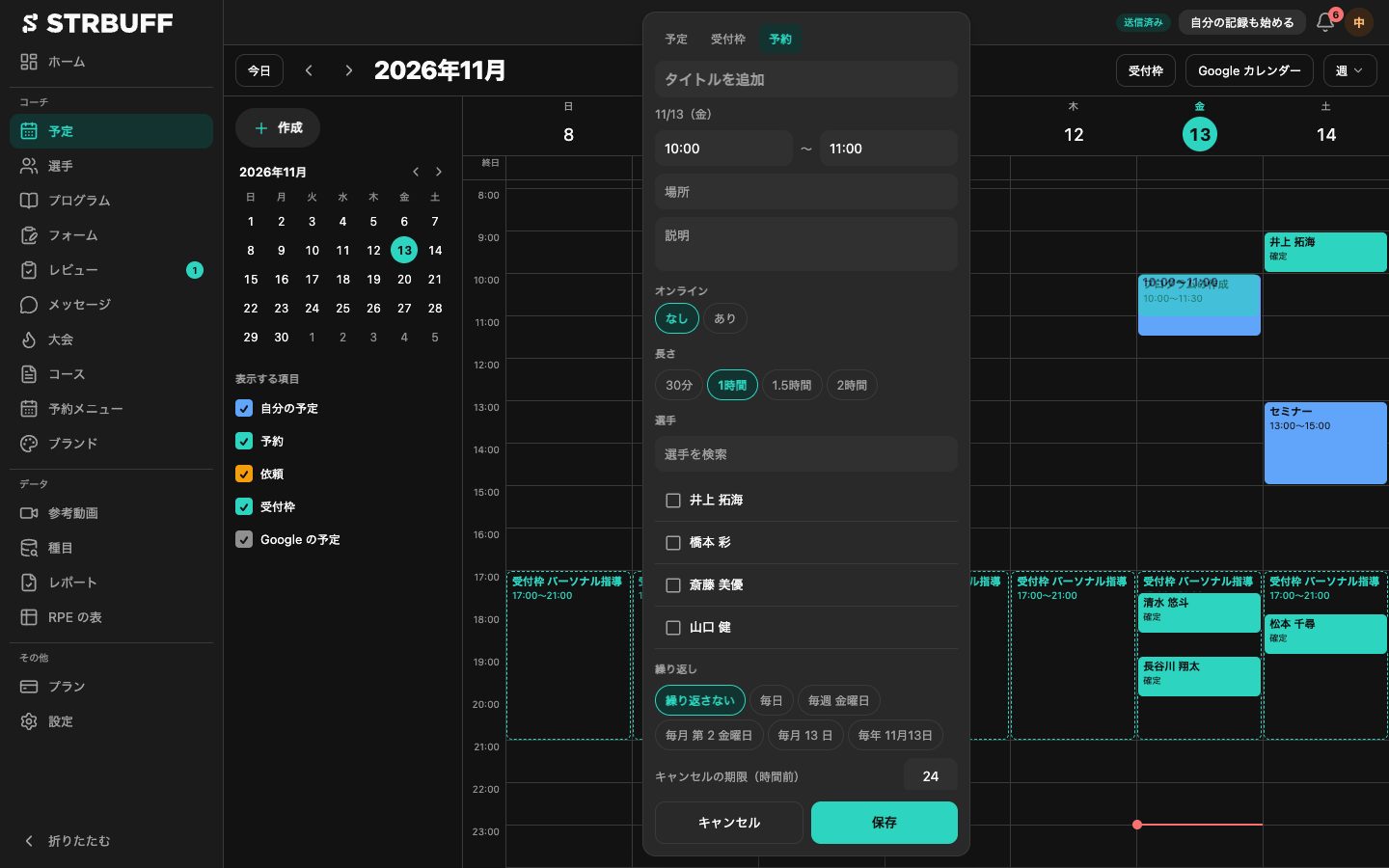
選手を指定して予約を入れます。コーチから入れた予約は承認なしで確定し、選手に通知されます。
- 「+ 作成」をクリックし、「予約」を選択します。
- 日時と「長さ」を設定します。
- 「選手」で選手を選択します。複数の選手を選択すると、1 つの予約に複数の選手が参加します。
- 「保存」をクリックします。
固定の予約
「繰り返し」を選択して保存すると、固定の予約になります。以降の回も確定した予約として作成され、選手への通知は最初の 1 回のみです。
固定の予約を止めるときは、予約の詳細の「これ以降を停止」か、「受付枠」の一覧の固定の予約の「停止」をクリックします。停止した日以降の予約はキャンセルされ、選手に通知されます。元に戻せません。
9-6. 予約を変更・キャンセルする
カレンダーの予約をクリックすると、予約の詳細が開きます。
| 操作 | 内容 |
|---|---|
| 「予約を編集」 | 日付・時間・題名・場所を変更します。日時を変えると選手に知らせます。 |
| 「説明を追加」「説明を編集」 | 予約の説明を入力します。選手には通知されません。 |
| 「URL を追加」「URL を編集」 | オンラインの予約の参加リンクを入力します。 |
| 「選手を追加」 | 複数の選手の予約に、参加する選手を追加します。 |
| 「予約をキャンセル」 | 予約をキャンセルし、選手に知らせます。複数の選手の予約は「全員の予約をキャンセル」でまとめてキャンセルします。 |
9-7. 予約メニュー
「対面セッション」「オンライン相談」のように、予約の種類を作ります。選手はメニューを選んでから時間を選びます。作らなくても、受付枠の長さで予約を受けられます。
- 左のメニューの「予約メニュー」をクリックします。
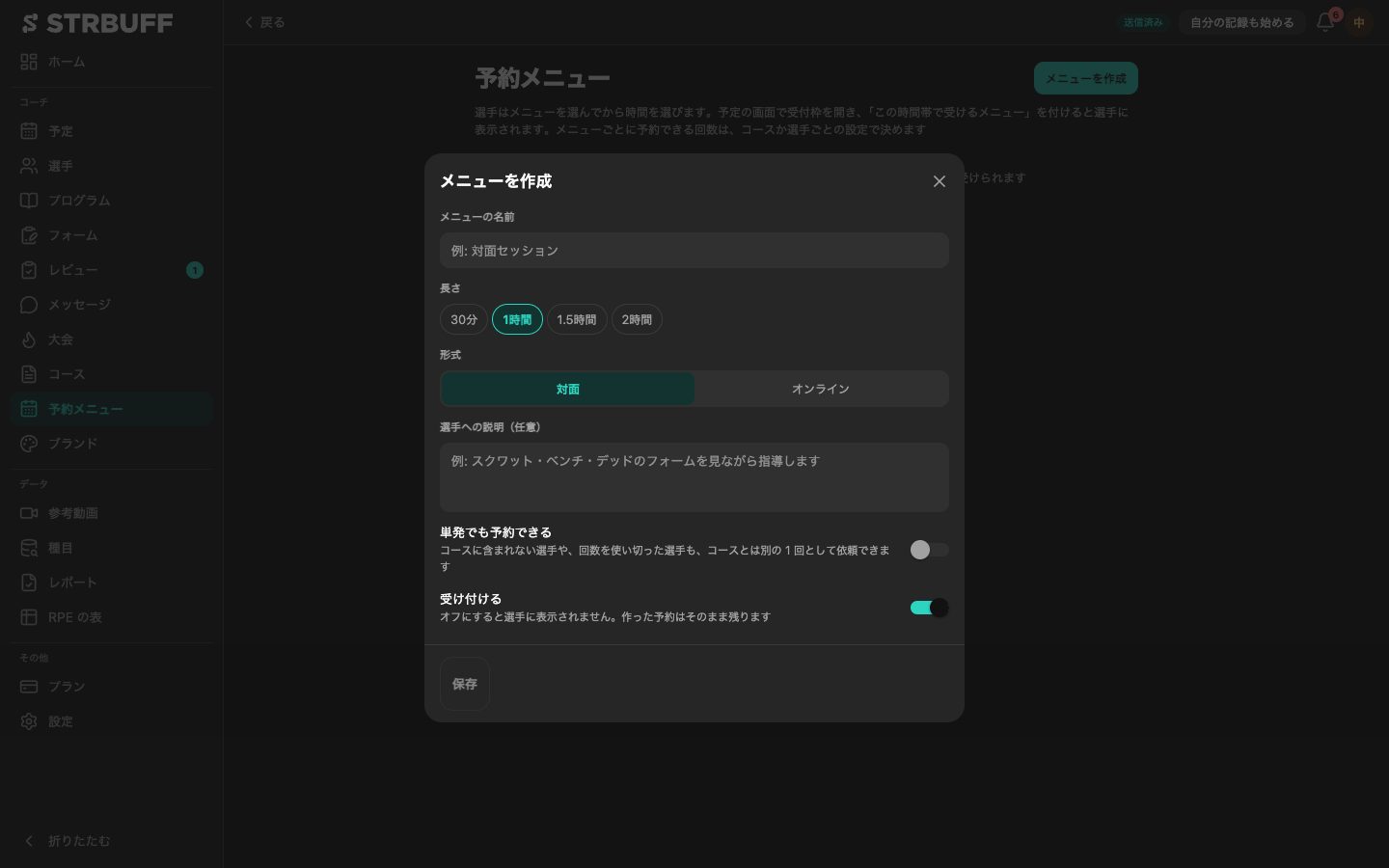
- 「メニューを作成」をクリックします。
- 「メニューの名前」「長さ」「形式」(「対面」「オンライン」)、「選手への説明(任意)」を入力し、「保存」をクリックします。
- 「予定」で受付枠を開き、「この時間帯で受けるメニュー」でメニューを選択します。
| 項目 | 内容 |
|---|---|
| 「単発でも予約できる」 | コースに含まれない選手や、回数を使い切った選手も、コースとは別の 1 回として依頼できます。「単発の説明(任意)」は、単発で依頼するときに選手に表示されます。料金を書く場合はここに書きます。STRBUFF は料金の計算や支払いを扱いません。 |
| 「受け付ける」 | オフにすると選手に表示されません。作った予約はそのまま残ります。 |
メニューごとに予約できる回数は、コース(10. フォームとコース)で決めます。
9-8. Google カレンダー
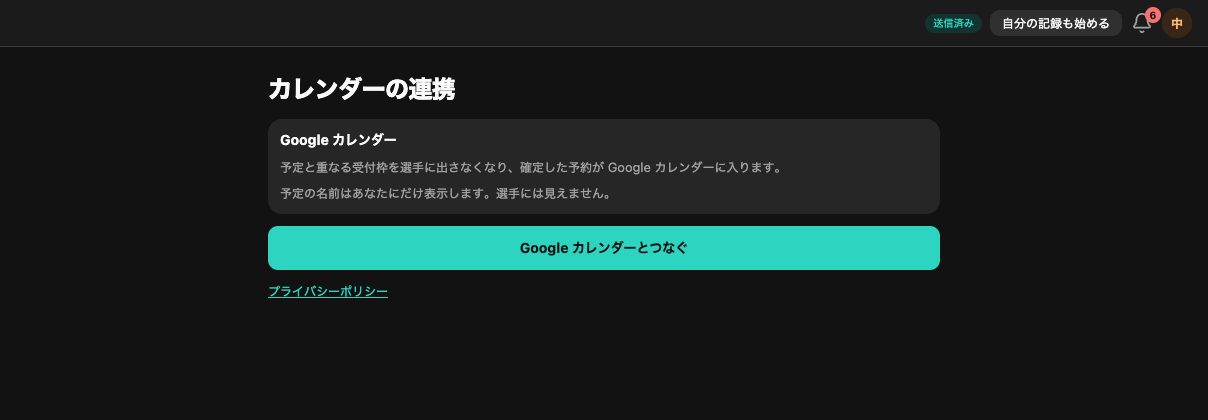
Google カレンダーとつなぐと、Google カレンダーの予定と重なる時間の受付枠を選手に表示しなくなり、確定した予約が Google カレンダーに入ります。Google カレンダーの予定の名前はコーチにだけ表示され、選手には見えません。
- 「予定」の画面の上の「Google カレンダー」をクリックします。
- 「Google カレンダーとつなぐ」をクリックし、Google の画面で許可します。
- 「読むカレンダー」と「書き出し」を確認します。
| 項目 | 内容 |
|---|---|
| 「読むカレンダー」 | 予定が重なる時間の受付枠を選手に出さないために読むカレンダーを選択します。 |
| 「確定した予約と予定を Google に書き出す」 | オンにすると、確定した予約と予定を Google カレンダーに書き出します。 |
| 「今すぐ読み直す」 | Google カレンダーの予定を読み直します。 |
| 「連携を外す」 | 読み込んだ Google の予定を STRBUFF から削除します。受付枠は Google の予定と重なっていても選手に表示されるようになります。 |