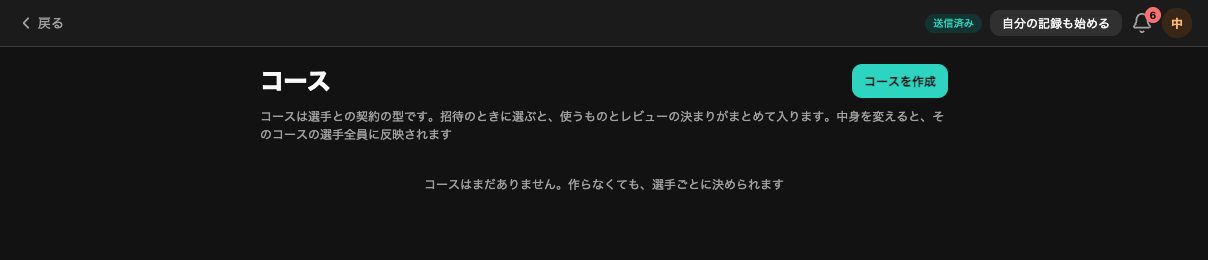
10. フォームとコース
フォームで選手に質問を送り、回答を確認します。コースを作ると、選手ごとに決める項目(コーチに見せるもの・レビューの決まり・予約の回数)をまとめて管理できます。
10-1. フォームの画面
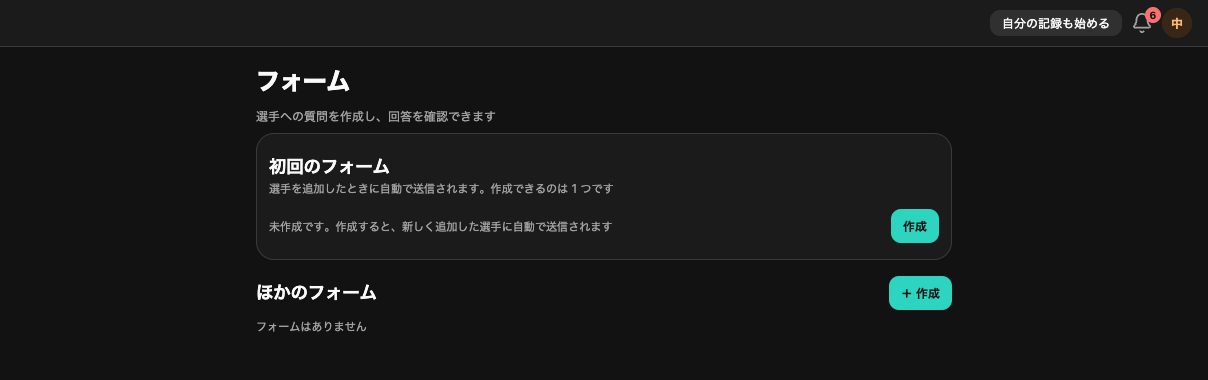
左のメニューの「フォーム」をクリックします。フォームは 2 種類あります。
| 種類 | 内容 |
|---|---|
| 「初回のフォーム」 | 選手を追加したときに自動で送信されます。作成できるのは 1 つです。入会時のアンケートなどに使います。 |
| 「ほかのフォーム」(「選択して送信」) | 自動では送信されません。「選手に送信」で選択した選手に送信します。複数作成できます。 |
10-2. フォームを作成する
- 「初回のフォーム」の「作成」、または「ほかのフォーム」の「+ 作成」をクリックします。
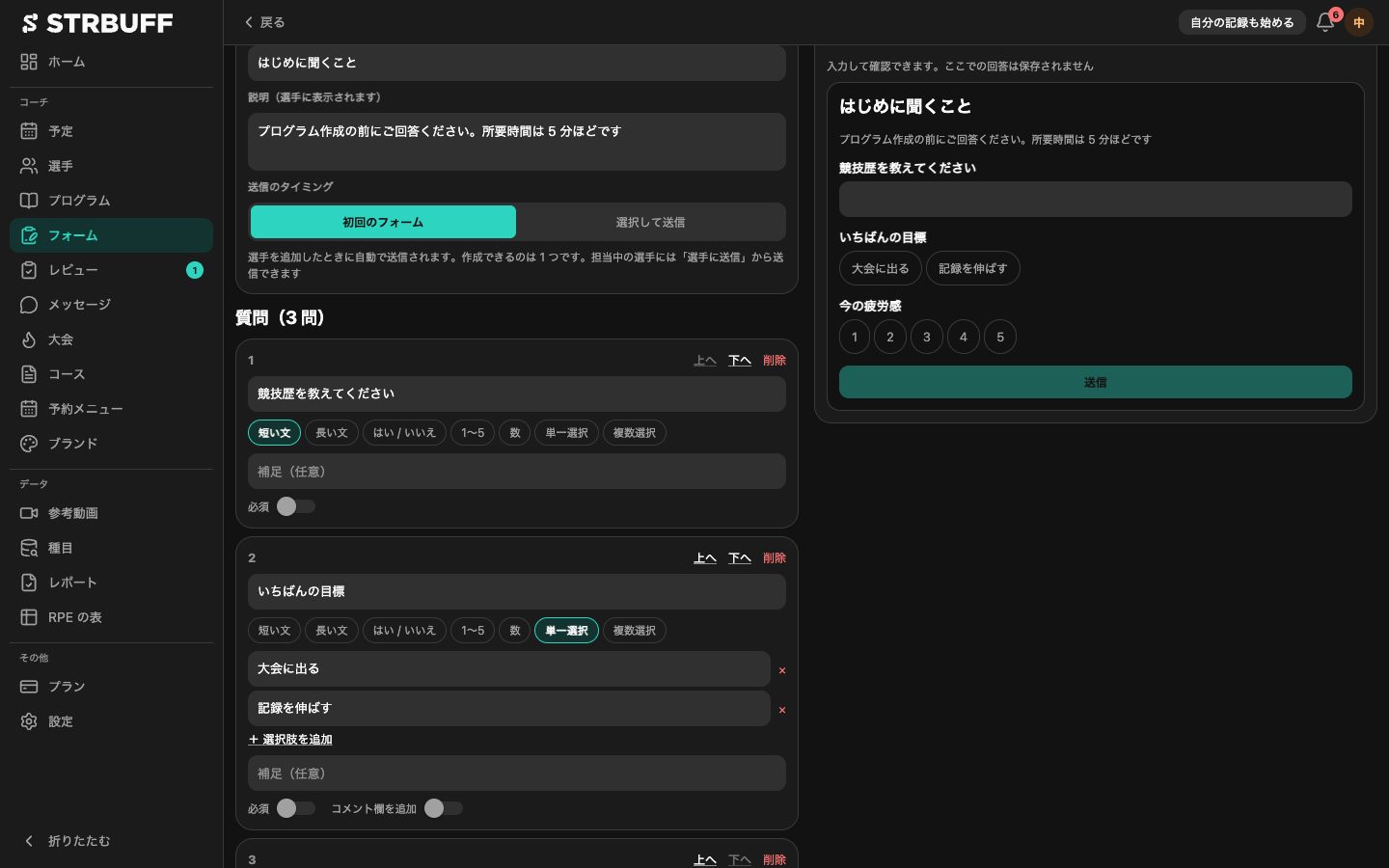
- 「名前」と「説明(選手に表示されます)」を入力します。
- 「送信のタイミング」を確認します。保存後は変更できません。
- 「+ 短い文」「+ 単一選択」などをクリックして質問を追加し、質問文を入力します。
- 右の「回答画面のプレビュー」で選手に表示される画面を確認し、「保存」をクリックします。
質問の種類
| 種類 | 回答のしかた |
|---|---|
| 「短い文」「長い文」 | 文で回答します。 |
| 「はい / いいえ」 | 「はい」か「いいえ」を選択します。 |
| 「1〜5」 | 1 から 5 の数を選択します。 |
| 「数」 | 数を入力します。 |
| 「単一選択」「複数選択」 | 選択肢から選択します。選択肢は「+ 選択肢を追加」で増やし、2 つ以上入力します。 |
質問ごとに「必須」を設定できます。「はい / いいえ」「1〜5」「単一選択」「複数選択」には「コメント欄を追加」も設定できます。「上へ」「下へ」で順番を変え、「削除」で質問を削除します。
作成済みのフォームを編集して保存すると、版が上がります(v2 など)。すでに届いている回答は、回答したときの質問のまま保存されます。
10-3. フォームを送信する
- フォームの「選手に送信」をクリックします。
- 担当の選手から送信する選手を選択し、「3 人に送信」のようなボタンをクリックします。
同じフォームが未回答の選手には送信されません。選手の詳細の「フォーム」には、その選手に送信したフォームが表示されます。「フォームを送信」をクリックすると、フォームの画面が開きます。
初回のフォームの自動送信
初回のフォームの「選手の追加時に送信」をオンにすると、新しく追加した選手に自動で送信されます。担当中の選手には送信されません。担当中の選手に送信する場合は「選手に送信」から選択します。
使わなくなったフォーム
ほかのフォームの「…」をクリックし、「アーカイブ」を選択すると、一覧に表示されなくなります。送信済みのフォームと回答は保存されます。
10-4. 回答を確認する
送信したフォームには、「1 人が未回答」「3 / 3 人が回答」のように回答の状況が表示されます。
- フォームの「回答を表示」をクリックします。
- 「すべて」「未回答」「回答」で絞り込み、選手を選択すると回答が表示されます。
「選手を検索」で選手を探せます。「選手の詳細 ›」で、その選手の詳細の画面を開きます。
選手は送信した回答を編集できません。回答を変更する場合は、メッセージでコーチに連絡するよう案内されます。
10-5. コース
コースは選手との契約の型です。招待のときにコースを選ぶと、コーチが使うものとレビューの決まりがまとめて入ります。コースの中身を変えると、そのコースの選手全員に反映されます。作らなくても、選手ごとに決められます。
コースを作成する
- 左のメニューの「コース」をクリックします。
- 「コースを作成」をクリックします。
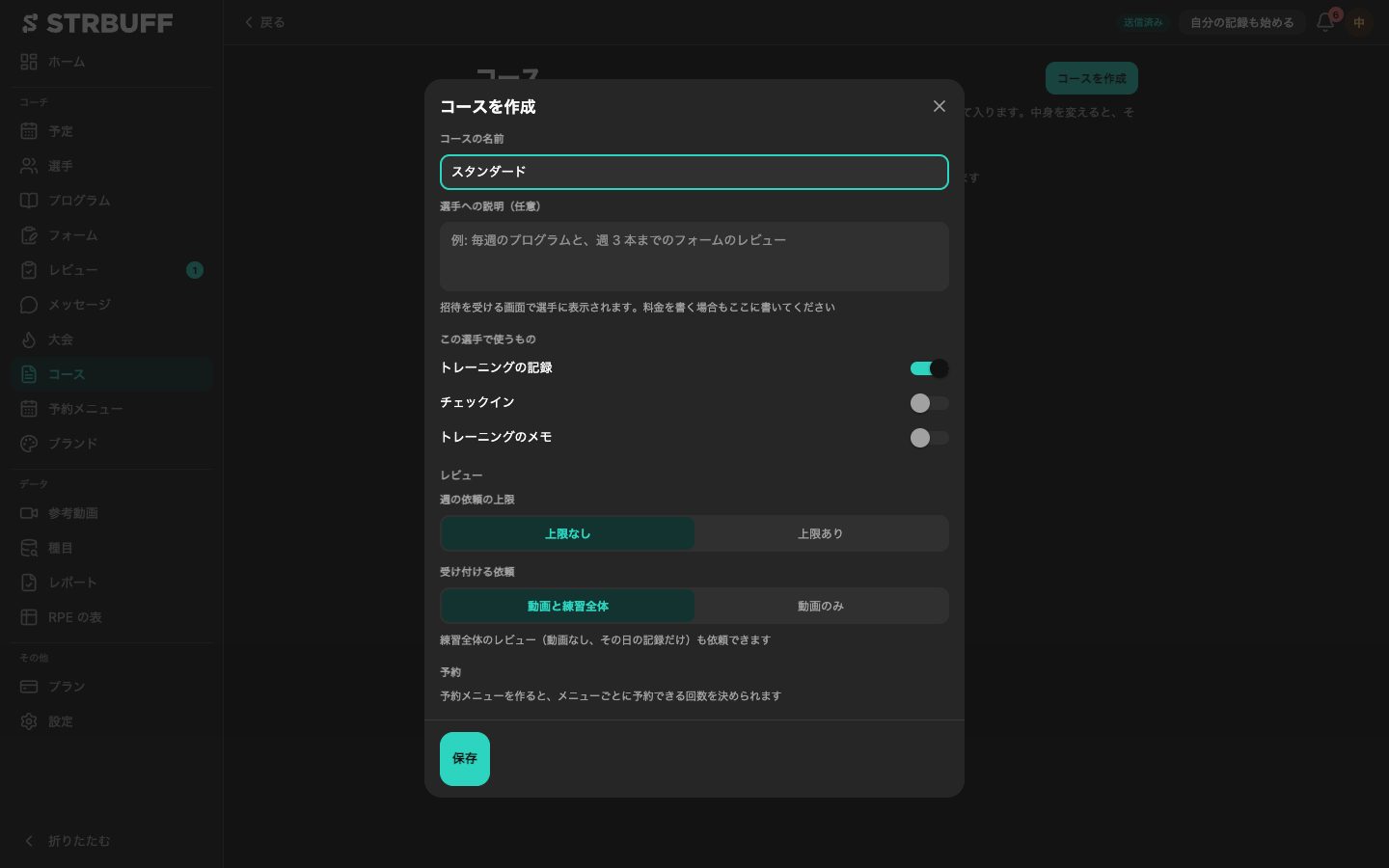
- 「コースの名前」と「選手への説明(任意)」を入力し、各項目を設定して「保存」をクリックします。
| 項目 | 内容 |
|---|---|
| 「選手への説明(任意)」 | 招待を受ける画面で選手に表示されます。料金を書く場合もここに書きます。 |
| 「この選手で使うもの」 | 「トレーニングの記録」「チェックイン」「トレーニングのメモ」のうち、コーチが見るものを選択します。選手は、ここで選択した項目の中から公開範囲を設定します。「チェックイン」をオンにすると、使う項目(体調スコア・睡眠時間・体重など)を選択できます。 |
| 「週の依頼の上限」 | レビューの依頼を「上限なし」にするか、「上限あり」で 1 週間の本数を決めます。「繰り越し」で、使わなかった分を翌週に回せます。 |
| 「受け付ける依頼」 | 「動画と練習全体」は、動画のレビューと、動画なしで 1 日の記録を見る練習全体のレビューを受け付けます。「動画のみ」は、動画のレビューの依頼だけを受け付けます。 |
| 「予約」 | 予約メニュー(9-7)を作ると、メニューごとに予約できる回数(1 か月か 1 週間に何回か)を決められます。コーチから入れる予約は止めません。 |
選手がいるコースを編集すると、保存のボタンに「保存(5 人に反映)」のように反映する人数が表示されます。選手ごとに個別に変更した項目は、そのまま残ります。