13. ブランド
担当の選手のアプリに、ジムやチームのロゴ・色・リンクを表示します。選手は、コーチのブランドの画面で記録やプログラムを使います。
13-1. 使えるプラン
ブランドは「コーチ 無制限」のプランで使えます。ほかのプランでは、「ブランド」の画面に「ブランドの設定は「コーチ 無制限」で使えます。」と「プランを見る」が表示されます。プランは 14. プランと設定 を参照してください。
13-2. ブランドを設定する
- メニューの「ブランド」をクリックします。
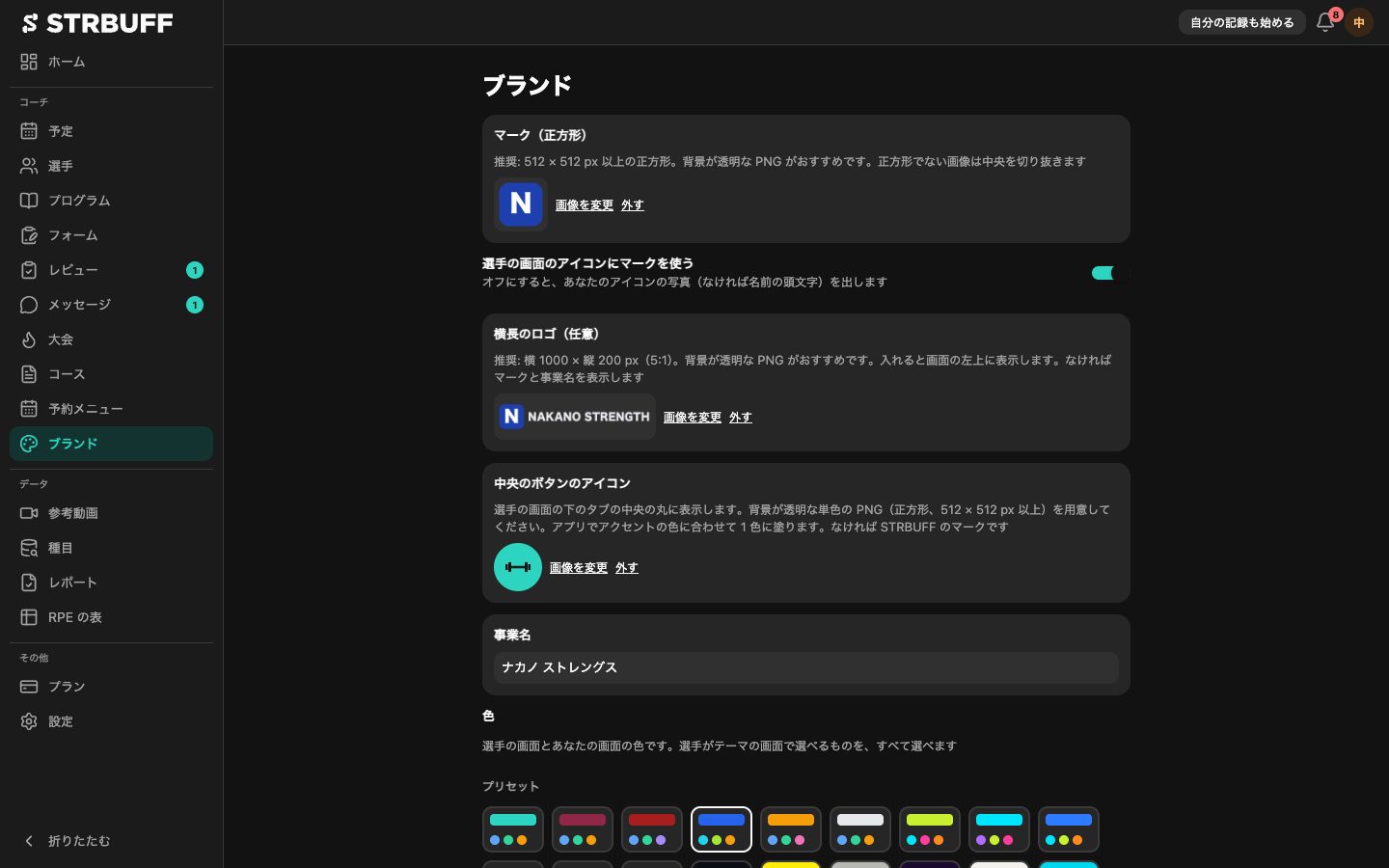
- 「マーク(正方形)」「横長のロゴ(任意)」「中央のボタンのアイコン」の「画像を選ぶ」をクリックし、画像を選びます。
- 「事業名」を入力し、「色」を選びます。
- 選手に見せたいリンクがあれば、「+ リンクを追加」をクリックし、「リンクの名前」と URL を入力します。
- 「保存」をクリックします。「保存しました」と表示されます。
13-3. 設定する項目
| 項目 | 内容 |
|---|---|
| 「マーク(正方形)」 | 正方形のロゴです。512 × 512 px 以上で、背景が透明な PNG がおすすめです。正方形でない画像は中央を切り抜きます。 |
| 「選手の画面のアイコンにマークを使う」 | オンにすると、選手の画面に表示されるコーチのアイコンがマークになります。オフにすると、自分のアイコンの写真(ない場合は名前の頭文字)が表示されます。 |
| 「横長のロゴ(任意)」 | 横 1000 × 縦 200 px(5:1)がおすすめです。設定すると画面の左上に表示されます。設定しない場合は、マークと事業名が表示されます。 |
| 「中央のボタンのアイコン」 | 選手の画面の下のタブの中央の丸に表示するアイコンです。背景が透明な単色の PNG(正方形、512 × 512 px 以上)を使います。アクセントの色に合わせて 1 色で表示されます。 |
| 「事業名」 | ジムやチームの名前です。 |
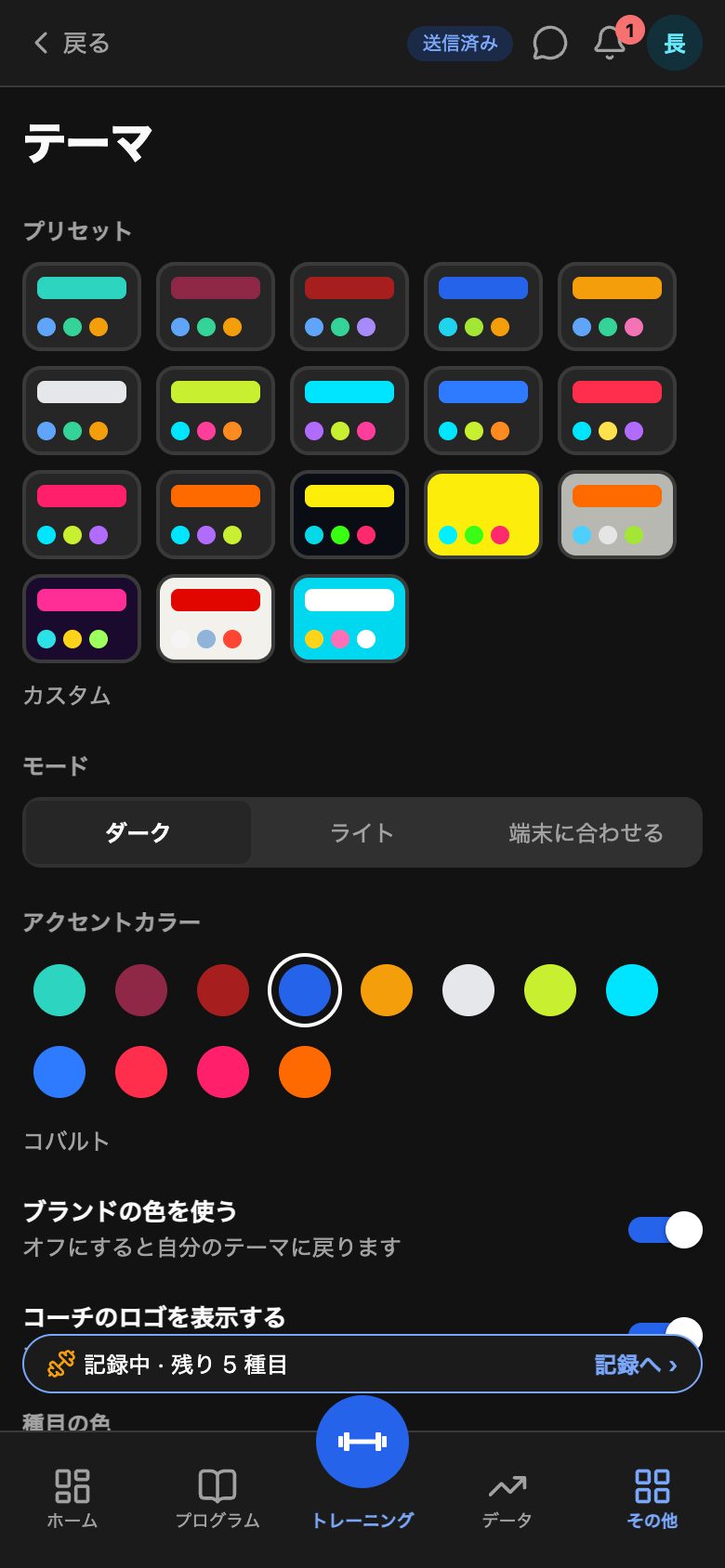
| 「色」 | 選手の画面と自分の画面の色です。選手がテーマの画面で選べるものを、すべて選べます(選手向け 14. テーマ)。 |
| 「選手へのリンク」 | 担当の選手のホームに表示するリンクです。予約ページや資料の URL を、名前を付けて登録します。URL は https:// から始まるものを入力します。 |
13-4. 選手からの見え方
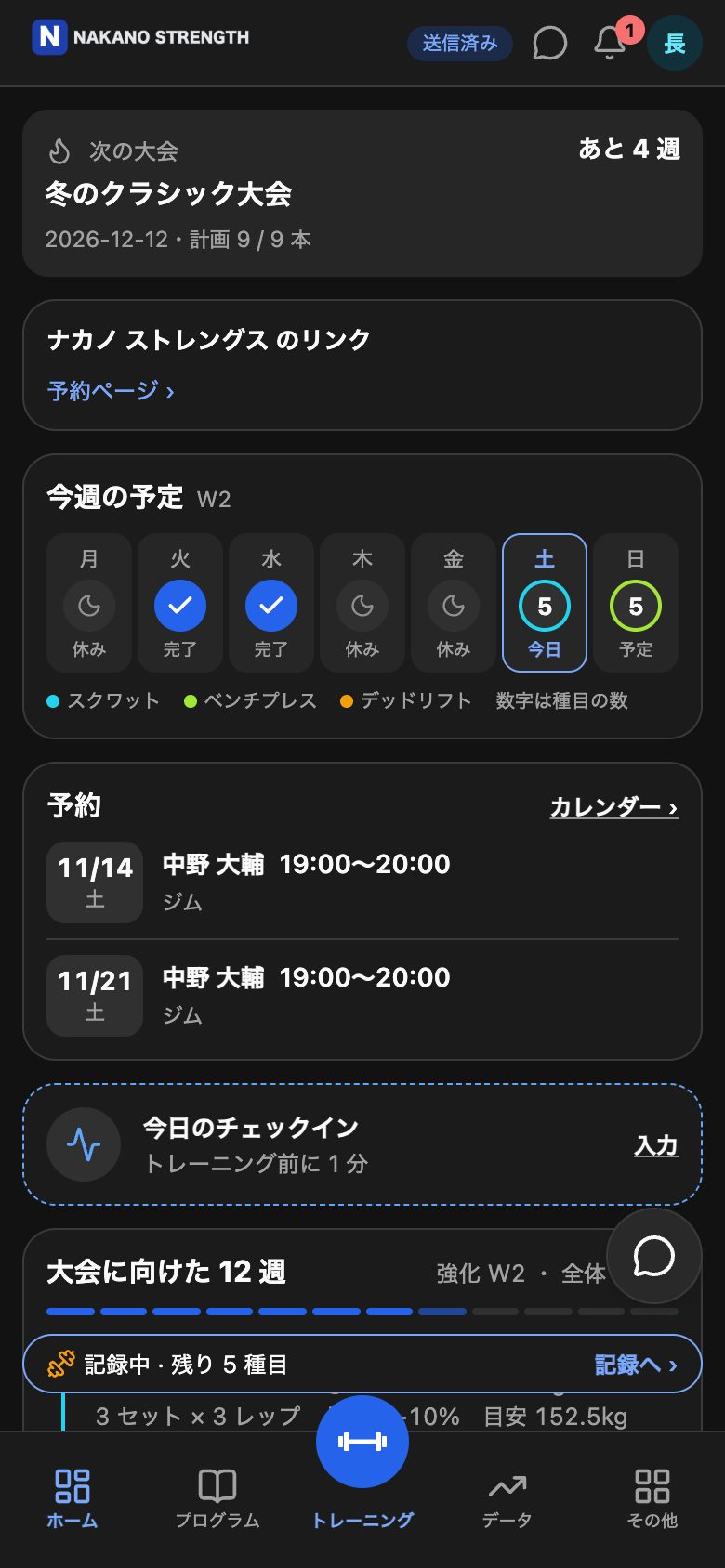
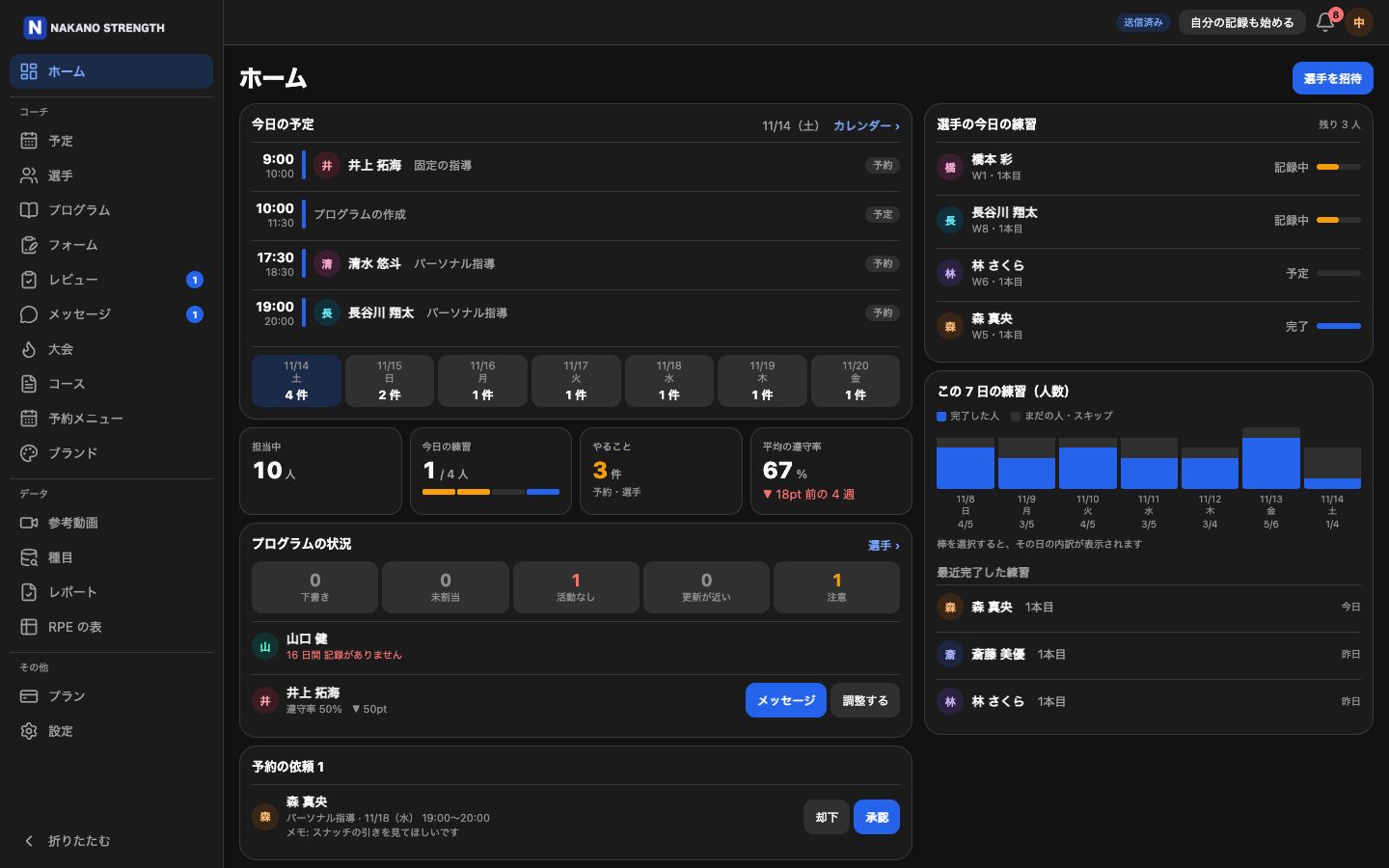
保存すると、担当の選手の画面がブランドで表示されます。
- 画面の左上に横長のロゴが表示されます。
- ホームに「〇〇 のリンク」として、選手へのリンクが表示されます。
- 画面の下の中央のボタンに、中央のボタンのアイコンが表示されます。
- ボタンやグラフが、ブランドの色で表示されます。
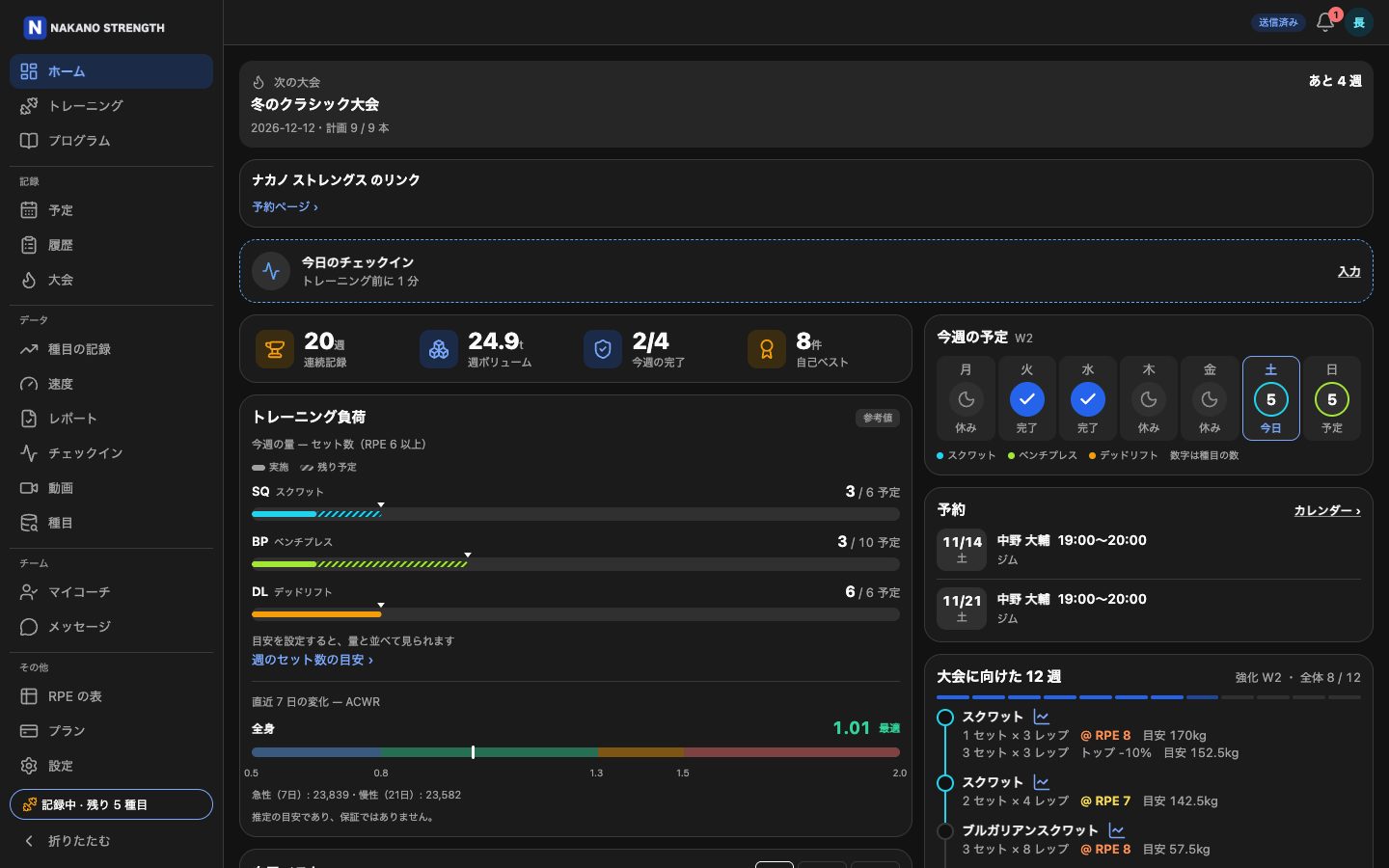
ブランドの色は、コーチ自身の画面にも反映されます。ブランドは、選手の招待の画面にも表示されます。
13-5. 選手が選べること
選手 PRO の選手は、テーマの画面で「ブランドの色を使う」「コーチのロゴを表示する」をオフにして、自分の色で使えます。フリーの選手は、ブランドの色とロゴで表示されます。明暗のモードは、どちらの選手も選べます。