14. テーマ
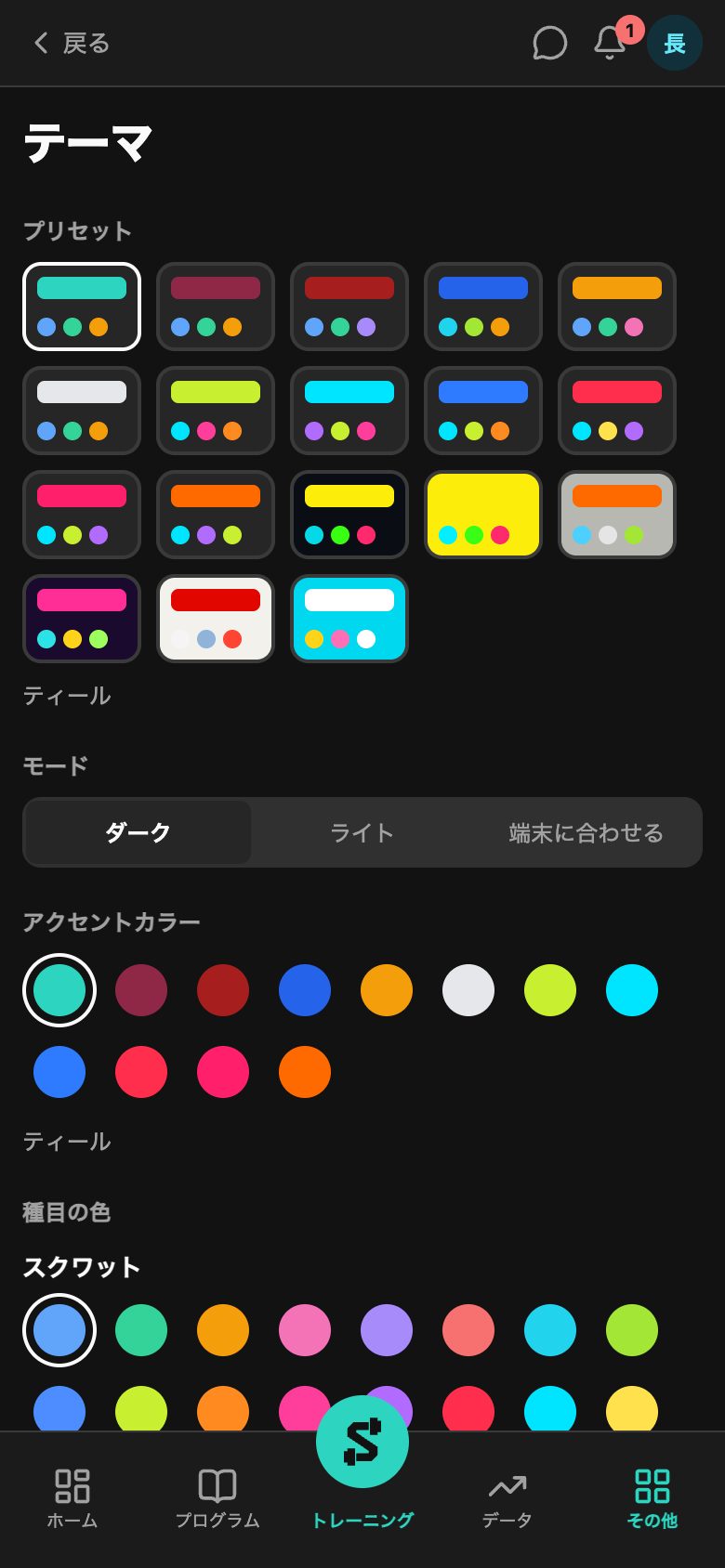
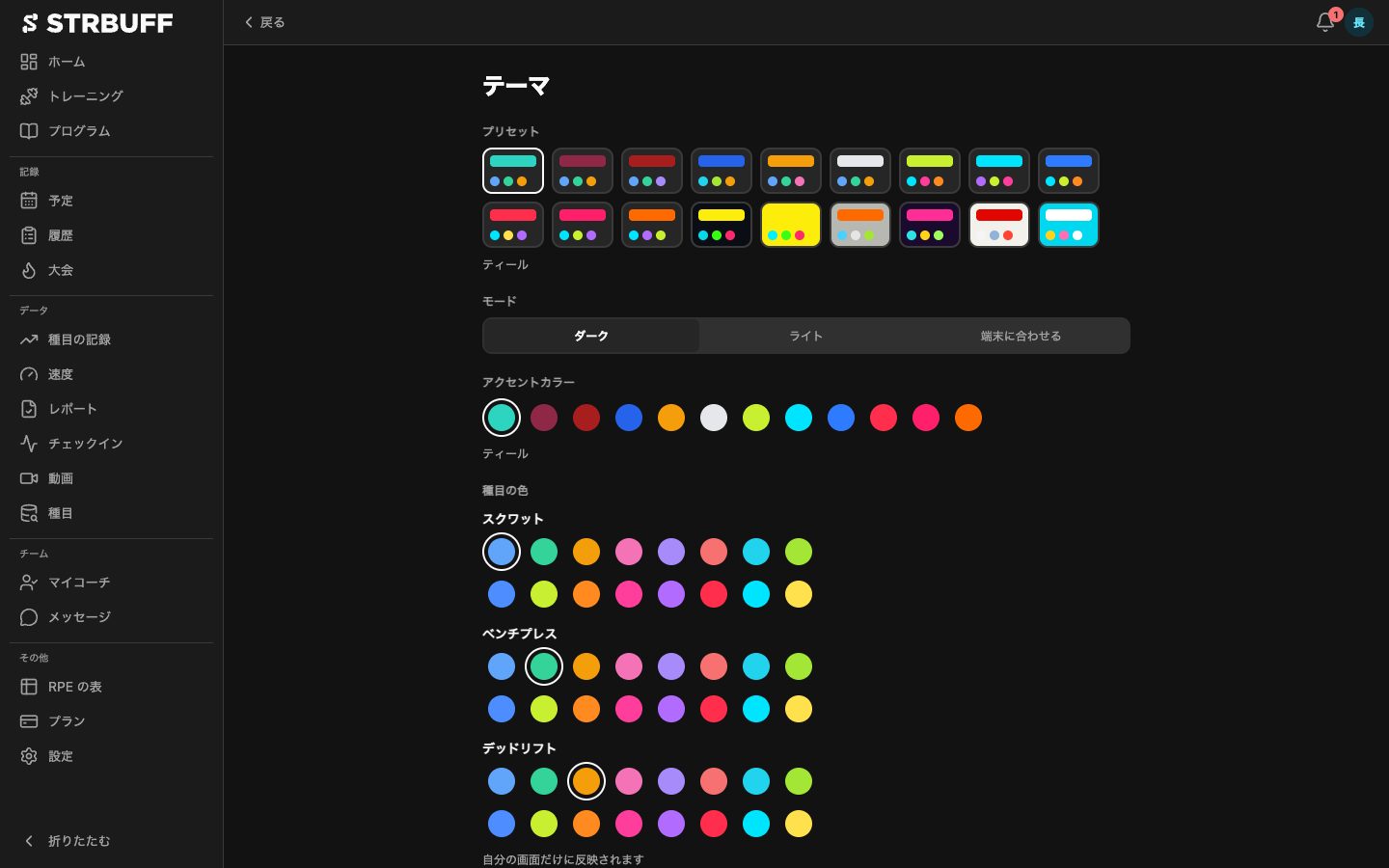
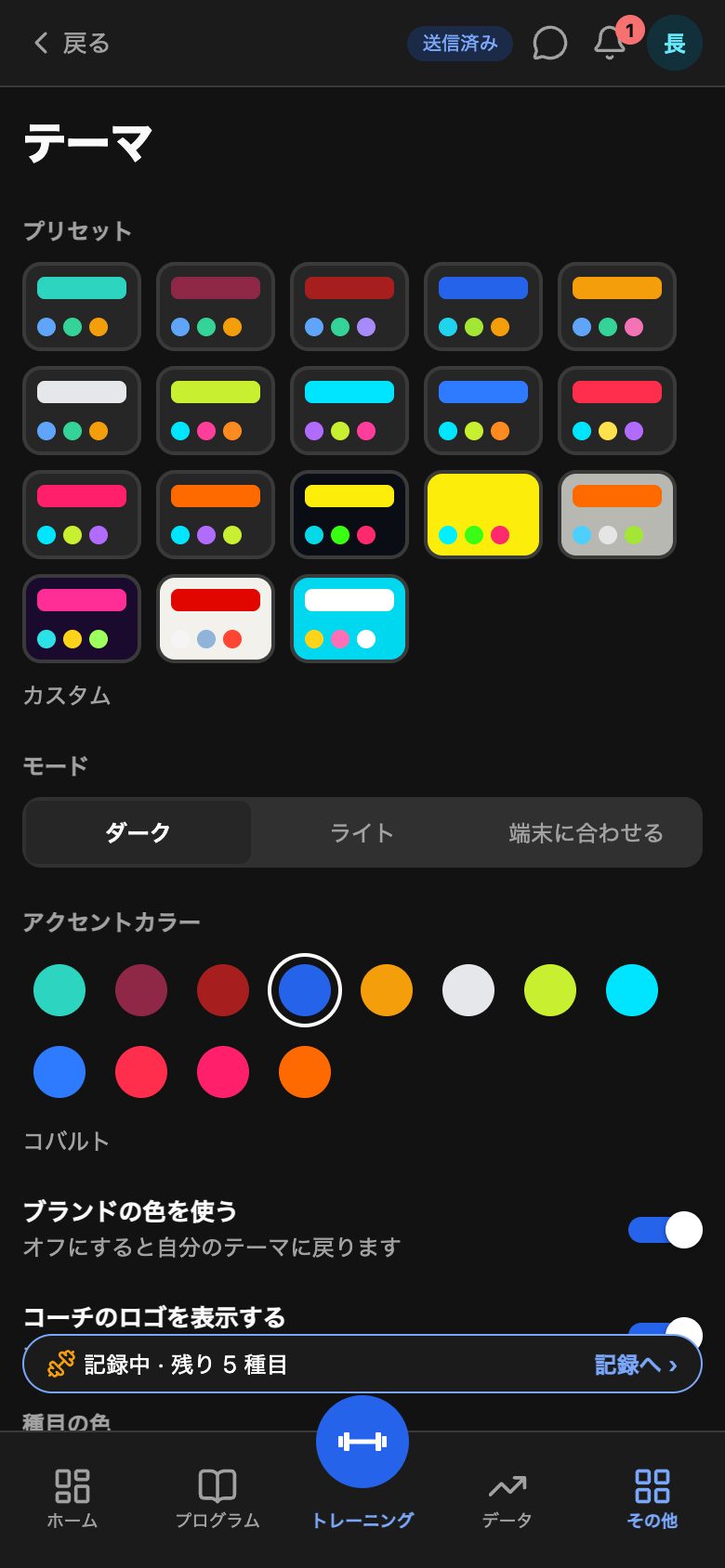
画面の色を、自分の好みに変更します。明暗のモード、アクセントカラー、3 種目の色を選べます。コーチがブランドを設定している場合は、コーチのブランドの色やロゴで表示されます。
14-1. テーマを開く
- 「その他」から「設定」をタップします。PC では、左のメニューの「設定」をクリックします。
- 「表示」をタップし、「テーマ」をタップします。
- プリセットや色をタップします。選ぶとすぐに反映されます。
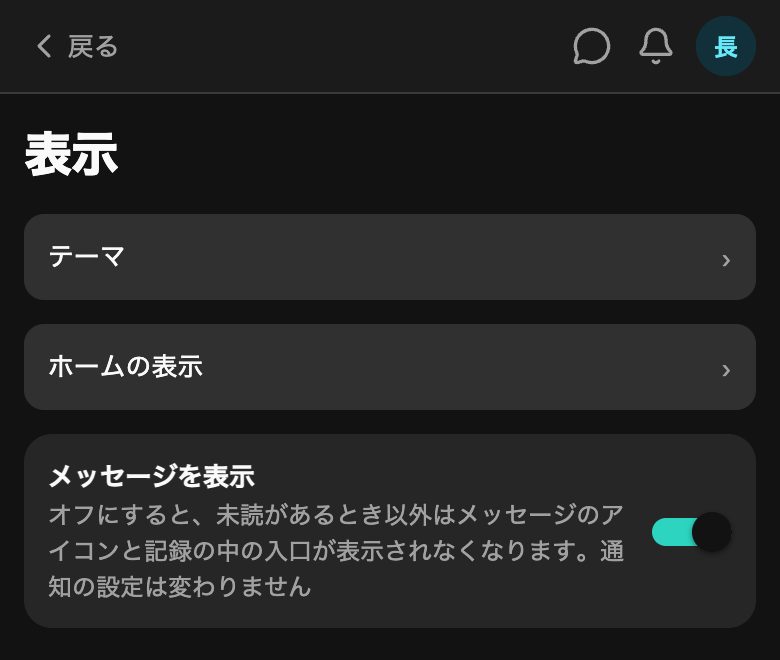
初回の案内でも、テーマを選べます(2. 始める)。
14-2. 選べる項目
| 項目 | 内容 |
|---|---|
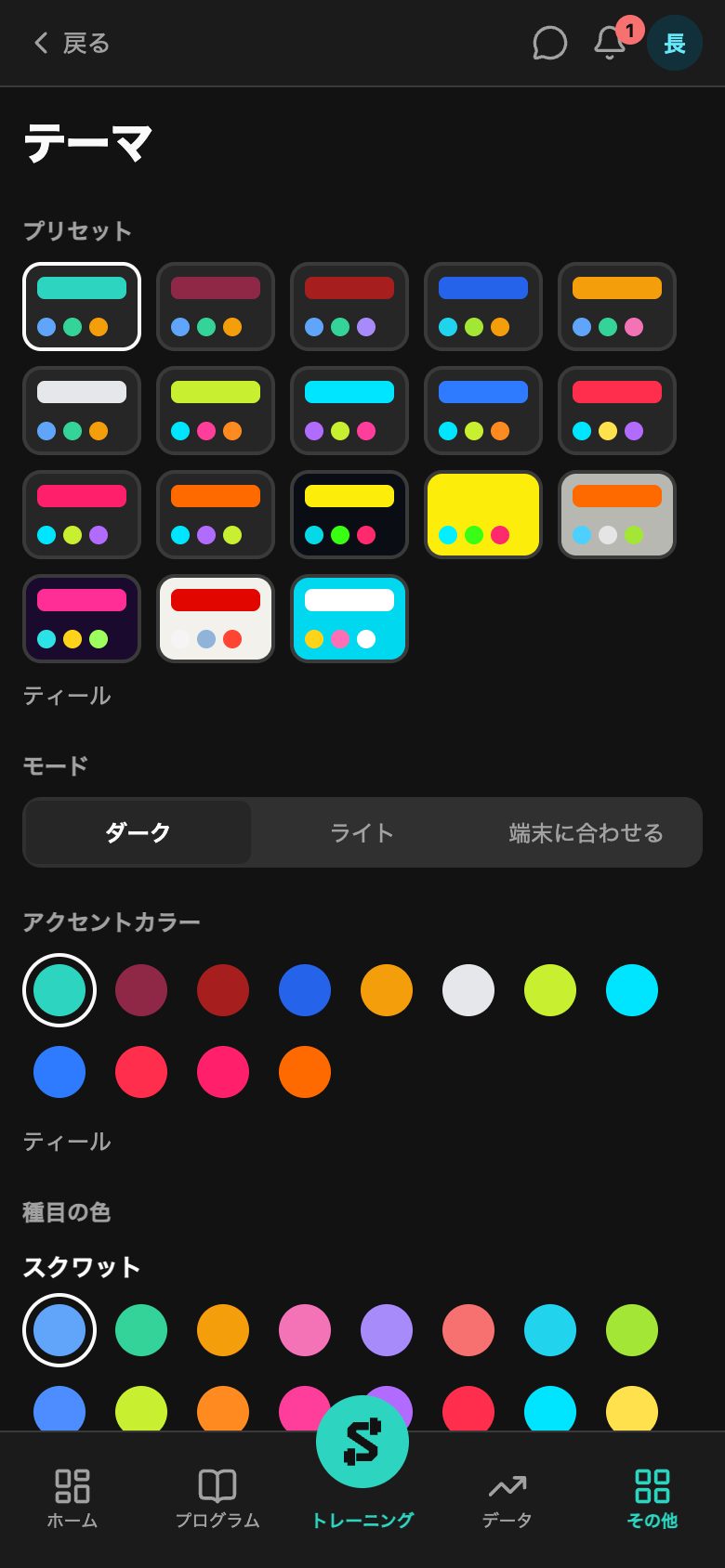
| 「プリセット」 | 背景とアクセントの色、3 種目の色の組み合わせです。選ぶと、まとめて変わります。 |
| 「モード」 | 「ダーク」「ライト」「端末に合わせる」から選びます。「端末に合わせる」では、スマートフォンや PC の明暗の設定に従います。 |
| 「アクセントカラー」 | ボタンや選択中の項目の色です。 |
| 「種目の色」 | スクワット・ベンチプレス・デッドリフトを表す色です。グラフや予定の印に使われます。自分の画面だけに反映されます。「種目の色を元に戻す」で、プリセットの色に戻ります。 |
14-3. フリーと選手 PRO
フリーでは、落ち着いた色のプリセット 6 つと明暗を選べます。「PRO」の印のものは選手 PRO で使えます。初回の案内では、「PRO」の印の色もタップすると画面に試しに表示されます(保存はされません)。
14-4. コーチのブランドで表示する
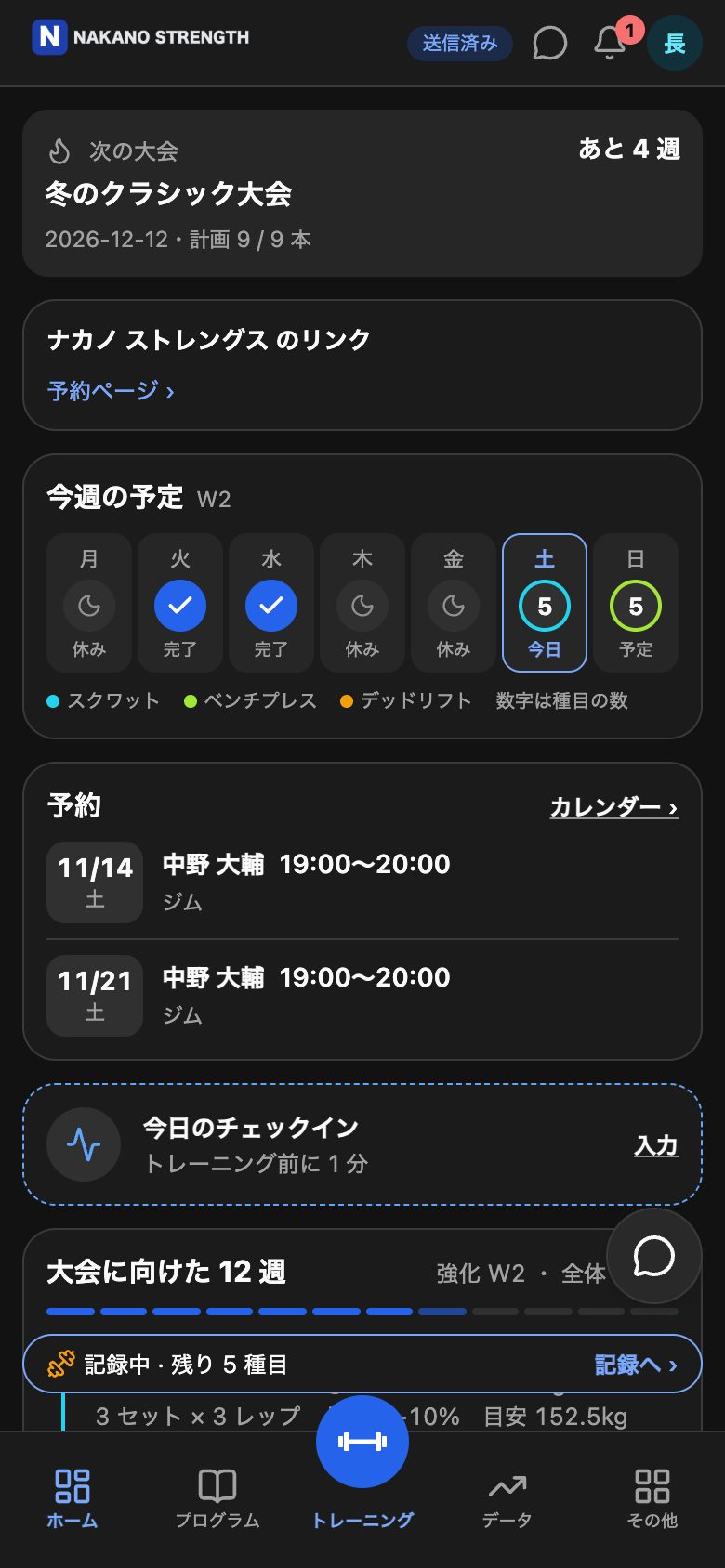
担当のコーチがブランドを設定している場合は、コーチのブランドの色とロゴで表示されます。画面の左上にコーチのロゴ、ホームにコーチのリンク、画面の下の中央のボタンにコーチのアイコンが表示されます。
| 項目 | 内容 |
|---|---|
| 「ブランドの色を使う」 | オフにすると、自分で選んだテーマの色に戻ります。 |
| 「コーチのロゴを表示する」 | オフにすると、画面の左上が STRBUFF のロゴになります。 |
| 「表示するコーチ」 | ブランドを設定しているコーチが複数いる場合に、どのコーチのブランドで表示するかを選びます。 |
ブランドを使わない設定は、選手 PRO で使えます。フリーでは、コーチのブランドで表示されます。明暗のモードは、どちらでも選べます。