2. 始める
メールアドレスでアカウントを作り、名前と使い方、競技と今の記録を入力して始めます。画面の色とホームに表示する項目は、あとから設定で変更できます。
2-1. アカウントを作る・ログインする
パスワードは使いません。ログインのたびに、メールに届くコードを入力します。初めての方も同じ手順で登録します。
- 「メールアドレス」を入力し、「コードを送信」をタップします。
- 入力したメールアドレスに、8 桁のコードが届きます。
- 「コード」を入力し、「ログイン」をタップします。
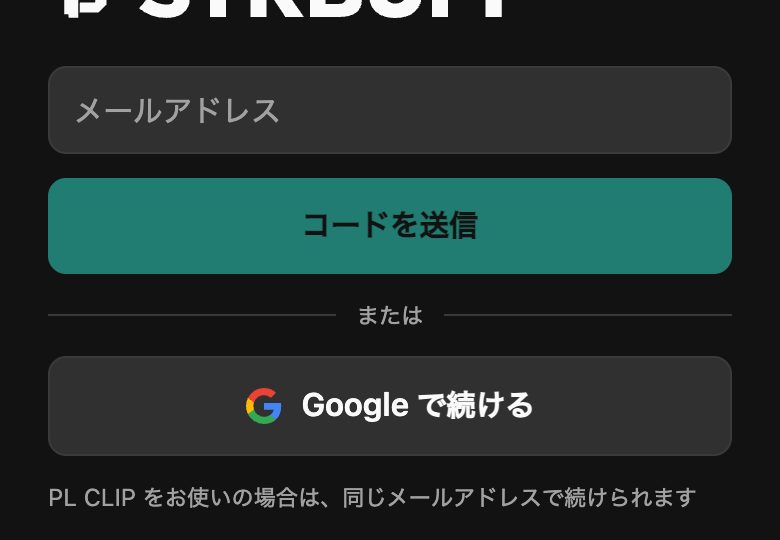
- コードが届かない場合や期限が切れた場合は、「コードを再送信」をタップします。
- PL CLIP をお使いの場合は、同じメールアドレスで続けられます。
2-2. 名前と使い方を入力する
初めてログインすると、「はじめに」の画面が表示されます。
- 「名前」を入力します。名前はコーチや選手に表示されます。
- 「STRBUFF をどう使いますか」で「自分の練習を記録する」を選びます。
- 「始める」をタップします。続けて初回の案内が表示されます。
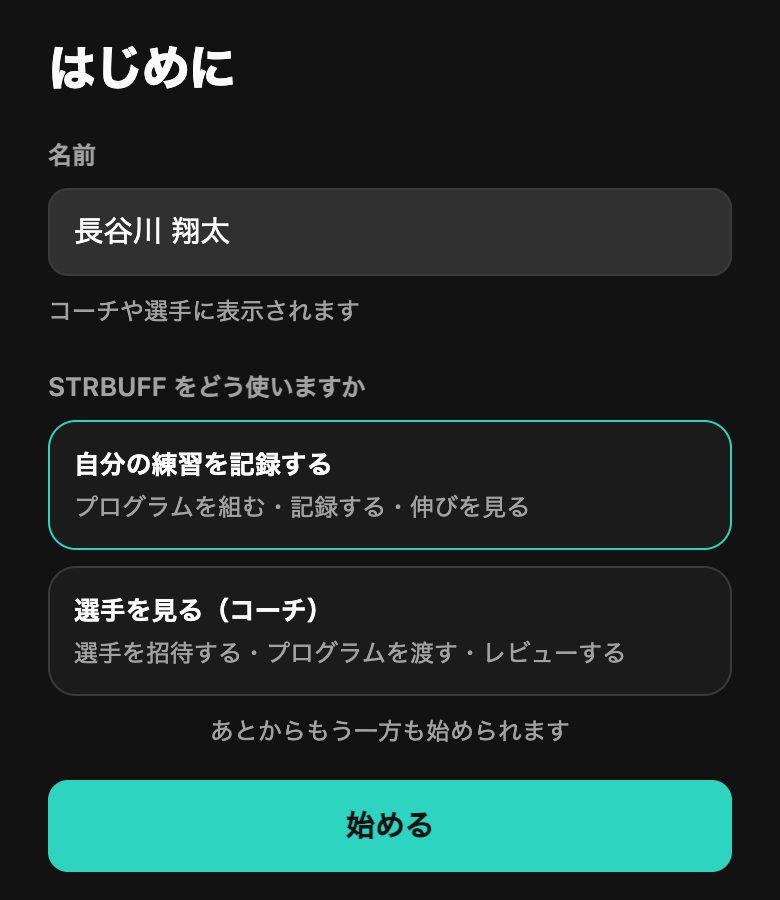
コーチの招待のリンクから登録した場合は、使い方の選択は表示されません。名前を入力して「次へ」をタップします。
「選手を見る(コーチ)」は、コーチとして選手を指導する場合に選びます。あとからもう一方も始められます。
2-3. 初回の案内
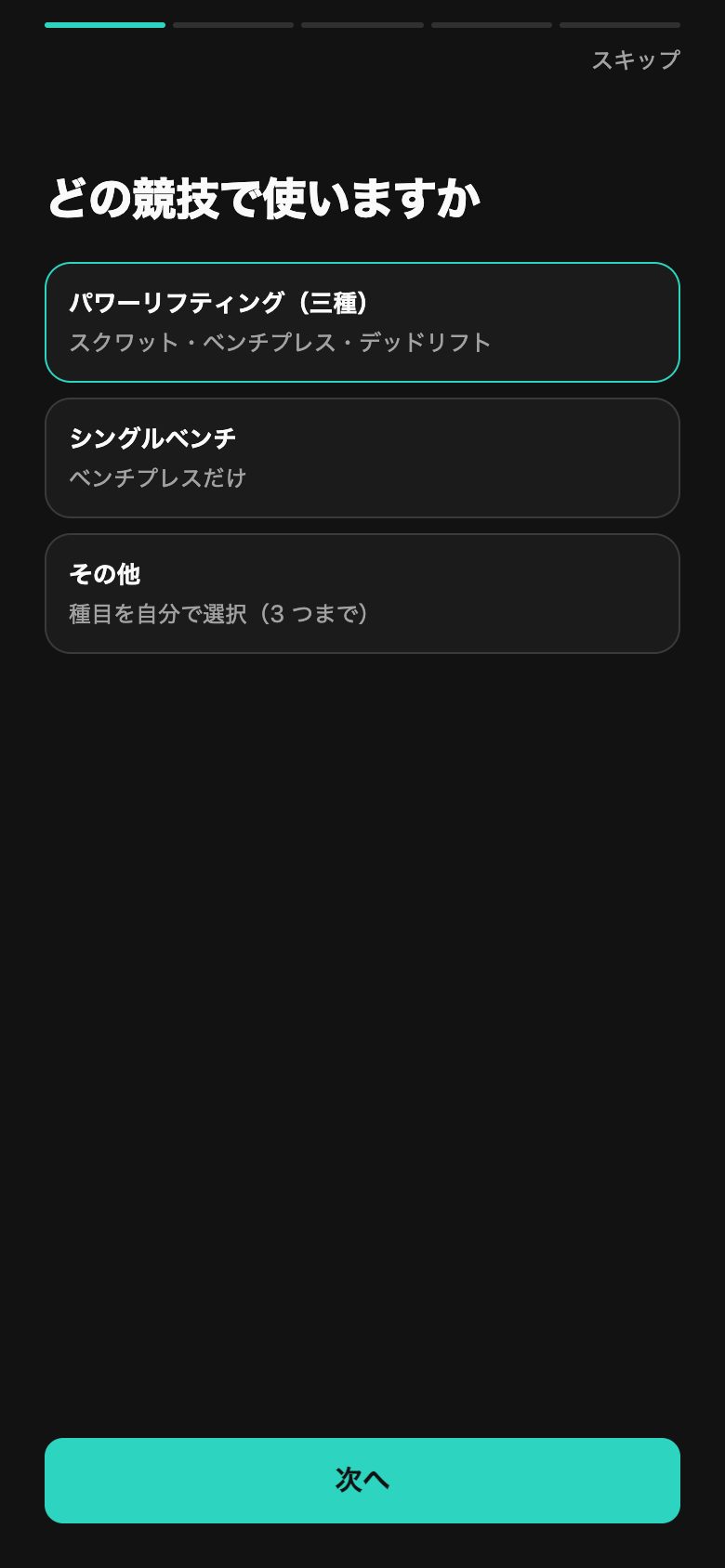
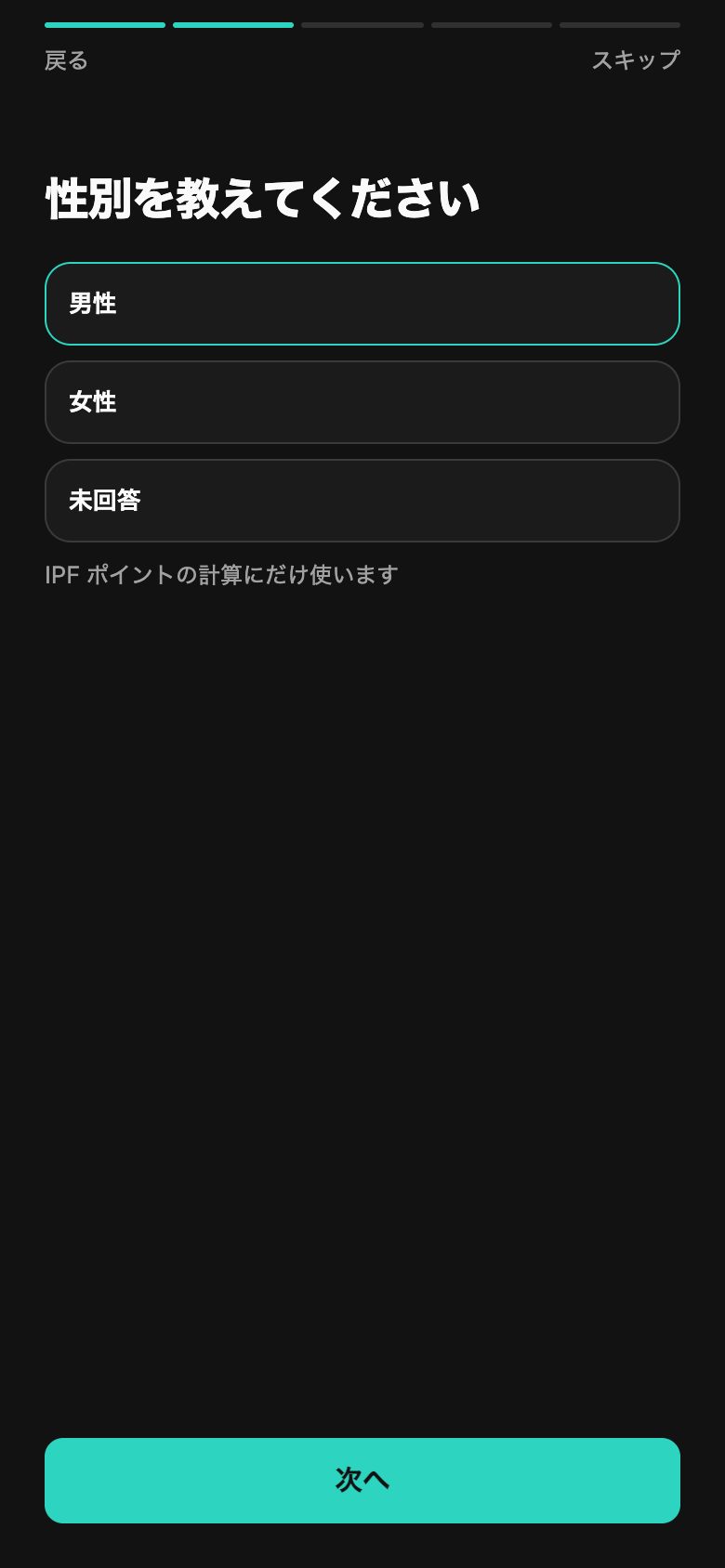
1 画面に 1 つずつ質問が表示されます。選んで「次へ」をタップすると、次の質問に進みます。答えたくない質問は「スキップ」で飛ばせます。「戻る」で前の質問に戻ります。
| 質問 | 内容 |
|---|---|
| どの競技で使いますか | 「パワーリフティング(三種)」「シングルベンチ」「その他」から選びます。「その他」では、種目を検索して 3 つまで選びます。選んだ種目が、次の「今の記録」に表示されます。 |
| 性別を教えてください | 「男性」「女性」「未回答」から選びます。IPF ポイントの計算にだけ使います。 |
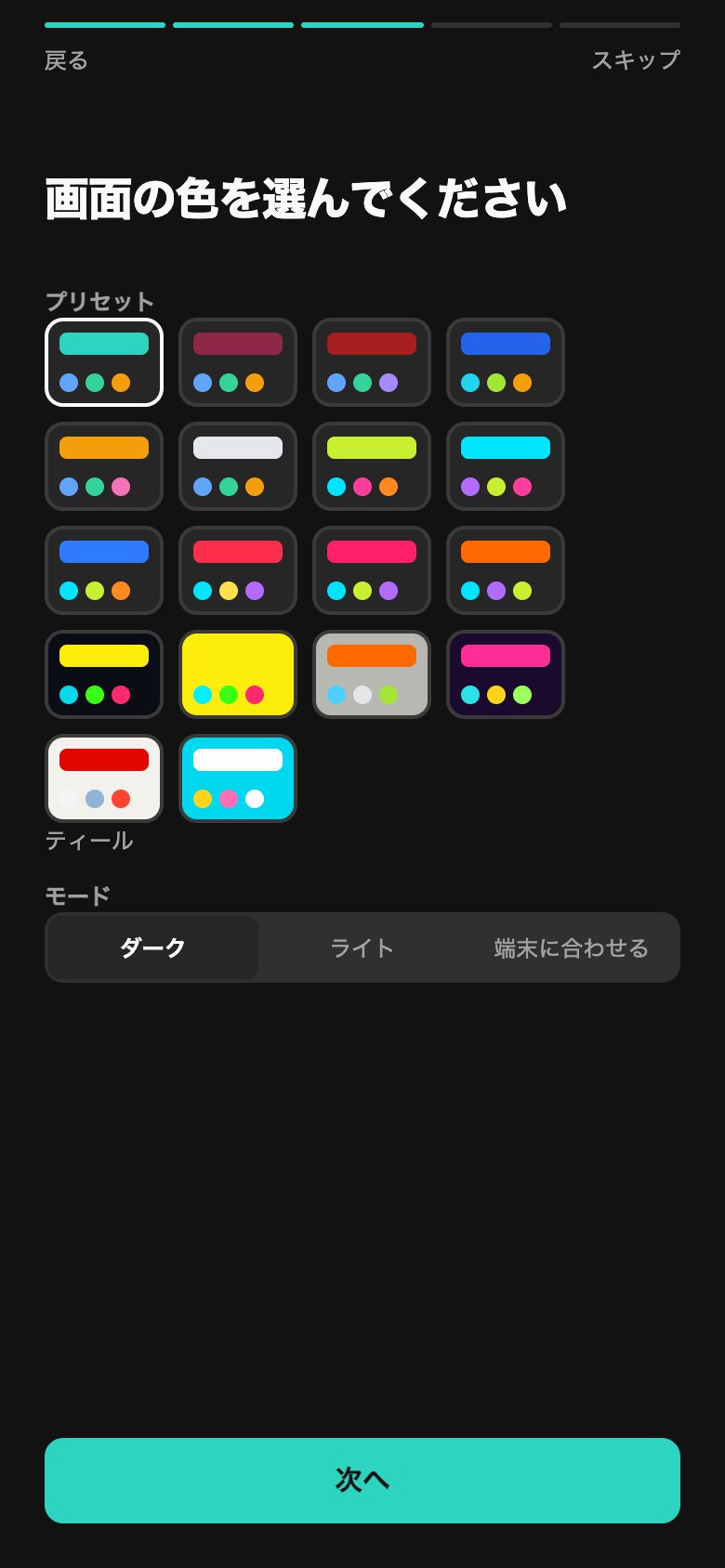
| 画面の色を選んでください | プリセットとモード(明暗)を選びます。選ぶとすぐに画面の色が変わります。詳しくは 2-4 を参照してください。 |
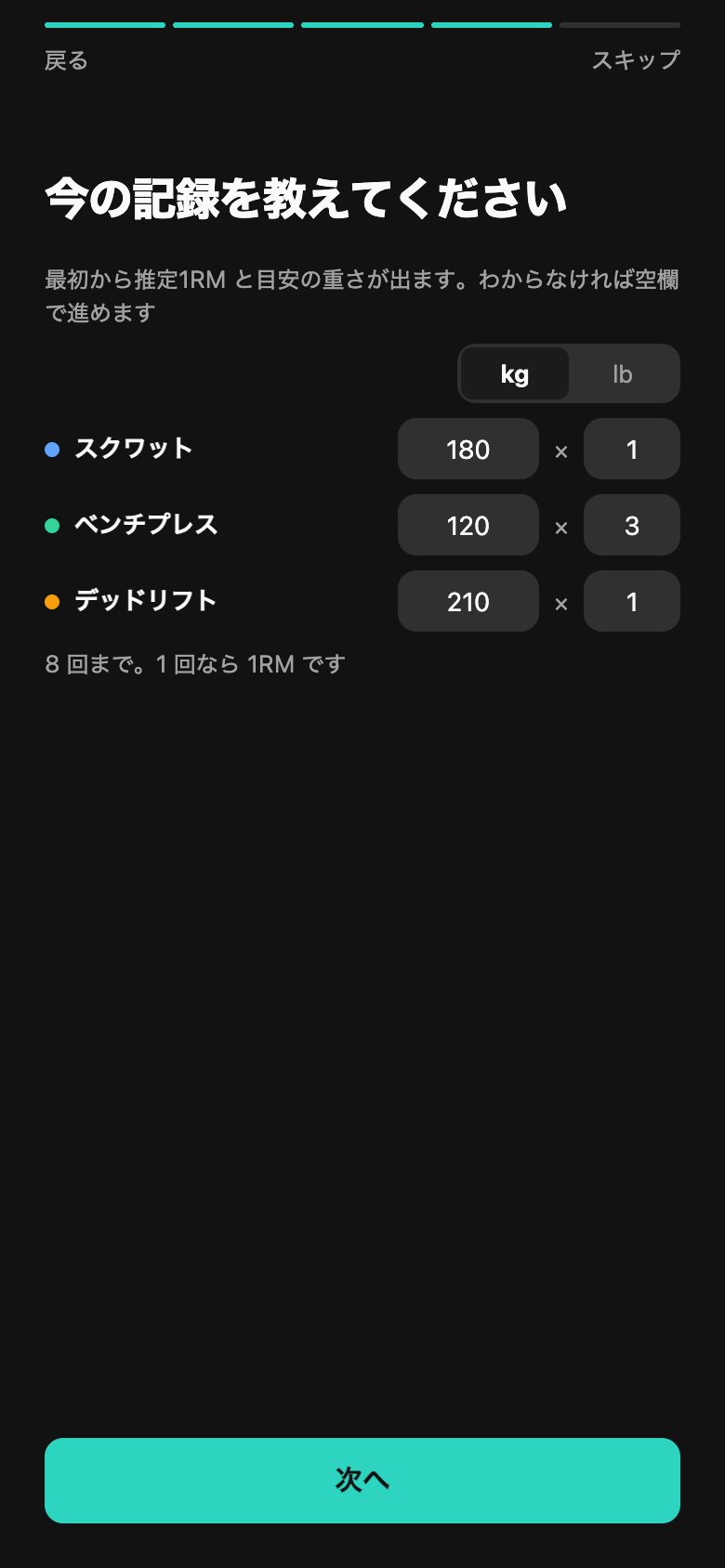
| 今の記録を教えてください | 種目ごとに、重さと回数を入力します。 |
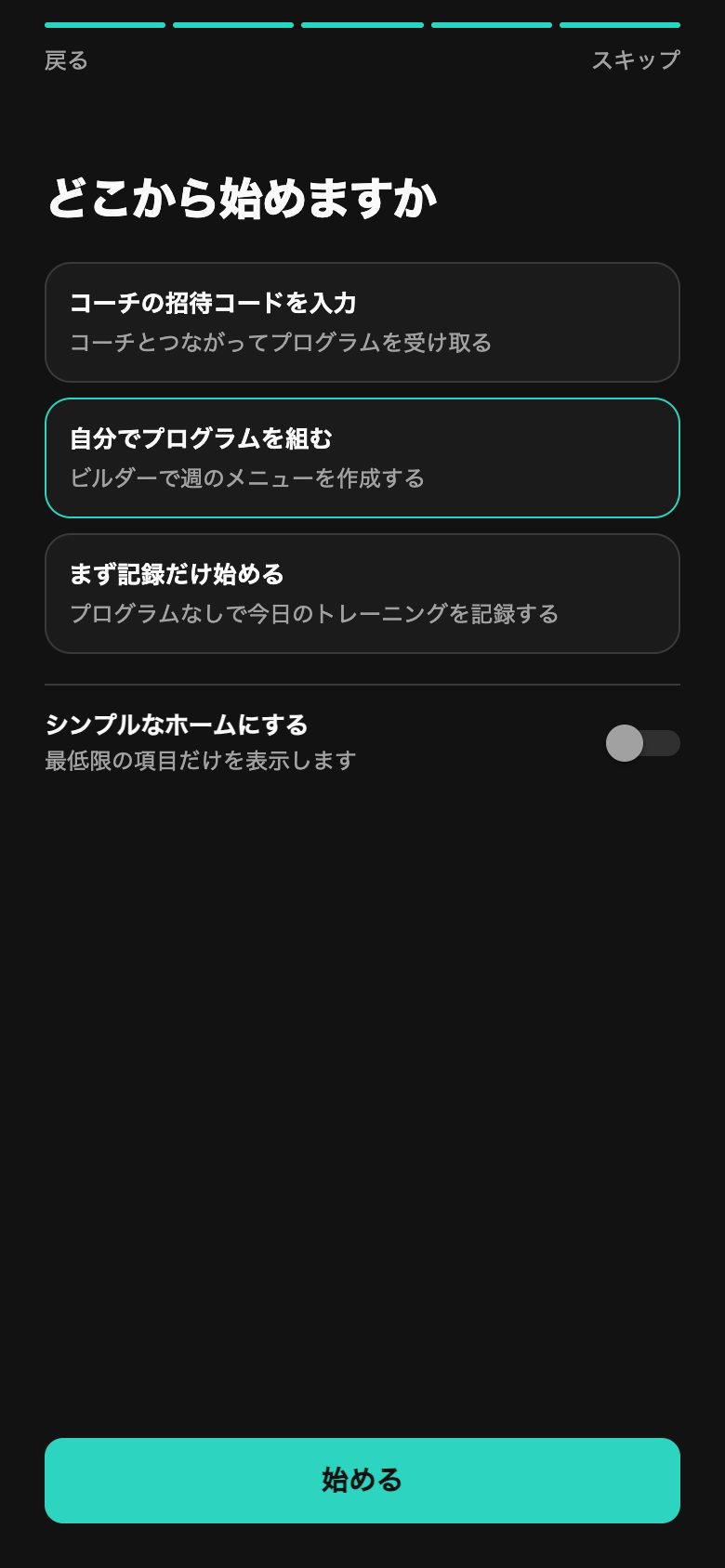
| どこから始めますか | 最初に開く画面を選びます。 |
今の記録
入力すると、最初のトレーニングから推定1RM と目安の重さが表示されます。わからない場合は空欄のまま進めます。
- 回数は 8 回まで入力できます。1 回の場合は、その重さが 1RM です。
- 右上の「kg」「lb」で単位を選びます。選んだ単位が、記録の画面の最初の単位になります。
- 入力した記録は、手入力の自己ベストとして保存されます(7-5)。
推定1RM: 1 回だけ挙げられる最大の重さ(1RM)を、行った重さとレップ数、RPE から計算した値です。
どこから始めますか
| 選択肢 | 内容 |
|---|---|
| 「コーチの招待コードを入力」 | 「マイコーチ」が開きます。コーチから届いた招待コードを入力します(12. コーチとつながる)。 |
| 「自分でプログラムを組む」 | 「プログラム」が開きます(5. プログラム)。 |
| 「まず記録だけ始める」 | プログラムなしで、今日のトレーニングを記録する画面が開きます(4-10)。 |
「シンプルなホームにする」をオンにすると、ホームには最低限の項目だけが表示されます。あとから ホームの表示 で変更できます。
コーチの招待のリンクから登録した場合は、「どこから始めますか」は表示されません。「今の記録」のあとに、招待の画面が開きます。
2-4. テーマ(画面の色)
画面の色は、初回の案内のあとも「設定」の「表示」の「テーマ」で、いつでも変更できます。選べる項目と、コーチのブランドで表示する設定は 14. テーマ を参照してください。
2-5. ホームの表示
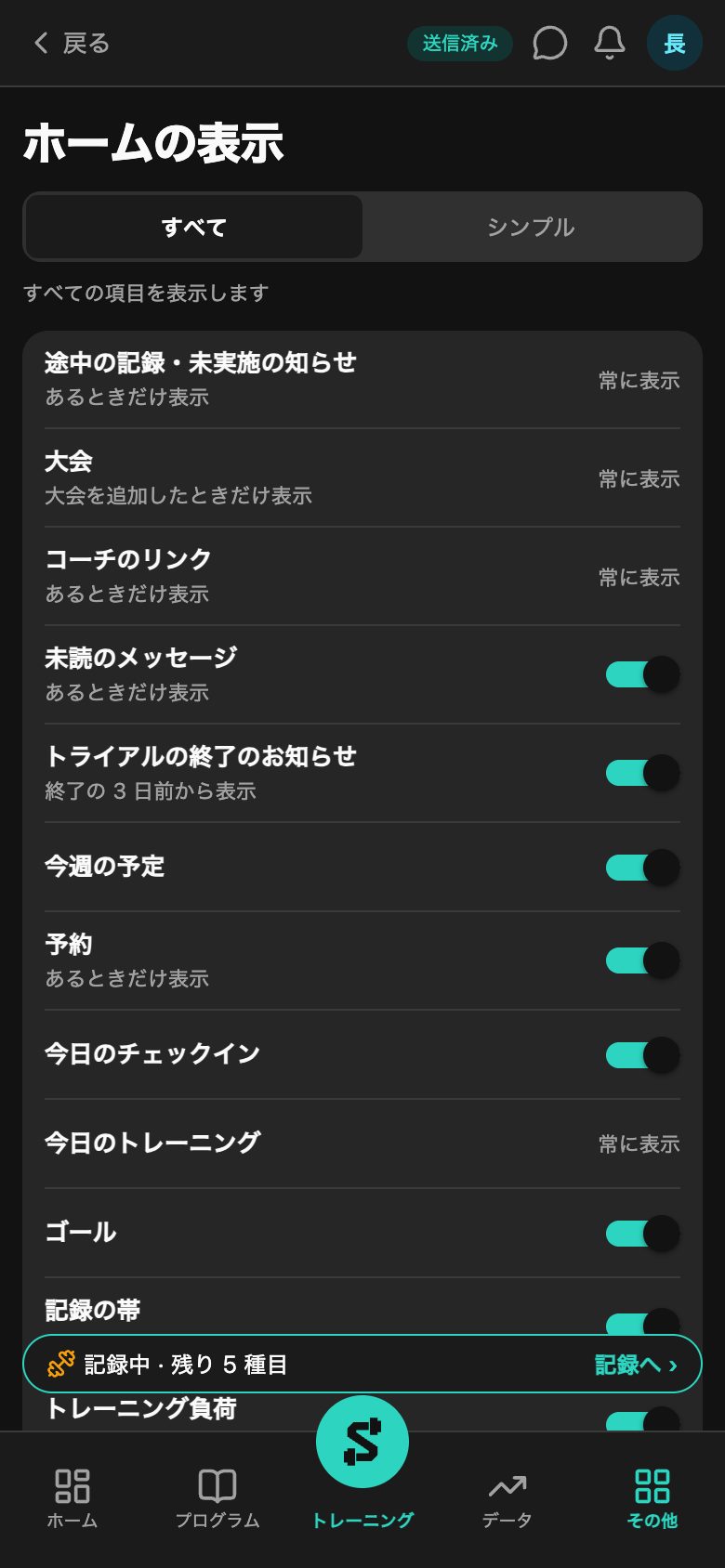
ホームに表示する項目を選べます。
- 「ホーム」のいちばん下の「表示を編集」をタップします。「設定」の「表示」から「ホームの表示」をタップしても開きます。
- 「すべて」か「シンプル」を選びます。項目ごとにスイッチで表示・非表示を切り替えることもできます。変更はすぐに反映されます。
| 表示 | 内容 |
|---|---|
| 「すべて」 | すべての項目を表示します。 |
| 「シンプル」 | 最低限の項目だけを表示します。 |
| 「カスタム(項目を個別に変更しています)」 | 項目ごとにスイッチを切り替えると、この表示になります。 |
| 「常に表示」 | この項目は非表示にできません。 |
それぞれの項目の内容は「3. ホーム」を参照してください。