7. 履歴と自己ベスト
これまでのトレーニングを日ごとに振り返り、種目ごとの推定1RM の推移と自己ベストを確認します。紙やスプレッドシートの過去の記録も、あとから入力・取り込みできます。
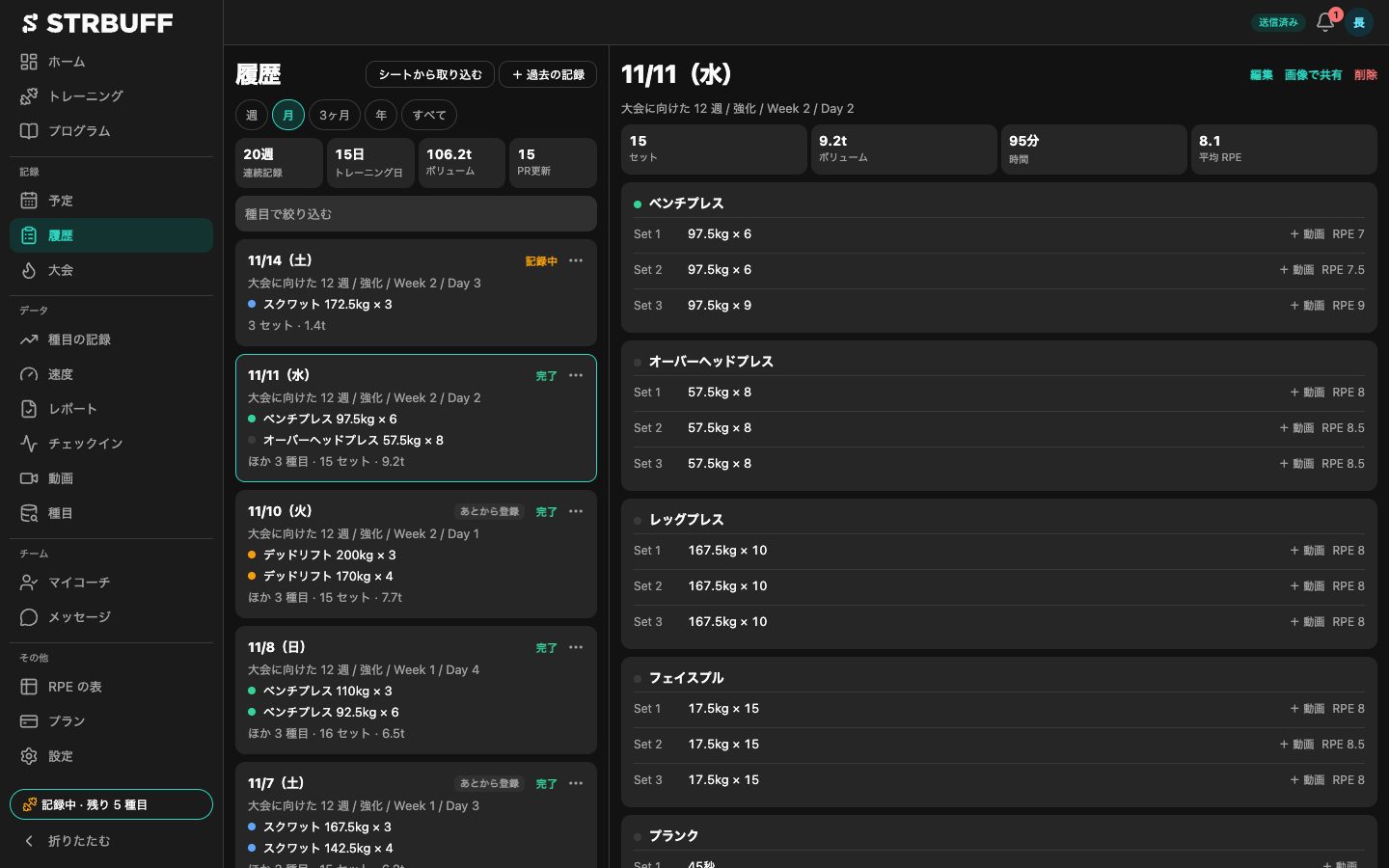
7-1. 履歴を見る
スマートフォンでは、画面の下の「データ」から「履歴」をタップします。PC では、左のメニューの「履歴」をクリックします。ホームの記録の帯をタップしても開きます。
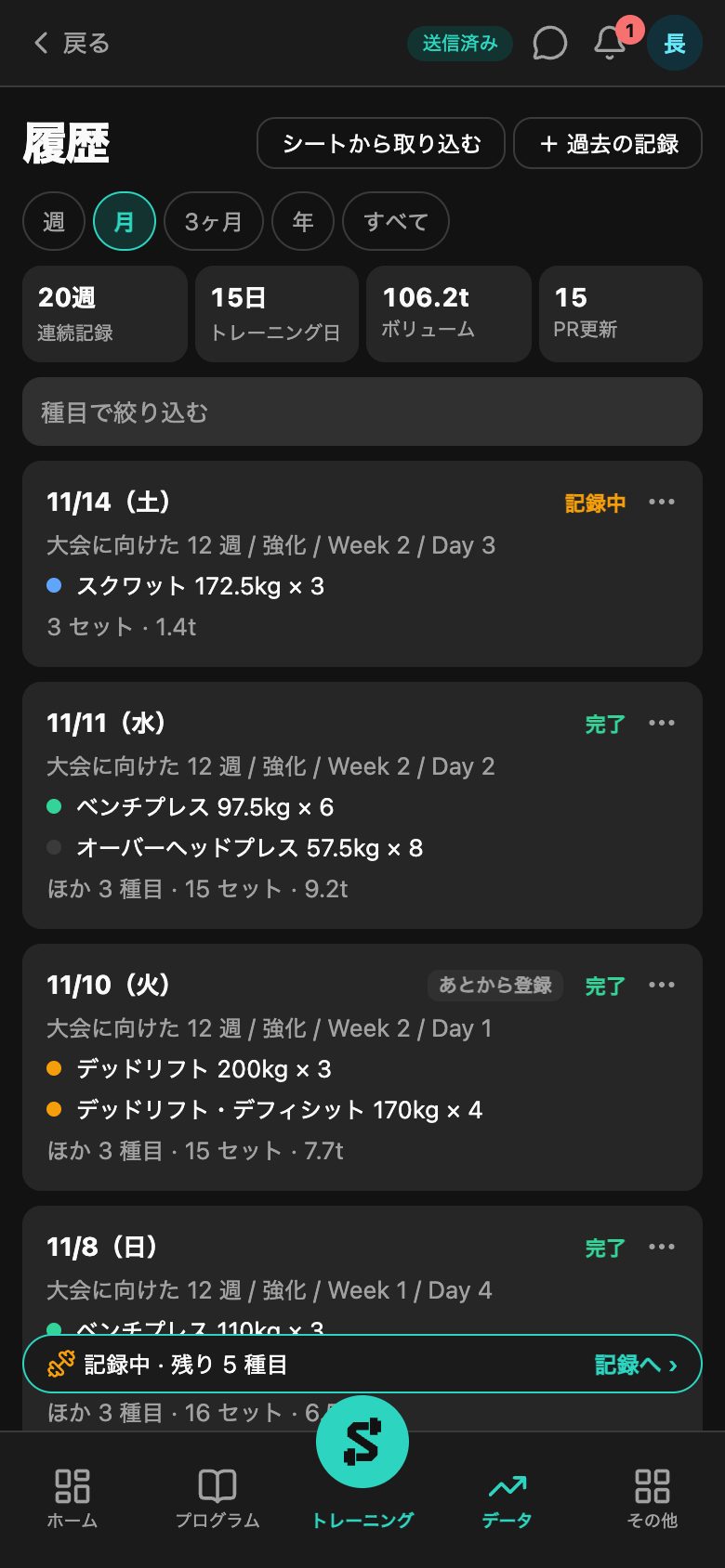
| 場所 | 内容 |
|---|---|
| 「週」「月」「3ヶ月」「年」「すべて」 | 集計する期間を切り替えます。 |
| 連続記録・トレーニング日・ボリューム・PR更新 | 選んだ期間の、続いている週の数、トレーニングした日数、ボリューム(重量 × レップの合計)、自己ベストを更新した回数です。 |
| 「種目で絞り込む」 | 種目名を入力すると、その種目を行った日だけを表示します。 |
| 日ごとの記録 | 日付と状態(「完了」「記録中」「スキップ」)、プログラム・ブロック・週・日、種目ごとのいちばん重いセット、セット数とボリュームです。 |
記録に付く表示
| 表示 | 意味 |
|---|---|
| 未完了のまま終了 | 「トレーニング完了」を押さないまま、最後にセットを記録してから 3 日たち、自動で完了になった記録です。 |
| 予定は 〇/〇 | 予定の日とは別の日に行った記録です。 |
| 中断あり | 開始から完了まで 6 時間を超えた記録です。時間は、セットの間の空きを 30 分までとして計算します。 |
| 種目の順番を変更 | 予定と違う順番で種目を行った記録です。 |
7-2. 1 日の記録を見る・直す
日の記録をタップすると、その日の詳細が表示されます。
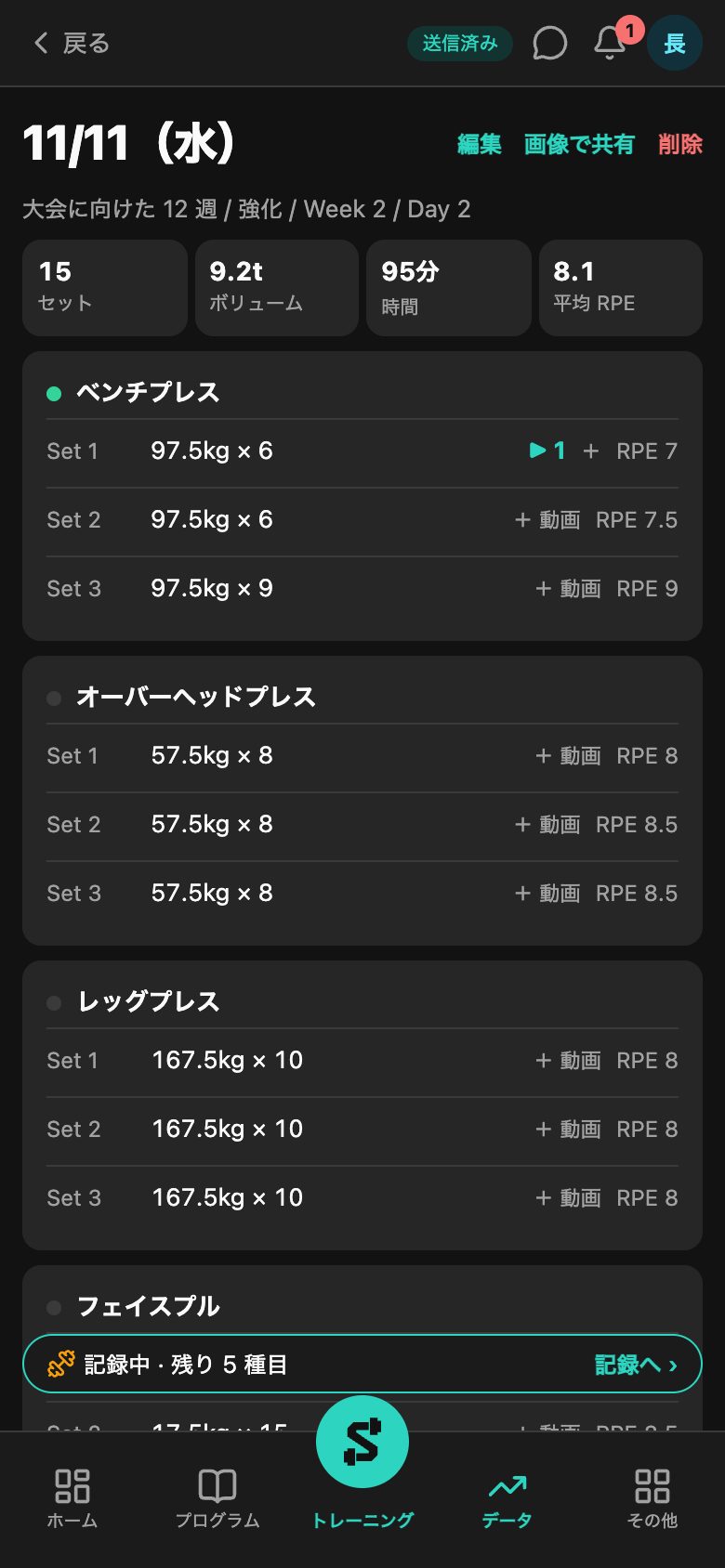
| 場所 | 内容 |
|---|---|
| セット・ボリューム・時間・平均 RPE | その日の合計です。 |
| 種目 | セットごとの重量 × レップと RPE です。予定と違うセットには、予定が並べて表示されます。種目名をタップすると、その種目の記録が開きます。「+ 動画」で、セットに動画を付けられます(10. 動画と速度)。 |
| 「編集」 | 記録の画面を開き、セットを直します。 |
| 「画像で共有」 | その日の記録を画像にして共有します。 |
| 「削除」 | その日のセットをすべて削除します。元に戻せません。 |
一覧の日の右の「…」(この日の操作)からも、「画像で共有」と「編集」を選べます。
7-3. 種目の記録
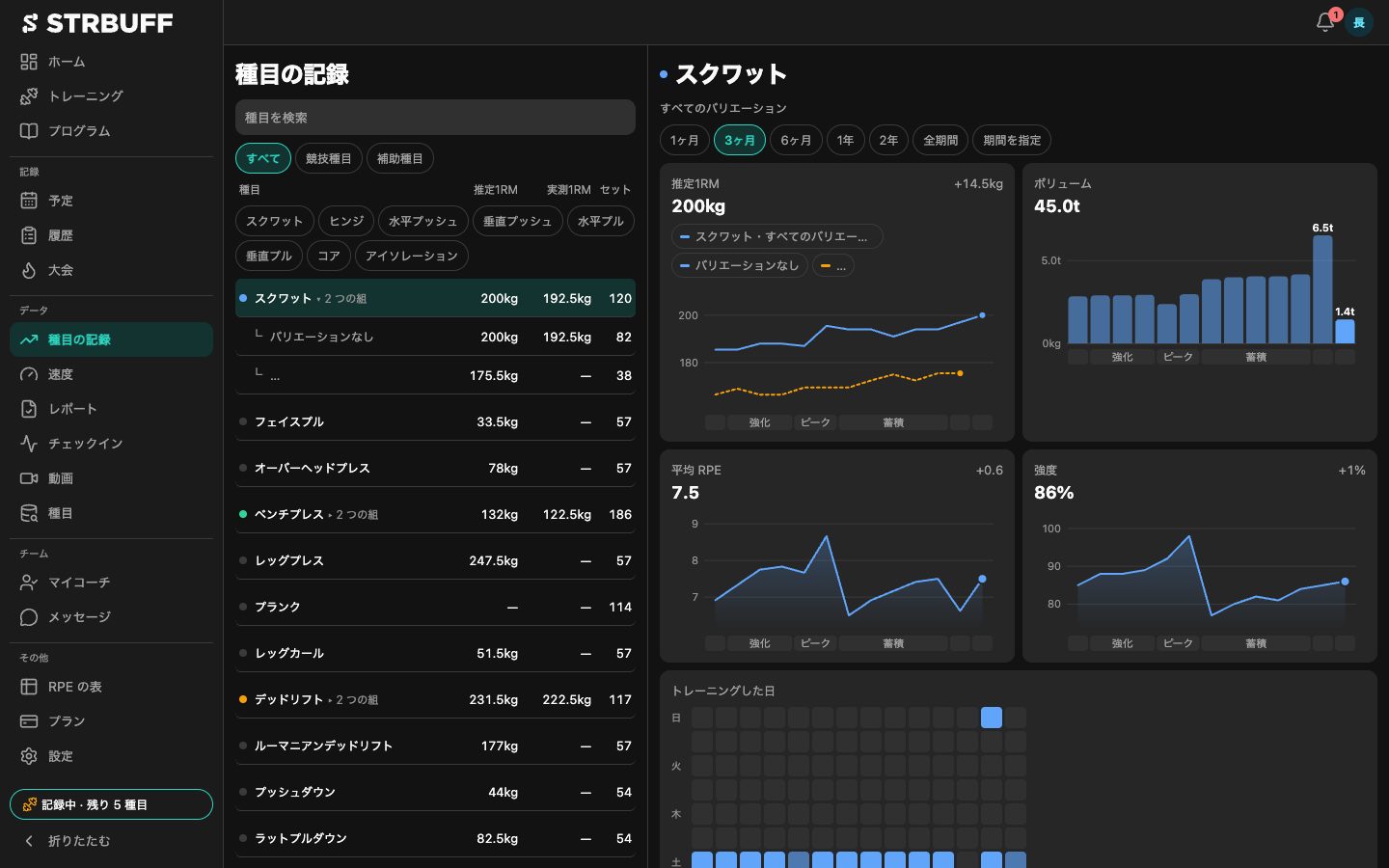
種目ごとに、推定1RM の推移や練習量を確認します。スマートフォンでは「データ」から「種目の記録」をタップします。
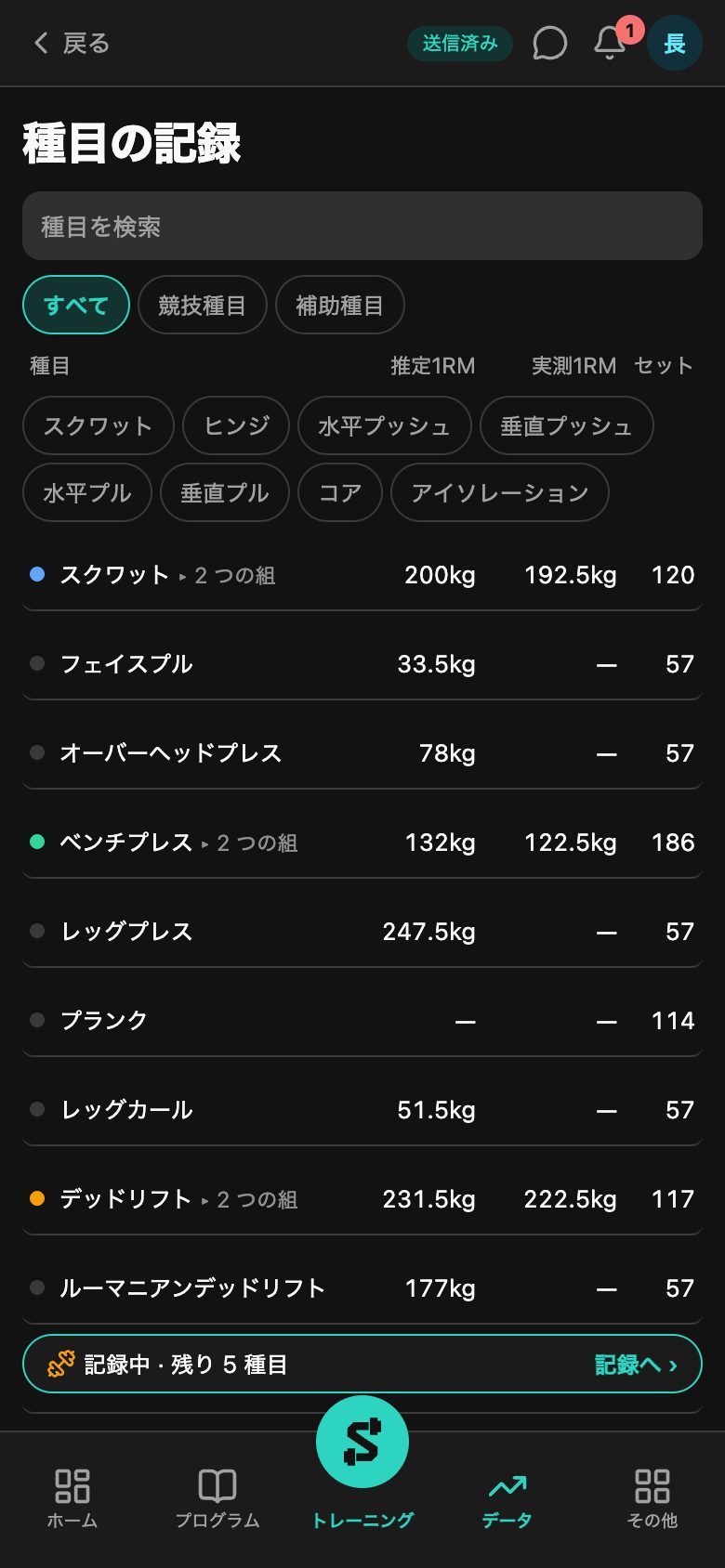
一覧
| 列 | 内容 |
|---|---|
| 推定1RM | これまでの記録から計算した、いちばん高い推定1RM です。 |
| 実測1RM | 実際に 1 回挙げた、いちばん重い重さです。 |
| セット | 記録したセットの数です。 |
「すべて」「競技種目」「補助種目」と、動作の種類(スクワット・ヒンジ・水平プッシュなど)で絞り込めます。「種目を検索」に名前を入力して探すこともできます。
種目の記録
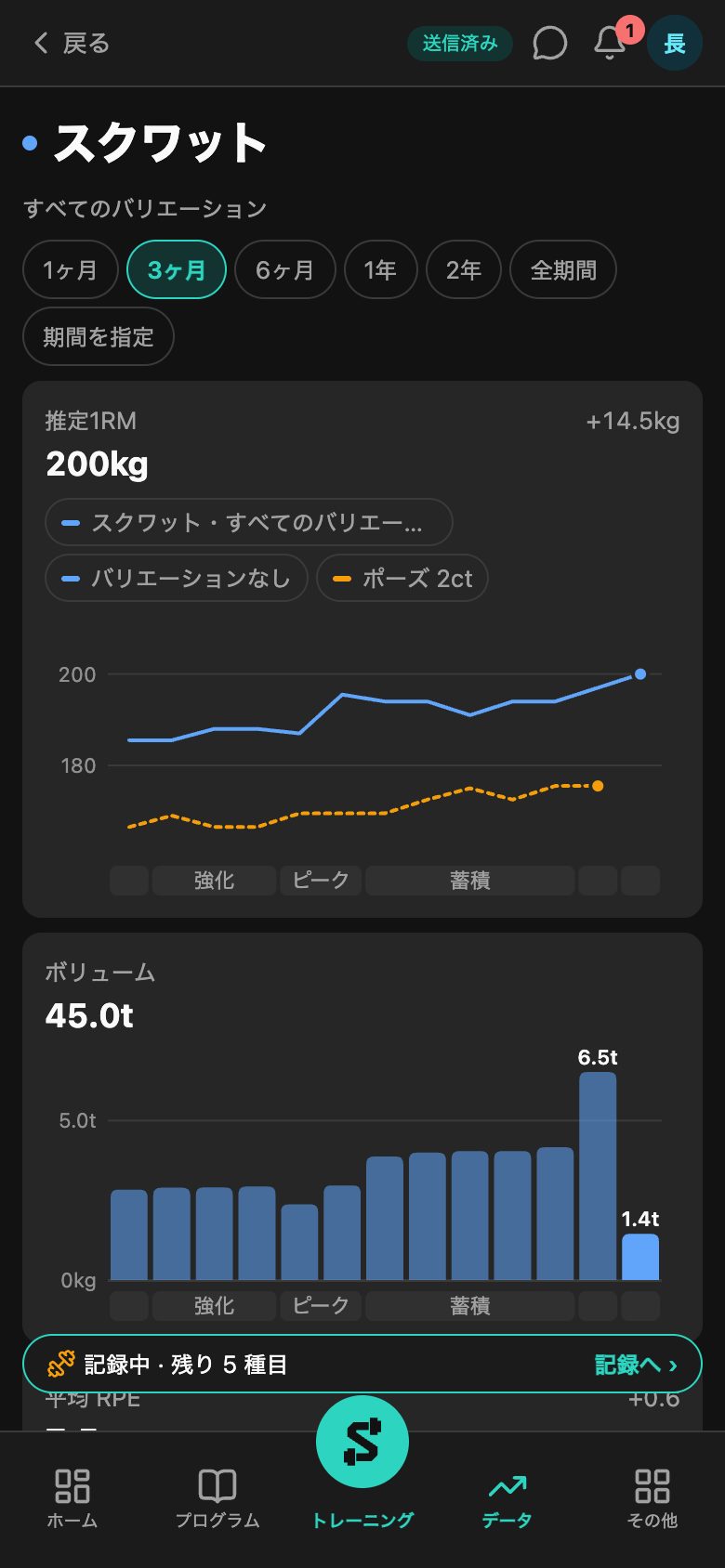
種目をタップすると、その種目の記録が開きます。
- 上の「1ヶ月」「3ヶ月」「6ヶ月」「1年」「2年」「全期間」「期間を指定」で期間を選びます。
- 週ごとのグラフで、推定1RM・ボリューム・平均 RPE・強度の変化を確認します。
| 項目 | 内容 |
|---|---|
| 推定1RM | 週ごとの推定1RM の推移です。点は推定1RM を更新した週です。「+ 線を追加」で、ほかの種目の推定1RM、三種合計、IPF GL、体重、体調スコアなどの線を重ねられます。線は 4 本までです。ゴールがある場合は「ゴールの線」も表示できます。 |
| ボリューム | 週ごとのボリューム(重量 × レップの合計)です。週を選ぶと、セット数・レップ数・平均の重さが表示されます。 |
| 平均 RPE・強度 | 週ごとの平均 RPE と、強度(推定1RM に対する重さの割合)の推移です。 |
| トレーニングした日 | 日ごとのカレンダーです。色が濃いほどボリュームが多い日です。 |
| 「速度」 | その種目の速度と RPE の画面を開きます(10. 動画と速度)。 |
| 自己ベスト | 1RM から 8RM まで、レップ数ごとのいちばん重い重さです(7-5)。 |
| 最近の記録 | その種目を行った日と、いちばん重いセット・セット数・平均 RPE です。タップすると、その日の記録が開きます。 |
灰色の週はディロード(疲労を抜くために量や強度を下げた週)です。推定1RM・RPE・強度の前の週との差には含まれません。
7-4. 自己ベスト
自己ベストを更新した記録を、新しい順に一覧で表示します。ホームの自己ベストのカードの「すべての記録 ›」から開きます。
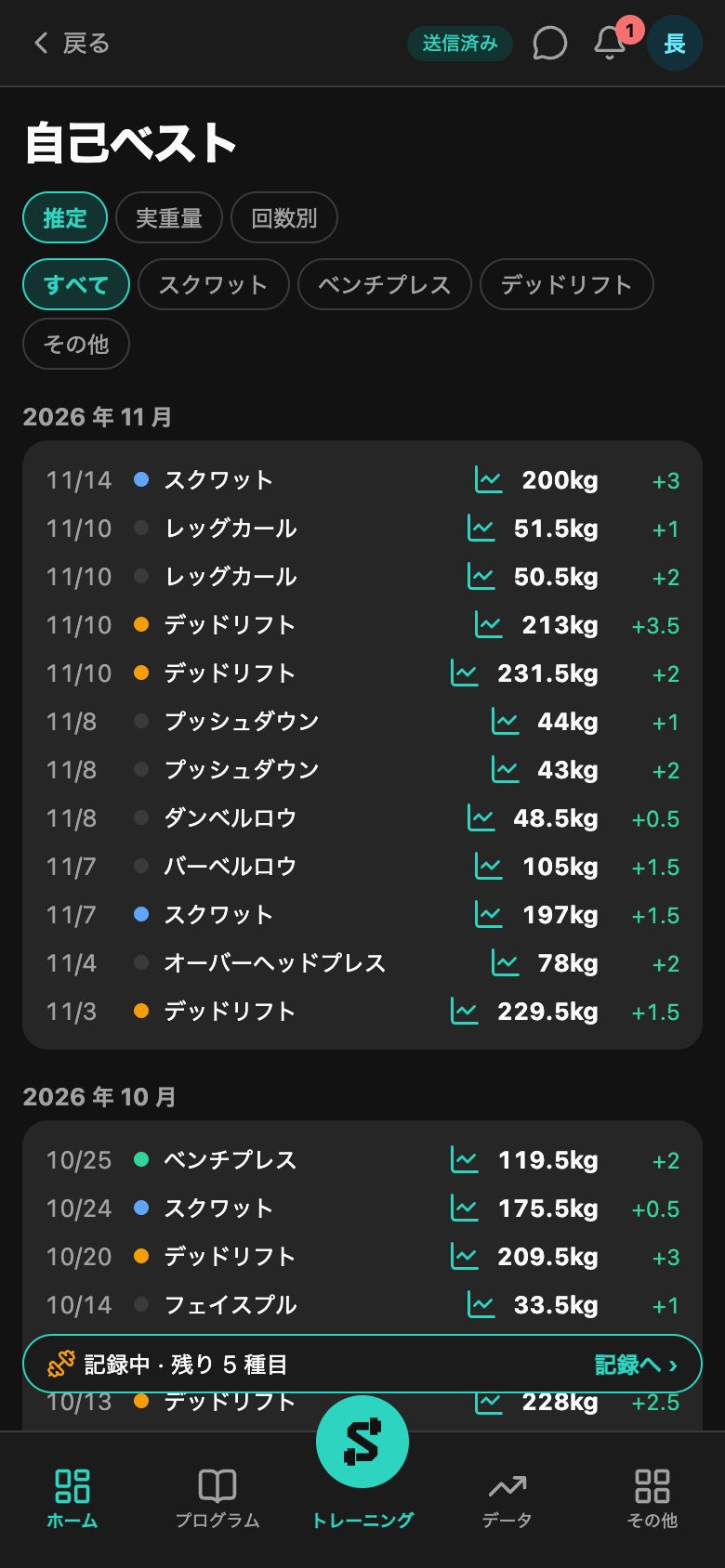
| 切り替え | 内容 |
|---|---|
| 「推定」 | 推定1RM の自己ベストです。 |
| 「実重量」 | 実際に挙げた重さの自己ベストです。 |
| 「回数別」 | レップ数ごとの、いちばん重い重さです。 |
「すべて」「スクワット」「ベンチプレス」「デッドリフト」「その他」で種目を絞り込めます。右の「+3」などは、前の自己ベストからの増加分(kg)です。
7-5. 自己ベストを手入力する
STRBUFF を使う前の自己ベストは、手で入力できます。手入力の自己ベストがあると、記録が少ないうちから推定1RM と目安の重さが表示されます。
- 「種目の記録」で種目を開きます。
- 「自己ベスト」の「+ 手動で追加」をタップします。
- 回数、「重さ(kg)」、日付を入力します。「RPE(任意)」も入力できます。
- 「保存」をタップします。
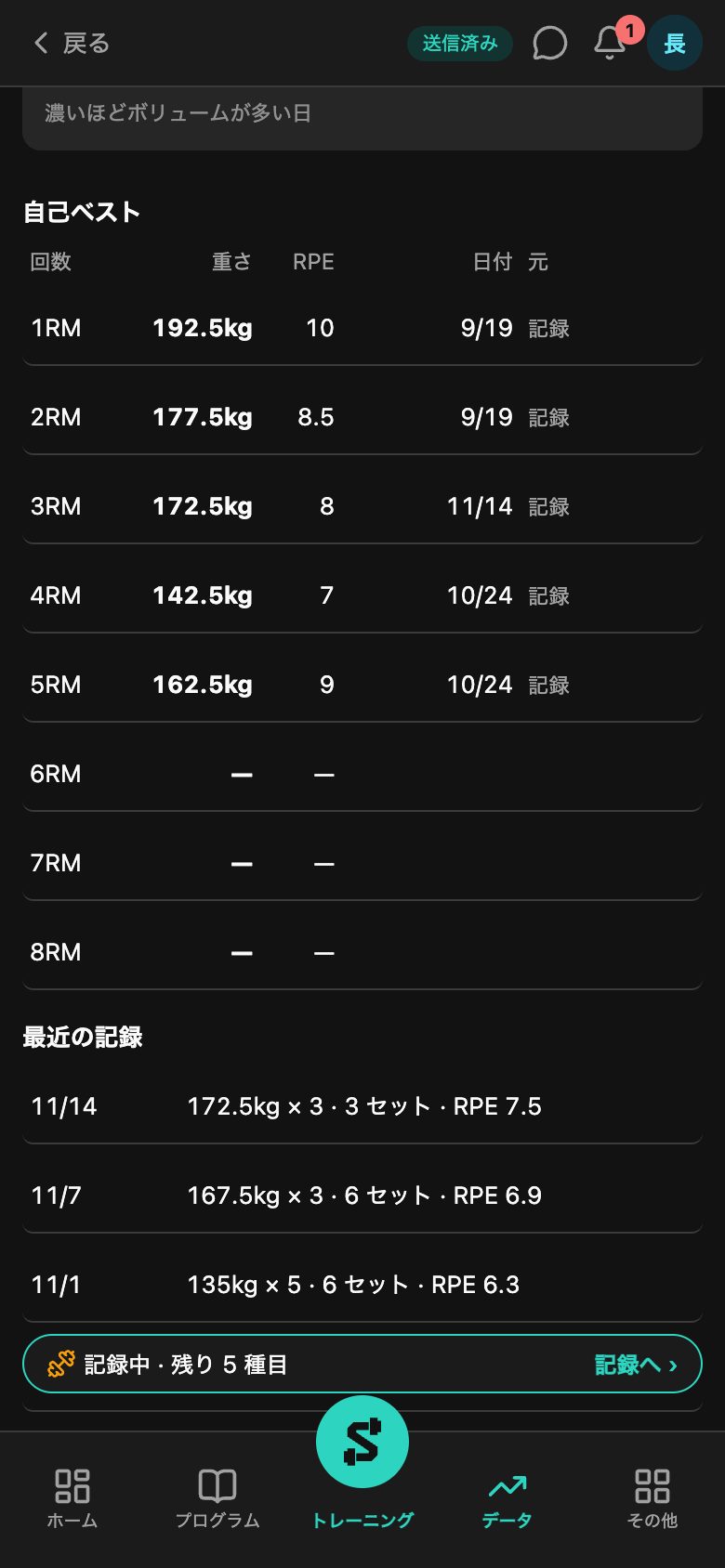
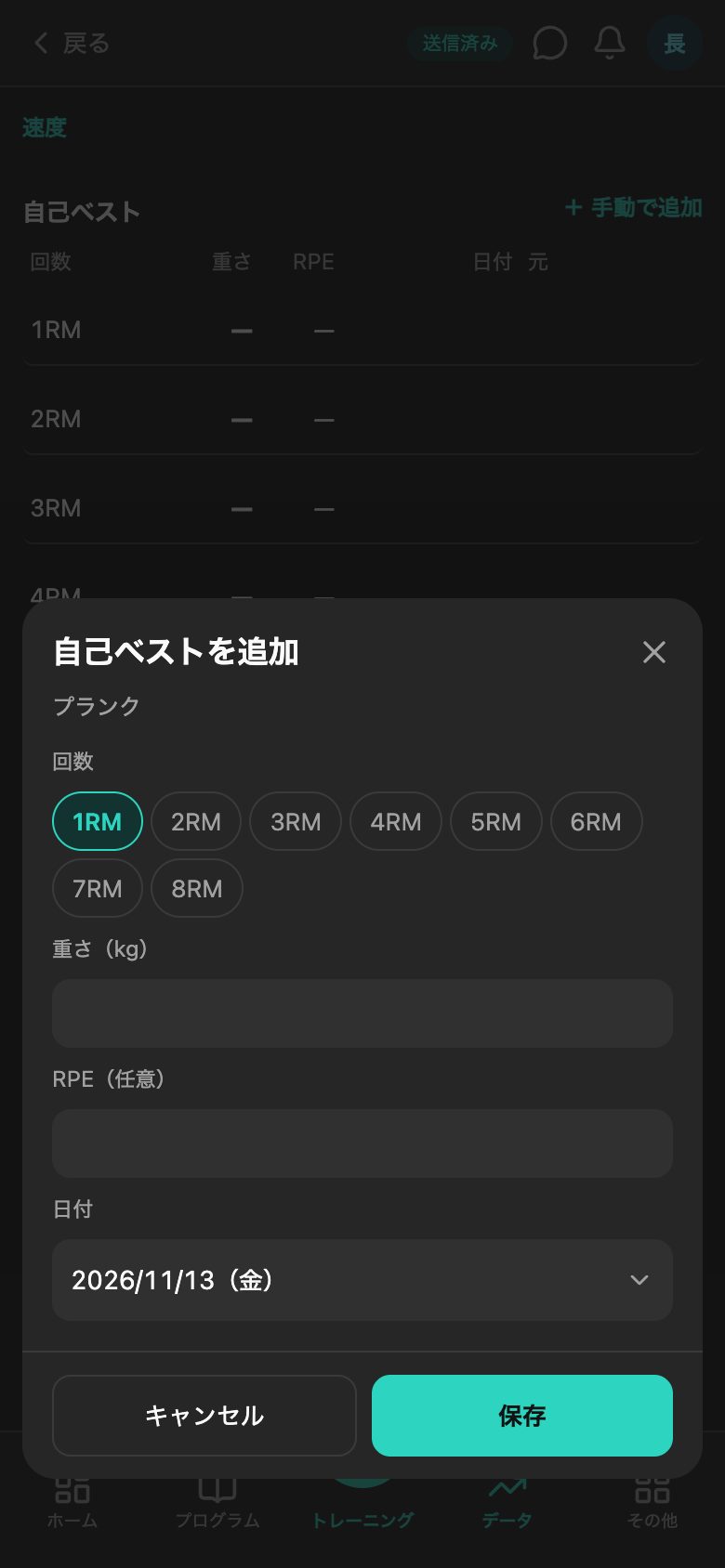
- 表の「元」の列には、トレーニングの記録から付いたものは「記録」、手で入力したものは「手入力」と表示されます。
- 元が「記録」の自己ベストをタップすると、その日の記録が開きます。
- 元が「手入力」の自己ベストをタップすると、削除できます。手入力の自己ベストを削除しても、トレーニングの記録は削除されません。
7-6. 過去の記録を入力する・取り込む
1 日ずつ入力する
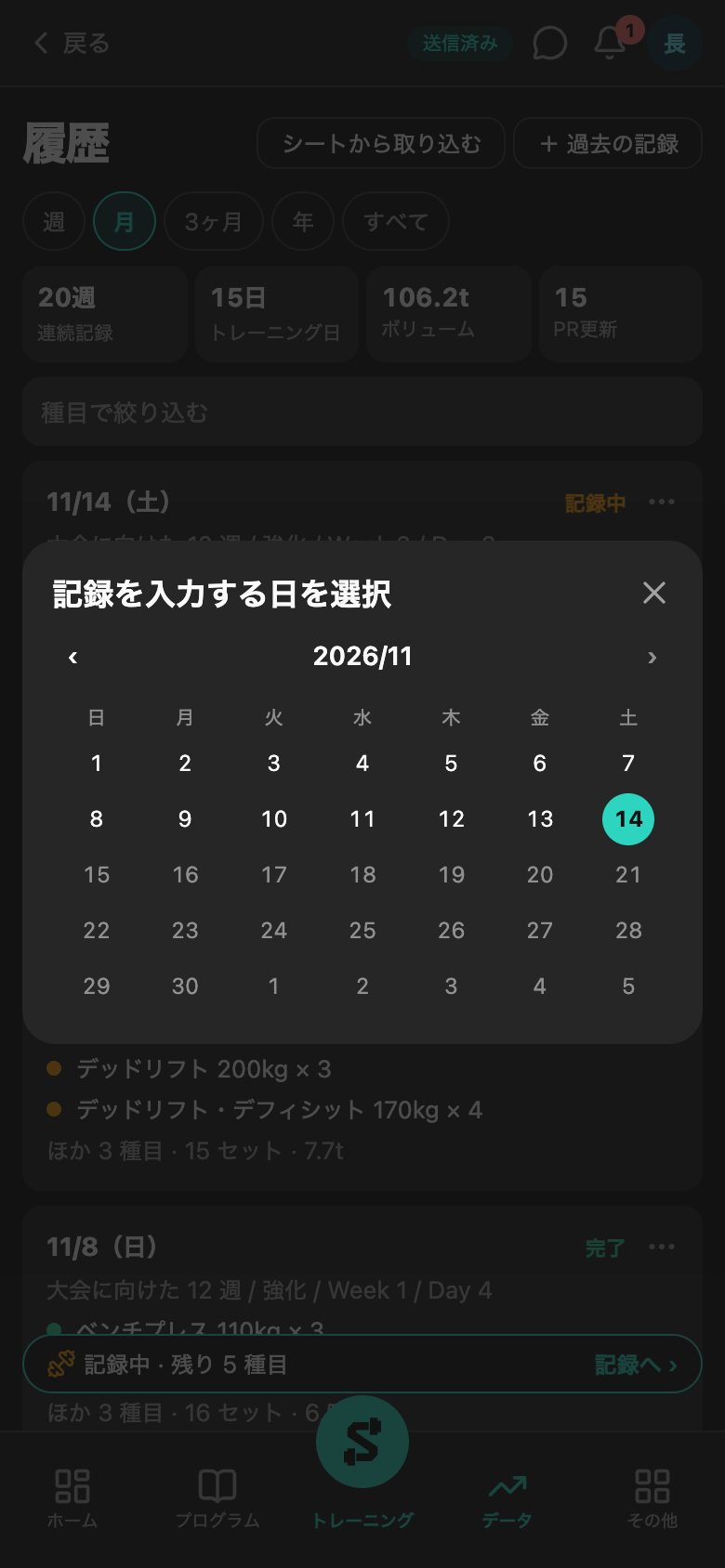
- 「履歴」の「+ 過去の記録」をタップします。
- 「記録を入力する日を選択」で日付を選びます。
- その日の窓が開きます。「フリーのトレーニング」をタップし、種目を追加してセットを記録します。記録のしかたは「4-3」と同じです。
シートから取り込む
スプレッドシートや紙の記録を、ChatGPT や Claude などの AI で STRBUFF の表の形に書き直して取り込みます。AI には、ご自身で送信します。STRBUFF から AI には何も送信されません。
- 「履歴」の「シートから取り込む」をタップします。
- 表示されたプロンプトをコピーし、記録のシート(ファイル・画像・PDF)と一緒に AI に送信します。
- AI が出力した表を貼り付けます。
- 内容を確認し、「〇 日を取り込む」をタップします。
すでに記録がある日は、重複を防ぐため取り込まれません。
7-7. PC で見る
PC では、左に一覧、右に選んだ日や種目の詳細が並びます。