10. 動画と速度
セットを撮影し、記録に紐付けて保存します。紐付けた動画は、公開範囲に応じてコーチに表示されます。動画や VBT デバイスから、バーの速度を記録することもできます。撮影と速度の測定は、スマートフォンのアプリで行います。
10-1. 動画の画面
画面の下の「データ」をタップし、「動画」をタップします。PC では、左のメニューの「動画」をクリックします。
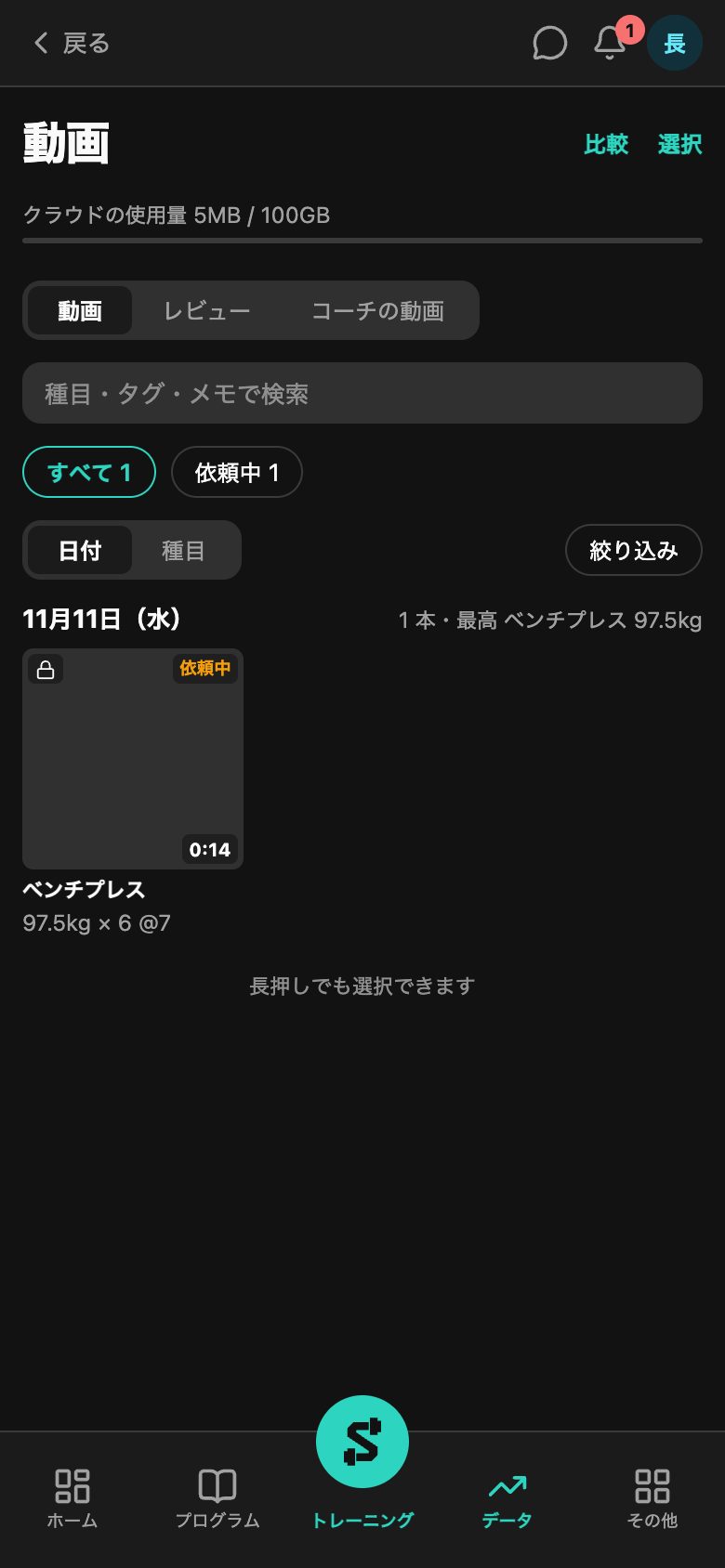
| タブ | 内容 |
|---|---|
| 「動画」 | 撮影した動画の一覧です。「PR」「お気に入り」「大会」「動画のみ」「依頼中」「レビュー済み」で絞り込めます。「絞り込み」では、種目・強度・レップ域・期間と並び順を指定できます。 |
| 「レビュー」 | コーチに依頼したレビューの一覧です。12-6 を参照してください。 |
| 「コーチの動画」 | コーチが登録した参考動画です。 |
「動画のみ」は、記録のセットに紐付けていない動画です。
10-2. セットを撮影する(アプリのみ)
記録の画面から、これから行うセットを撮影できます。
- 記録の画面で、セットの入力欄のカメラのボタンをタップします。カメラが開きます。
- 撮影して保存します。
- カメラが閉じて、記録の画面に戻ります。セットは入力欄の重量とレップ数で記録され、撮影した動画が紐付きます。
- RPE は入力されていません。挙げたあとの感覚で RPE を入力します。
記録したセットに動画を付ける
- 記録したセットの「+ 動画」をタップします。
- 次のどれかを選びます。
- 「このセットを撮影」: カメラが開き、撮影した動画がこのセットに紐付きます。
- 「カメラロールから選択」: スマートフォンに保存してある動画を選んで紐付けます。フリーのプランでは、担当のコーチがいる場合に使えます。
- 一覧の動画の「紐付け」: その日に撮影した、記録に紐付けていない動画を紐付けます(選手 PRO)。
- 「完了」をタップします。
紐付けた動画を外すときは、動画の「解除」をタップします。解除しても動画は残ります。
10-3. 動画の画面から撮影・追加する(アプリのみ)
「動画」の画面の右下の「撮影する」でカメラが開きます。「カメラロールから」では、スマートフォンに保存してある動画を追加できます(選手 PRO)。追加するときは、保存方法を選びます。
| 選択肢 | 内容 |
|---|---|
| 「そのまま追加」 | 動画だけを追加します。種目の入力や記録への紐付けは後からできます。 |
| 「種目と重量のみ入力」 | 種目・重量・回数などを入力します。検索と絞り込みに使われ、記録とグラフには反映されません。 |
| 「記録に紐付ける」 | 記録したセットに紐付けます。セットから動画を再生できます。 |
長さが 90 秒を超える動画は、選んだあとにトリム(前後を切り取る)します。
10-4. 記録に紐付ける
記録に紐付けていない動画は、後から紐付けられます。
- 「動画」の画面で、動画をタップして開きます。
- 「記録に紐付け」をタップします。
- 紐付けるセットを選び、「紐付け」をタップします。同じ日・同じ種目・同じ重さのセットには印が付きます。ほかの日のセットは「ほかの日から選択」から選びます。
「記録に紐付けられる動画が 3 本あります」のように表示された場合は、「確認」をタップします。日付・種目・重量・回数が一致するセットにまとめて紐付けられます(選手 PRO)。紐付けない動画は「除外」をタップすると、次から表示されません。
10-5. 公開範囲
記録に紐付けた動画は、公開範囲に応じてコーチに表示されます。記録に紐付けていない動画は、コーチには表示されません。
| 公開範囲 | 内容 |
|---|---|
| 「全コーチに公開」 | 担当のコーチ全員に表示されます。 |
| 「特定のコーチに公開」 | 選んだコーチにだけ表示されます。 |
| 「非公開」 | 自分にだけ表示されます。 |
- 動画を開き、「公開範囲」の「変更」をタップします。
- 公開範囲を選び、「保存」をタップします。
複数の動画をまとめて変更するときは、「動画」の画面の「選択」をタップするか、動画を長押しして選び、「公開範囲」をタップします。
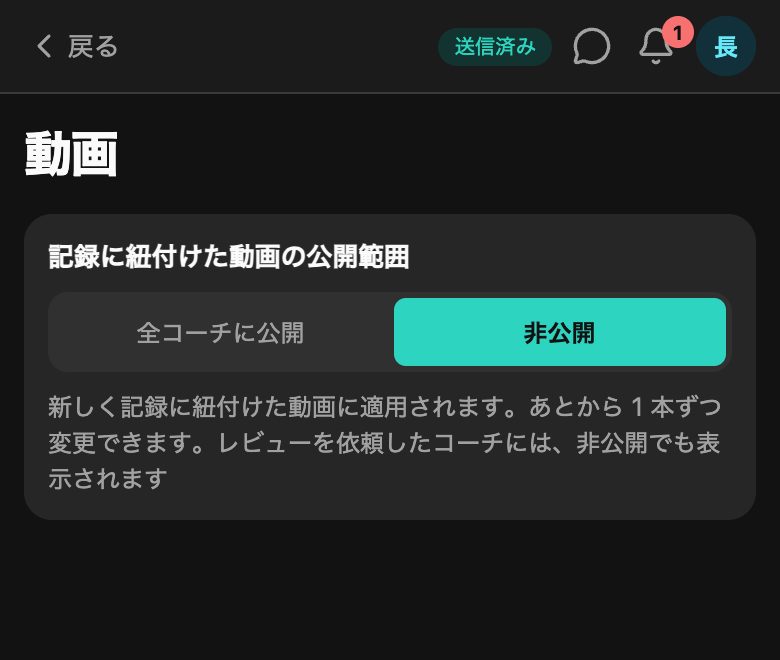
新しく紐付けた動画の公開範囲は、「設定」の「動画」で決めます。
10-6. 動画を見る
動画をタップすると再生が始まります。動画の下には、紐付けたセットの記録、公開範囲、レビューの状態が表示されます。「記録」の「開く」で、そのセットの記録を開けます。
| 操作 | 内容 |
|---|---|
| 「トリム」 | 再生する範囲を決めます。範囲はコーチにも同じように表示されます。 |
| 「描く」 | 映像の上に線・矢印・角度・文字などを描きます。 |
| 「…」(その他) | 「ほかの動画と比較」「動画を削除」などを選びます。アプリでは「カメラロールに保存」も選べます。 |
2 本の動画を比較する
「動画」の画面の「比較」をタップし、動画を 2 本選びます。2 本を並べて、レップの位置を揃えて再生できます。
動画を削除する
削除した動画はゴミ箱に移り、30 日後に完全に削除されます。30 日以内であれば、「動画」の画面の下の「ゴミ箱」から復元できます。動画を削除しても、セットの記録は残ります。レビューを依頼中の動画は削除できません。
10-7. フリーのプランの動画
動画の保存のしかたは、プランによって異なります。
| プラン | 内容 |
|---|---|
| フリー | 撮影した動画はスマートフォンのカメラロールに保存されます。コーチに公開した動画とレビューを依頼した動画は、コーチが再生できるよう 2 週間クラウドに保管されます。 |
| 選手 PRO | 動画はクラウドに保存され、期限なく残ります(100GB まで)。「動画」の画面に、クラウドの使用量が表示されます。 |
フリーのプランでは、「動画」の画面に表示されるのは、コーチに公開中の動画とレビューを依頼した動画です。クラウドから削除される日が近い動画には、残りの日数が表示されます。
10-8. 速度を測る(アプリのみ)
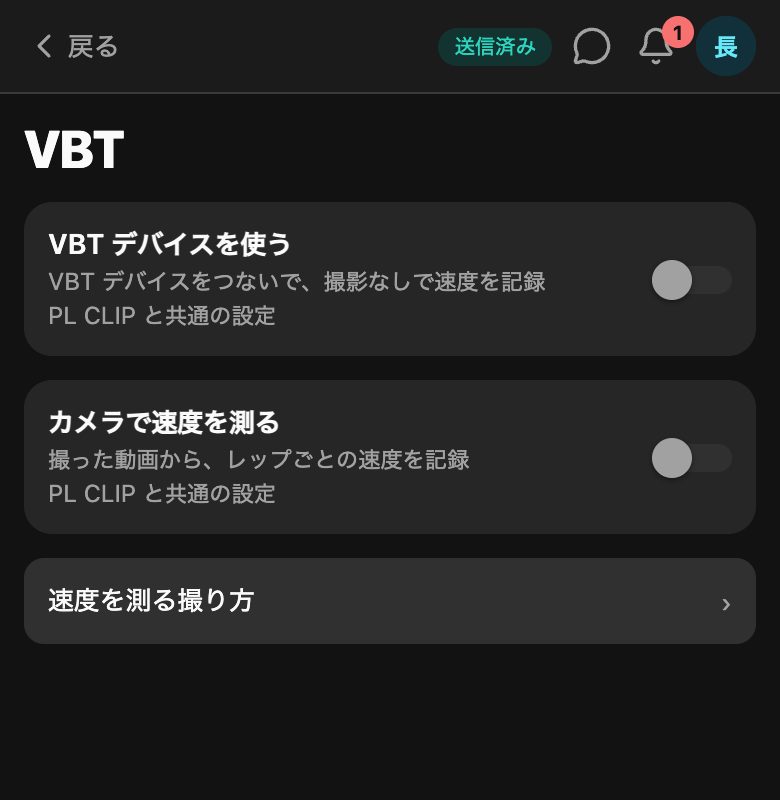
バーの速度(VBT)は、次の 2 つの方法で記録できます。どちらも選手 PRO の機能で、「設定」の「VBT」でオンにします。
| 項目 | 内容 |
|---|---|
| 「VBT デバイスを使う」 | VBT デバイスを Bluetooth でつなぎ、撮影せずにレップごとの速度を記録します。デバイスに接続できるのは 1 つのアプリだけです。PL CLIP で使用中のときは接続できません。 |
| 「カメラで速度を測る」 | 撮影した動画から、レップごとの速度を記録します。 |
速度は、記録したセットに「最終 0.32 m/s · 平均 0.41」のように表示されます。撮影した動画の速度がまだない場合は、「カメラで測る」をタップすると測定が始まります。
速度を測る撮り方
カメラで速度を正しく測るため、次の点に注意して撮影します。「設定」の「VBT」の「速度を測る撮り方」でも確認できます。
- 見下ろさない。プレートの高さに置いて、まっすぐ向けます。
- 真横でも、斜めからでも測れます。バーの軌跡の図は、真横から撮ったときだけ表示されます。
- プレートを最後まで画面に入れる。挙げ始めから終わりまで、画面の中に置きます。
- スマートフォンを動かさない。三脚や台に固定します。
- 前を人が通らない場所から撮る。プレートとカメラのあいだを空けておきます。
- 積んだプレートを入れる。片側 20kg 以下のときは、積んだプレートを入れないと速度がずれることがあります。
- 近づきすぎない。プレートが画面の 4 分の 1 くらいに写る距離から撮ります。
10-9. 速度の記録を見る
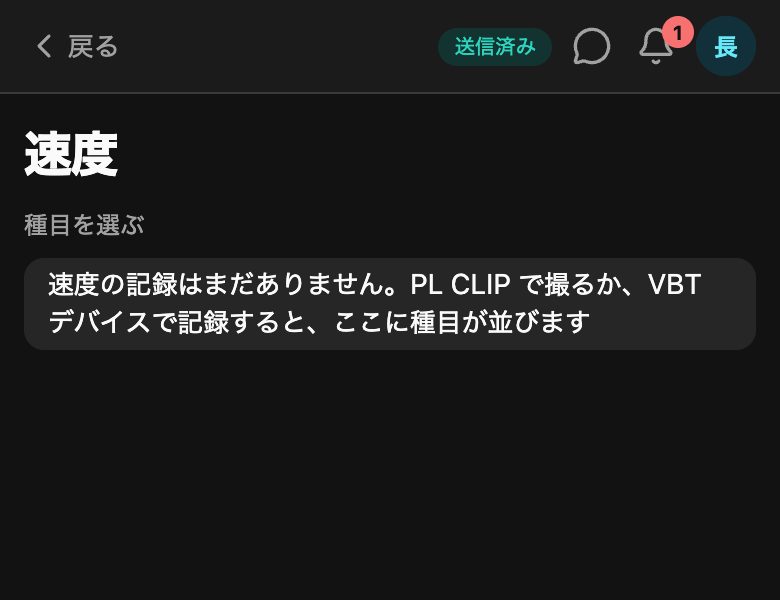
画面の下の「データ」をタップし、「速度」をタップします。速度の記録がある種目が並びます。種目をタップすると、次の 2 つのグラフを見られます。
| 表示 | 内容 |
|---|---|
| 「速度と RPE」 | 最終レップの平均速度と、そのセットの RPE の関係です。RPE が 3 種類以上、合わせて 15 セットになると表示されます。 |
| 「重量と速度」 | 1 レップ目の平均速度と重量の関係です。違う重さのセットを速度つきで記録すると、線が引かれます。 |
RPE 10 の 1 レップを速度つきで記録すると、「速度から 1RM」に速度から推定した 1RM が表示されます。
10-10. PL CLIP との関係
PL CLIP は、STRBUFF と同じアカウントで使える撮影・動画管理アプリです。動画は PL CLIP と共通で、STRBUFF で削除した動画は PL CLIP からも削除されます。ゴミ箱も PL CLIP と共通です。選手 PRO には、PL CLIP の有料プラン「STANDARD」が含まれます。