9. チェックイン
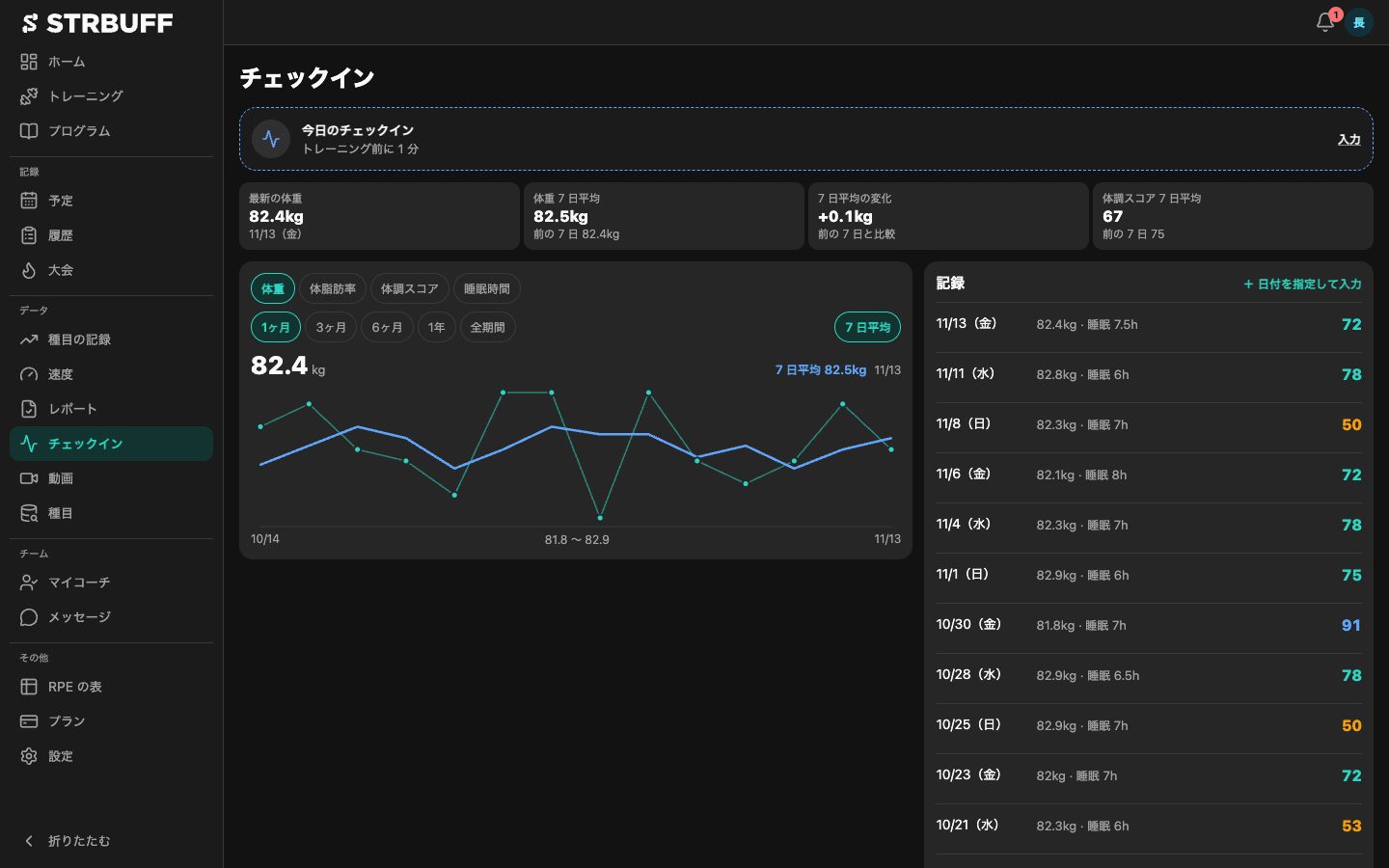
トレーニングの前に、体重・睡眠時間と体調を記録します。これをチェックインと呼びます。体調の 8 項目から体調スコアが計算され、体重やスコアの推移をグラフで確認できます。
9-1. チェックインを開く
チェックインは、次のどちらからでも開けます。
- 「ホーム」の「今日のチェックイン」のカードで「入力」をタップします。
- 画面の下の「データ」をタップし、「チェックイン」をタップします。PC では、左のメニューの「チェックイン」をクリックします。
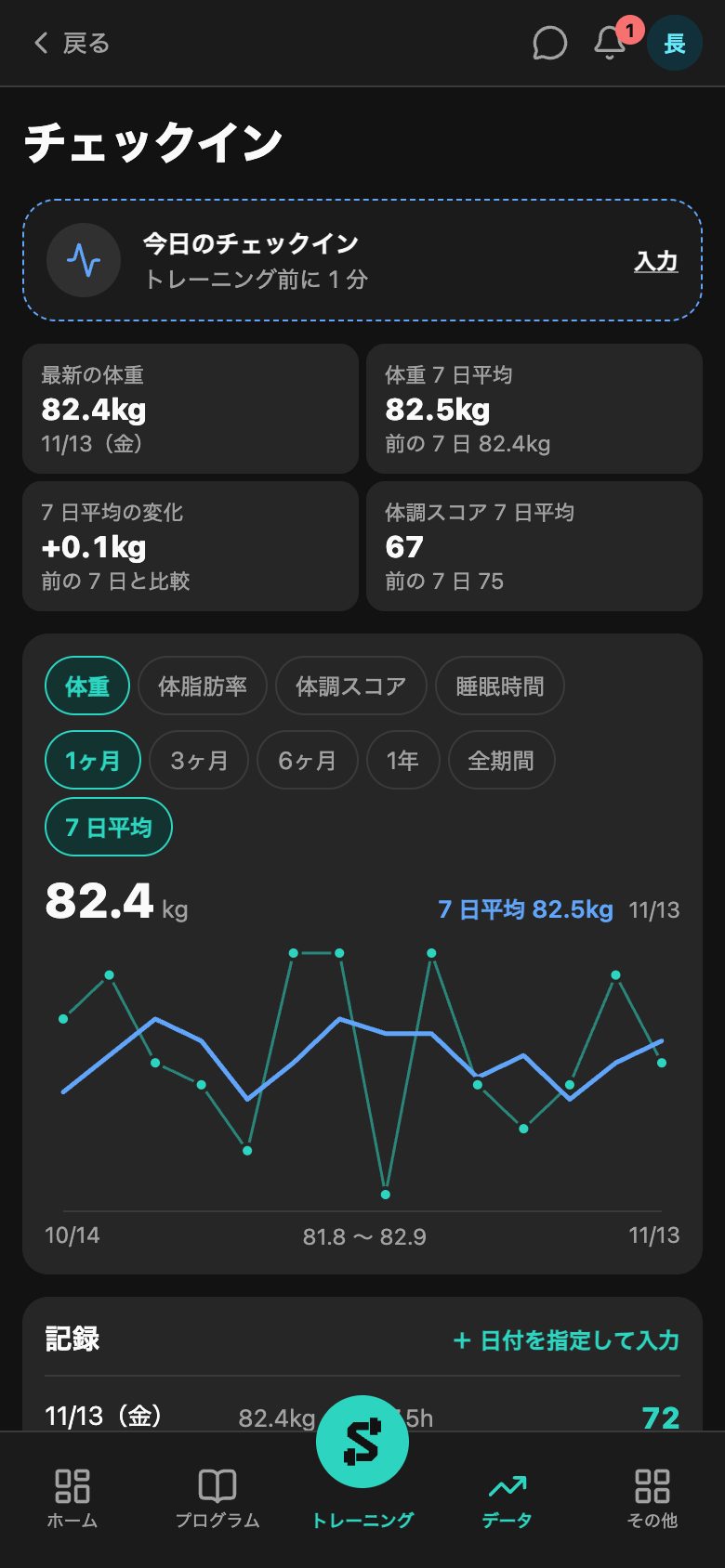
| 場所 | 内容 |
|---|---|
| 「今日のチェックイン」 | 今日のチェックインを入力します。入力済みの日は、入力した内容が表示されます。 |
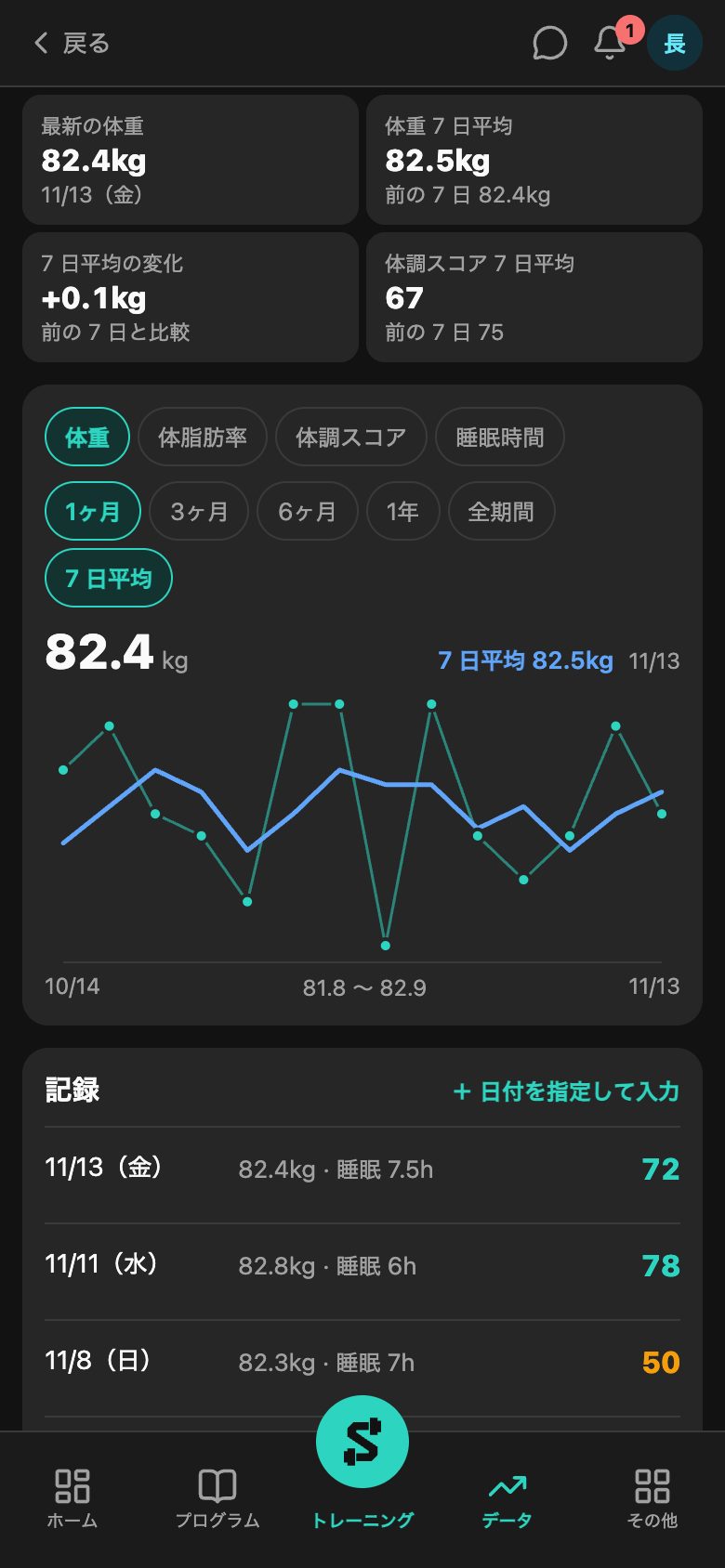
| 「最新の体重」など | 最新の体重、直近 7 日の平均、前の 7 日との差、体調スコアの 7 日平均が表示されます。 |
| グラフ | 体重・体脂肪率・体調スコア・睡眠時間の推移です。9-4 を参照してください。 |
| 「記録」 | これまでのチェックインの一覧です。 |
9-2. 体重と体調を入力する
どの項目も入力は任意です。体重だけ、体調だけを保存することもできます。
- 「体重」「体脂肪率」「睡眠時間」を入力します。「−」「+」で変更するか、数字の欄をタップして直接入力します。前回の体重がある場合は、欄の下の「前回 82.4」のような表示をタップすると、前回の値が入ります。
- 「体調」の 8 項目を、それぞれ 1〜5 で入力します。線の上をタップするか、つまみを左右に動かします。左端が 1、右端が 5 です。
- 必要に応じて「メモ」を入力します(500 文字まで)。
- 「保存」をタップします。
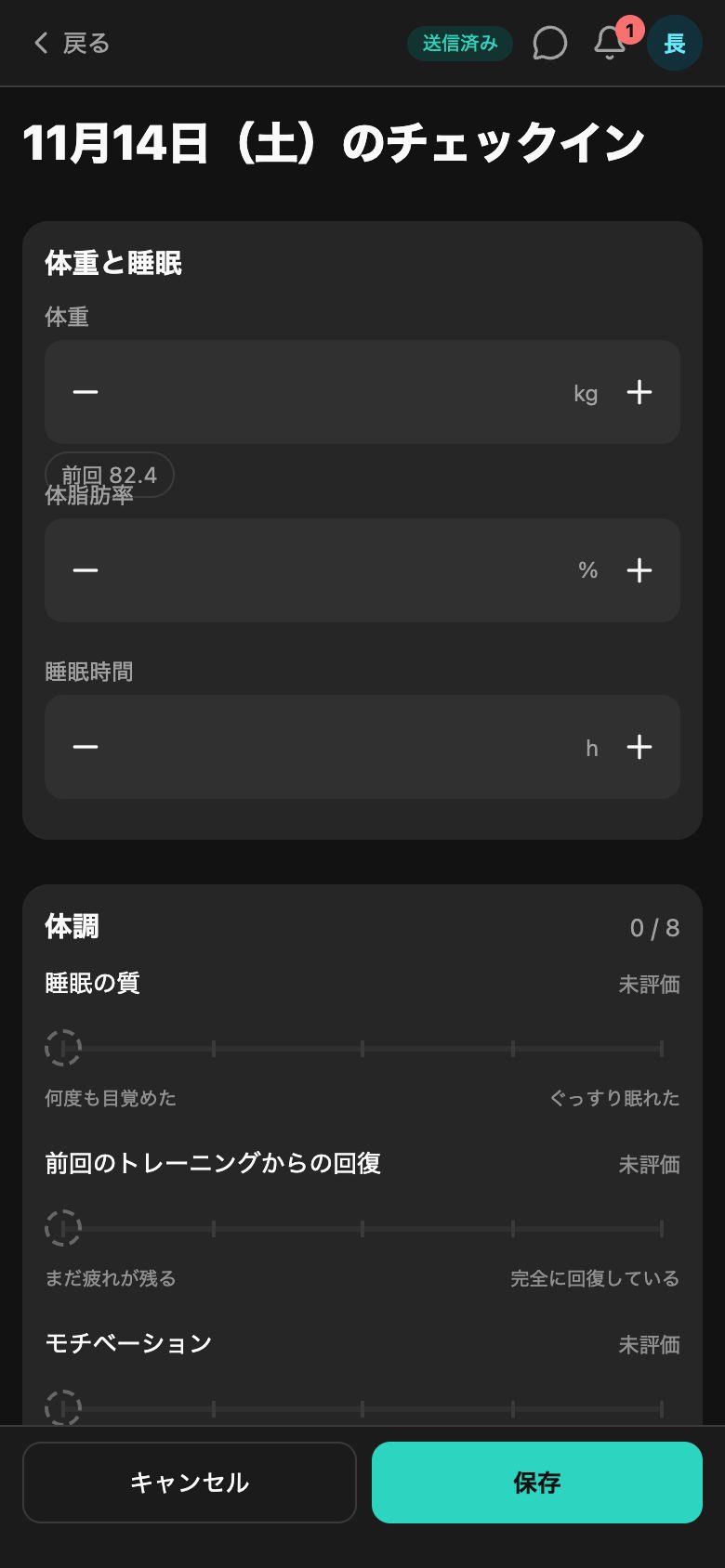
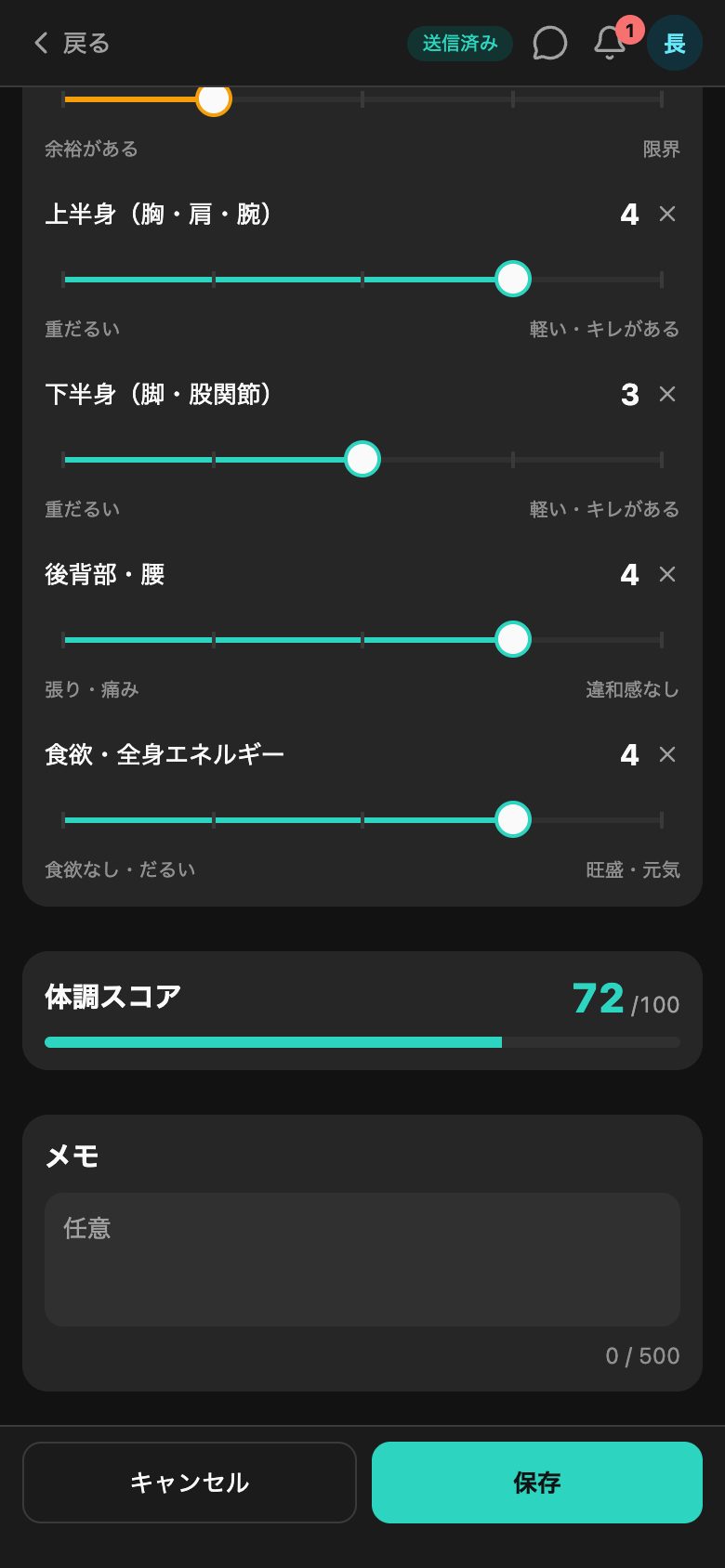
- 入力した項目を未評価に戻すには、数字の右の「×」をタップします。
- 入力の途中で「キャンセル」をタップすると、入力した内容を破棄するか確認する画面が表示されます。
- 同じ日のチェックインをもう一度開くと、入力済みの内容を修正できます。
体調の 8 項目
| 項目 | 1(左端) | 5(右端) |
|---|---|---|
| 睡眠の質 | 何度も目覚めた | ぐっすり眠れた |
| 前回のトレーニングからの回復 | まだ疲れが残る | 完全に回復している |
| モチベーション | 全くやる気がない | 今すぐ挙げたい |
| ストレス | 余裕がある | 限界 |
| 上半身(胸・肩・腕) | 重だるい | 軽い・キレがある |
| 下半身(脚・股関節) | 重だるい | 軽い・キレがある |
| 後背部・腰 | 張り・痛み | 違和感なし |
| 食欲・全身エネルギー | 食欲なし・だるい | 旺盛・元気 |
「ストレス」だけは、右に行くほど悪い状態を表します。体調スコアでは、ストレスが高いほどスコアが低くなります。
9-3. 体調スコア
体調スコアは、体調の 8 項目をまとめた 0〜100 の数字です。8 項目すべてを入力すると表示されます。すべての項目が最もよい状態のときに 100、最も悪い状態のときに 0 になります。
スコアの数字の色は、30 以下・31〜60・61〜85・86 以上で変わります。
9-4. 過去の記録を見る
グラフ
- 「体重」「体脂肪率」「体調スコア」「睡眠時間」から、表示する項目をタップします。
- 「1ヶ月」「3ヶ月」「6ヶ月」「1年」「全期間」から、表示する期間をタップします。
「7 日平均」を選んでいると、直近 7 日の平均の線が重ねて表示されます。もう一度タップすると消えます。
記録の一覧
「記録」には、日付ごとに体重・睡眠時間・体調スコアが表示されます。行をタップすると、その日のチェックインを修正できます。
過去の日のチェックインを後から入力するときは、「+ 日付を指定して入力」をタップし、日付を選びます。今日より後の日付は選べません。
9-5. トレーニングの開始時の確認
チェックインをしていない日にトレーニングを始めると、「チェックインが済んでいません」と表示されます。確認はその日の最初の 1 回だけです。大会の日には表示されません。
| 選択肢 | 内容 |
|---|---|
| 「チェックインする」 | チェックインの画面が開きます。保存すると、そのままトレーニングの記録に進みます。 |
| 「そのまま始める」 | チェックインをせずにトレーニングを始めます。 |
| 「今後は確認しない」 | 次から確認を表示しません。設定の「開始時に確認する」がオフになります。 |
9-6. チェックインの設定
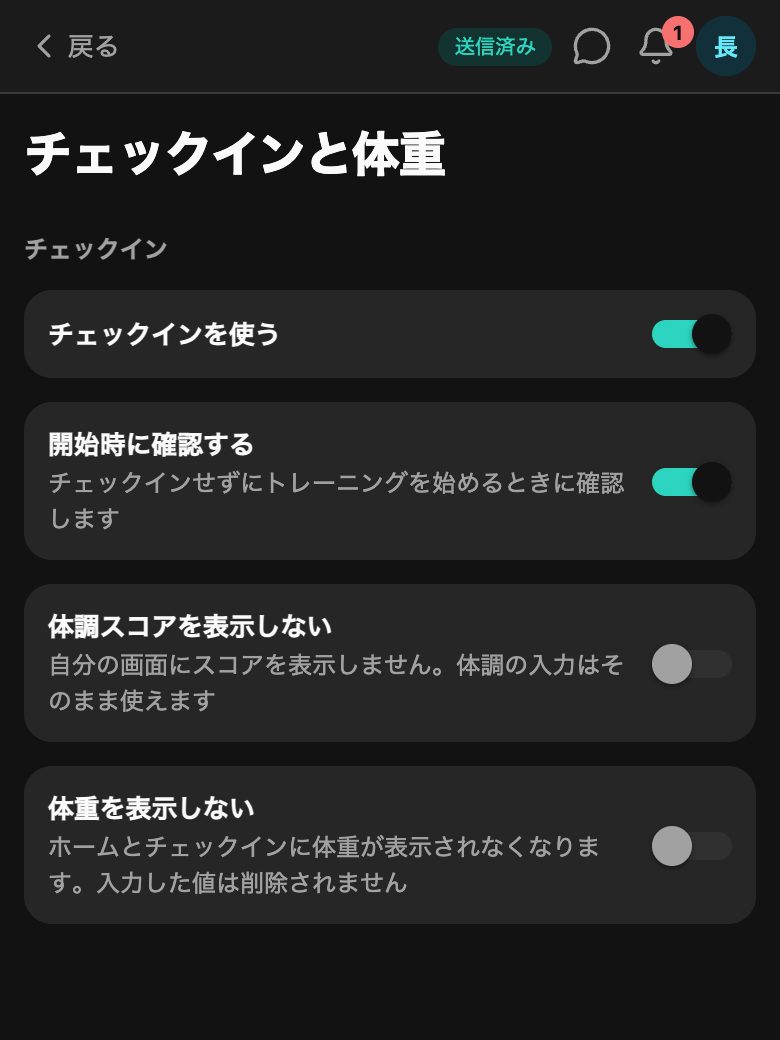
「設定」の「チェックインと体重」で変更します。設定は、画面の下の「その他」から「設定」をタップして開きます。
| 項目 | 内容 |
|---|---|
| 「チェックインを使う」 | オフにすると、ホームの「今日のチェックイン」、開始時の確認、リマインドが止まります。これまでの記録は消えません。オフの間は「過去の記録を見る」から記録を見られます。 |
| 「開始時に確認する」 | チェックインをせずにトレーニングを始めるときに確認します(9-5)。 |
| 「体調スコアを表示しない」 | 自分の画面にスコアを表示しません。体調の入力はそのまま使えます。 |
| 「体重を表示しない」 | ホームとチェックインに体重を表示しません。入力した値は削除されません。 |
| 「リマインド」(アプリのみ) | 決まった時刻に、チェックインを促す通知を受け取ります。「−」「+」で時刻を 30 分ずつ変更します。その日のチェックインが済んでいる場合は届きません。 |
コーチにチェックインを公開している場合、入力した内容はコーチにも表示されます。公開する範囲は「マイコーチ」で変更できます(12-3)。
9-7. PC で見る
PC のブラウザでは、グラフと記録の一覧が横に並んで表示されます。