6. 予定
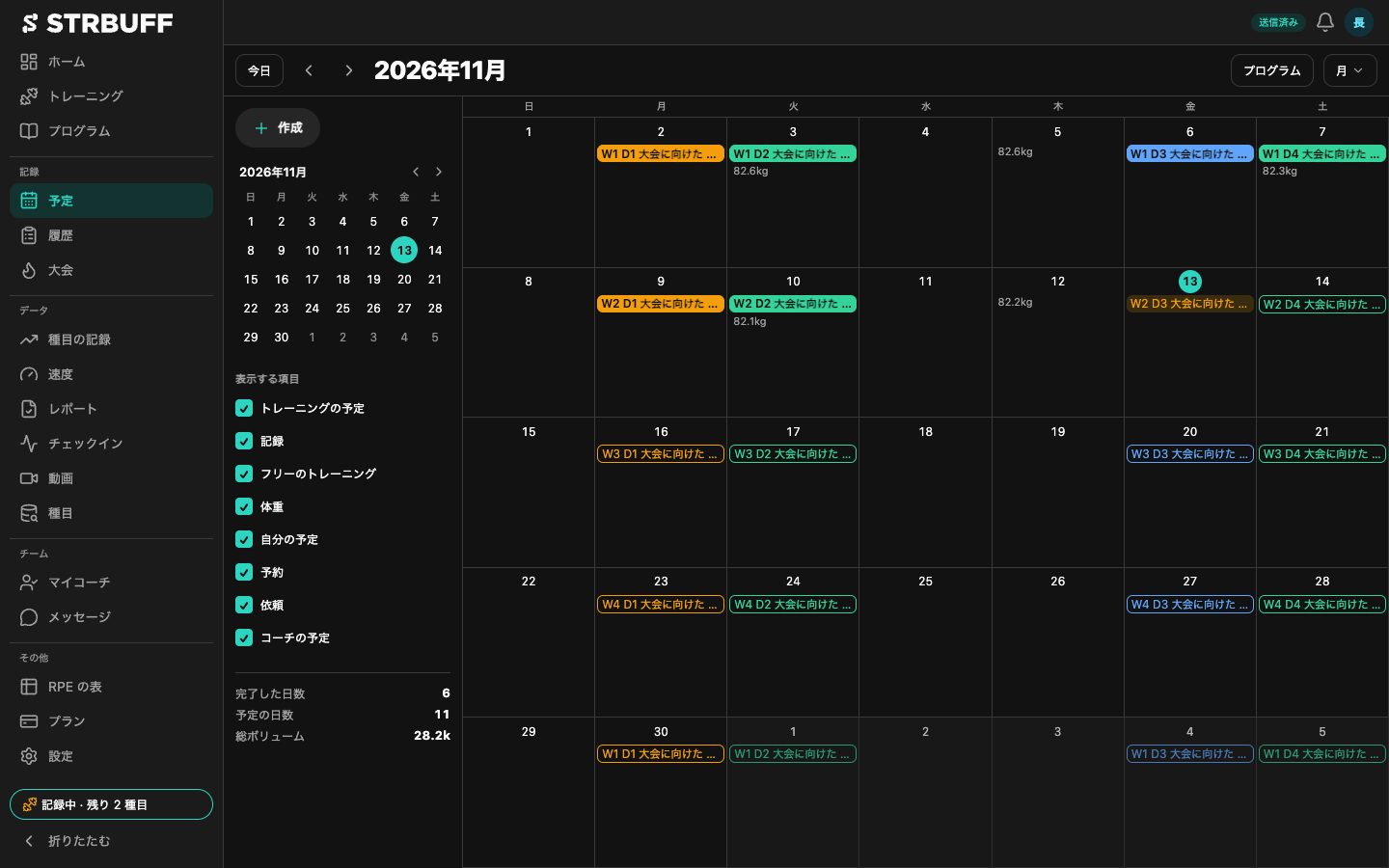
「予定」では、トレーニングの予定と記録をカレンダーで確認します。予定の日を動かしたり、自分の予定を入れたり、コーチの受付枠から予約したりできます。
6-1. 予定を開く
スマートフォンでは、画面の下の「その他」から「予定」をタップします。PC では、左のメニューの「予定」をクリックします。
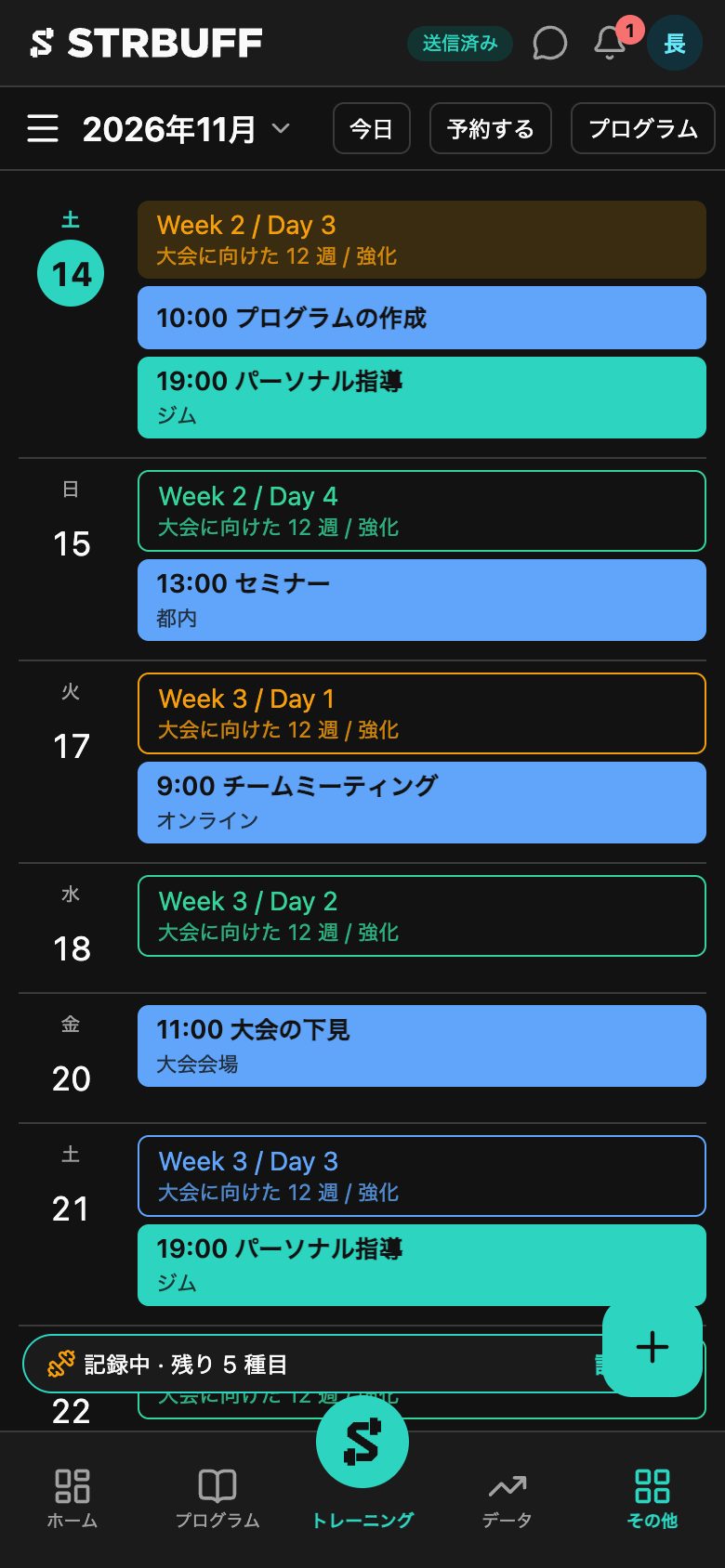
| 場所 | 内容 |
|---|---|
| 左上の「≡」 | 表示の切り替えと、表示する項目を選びます(6-2)。 |
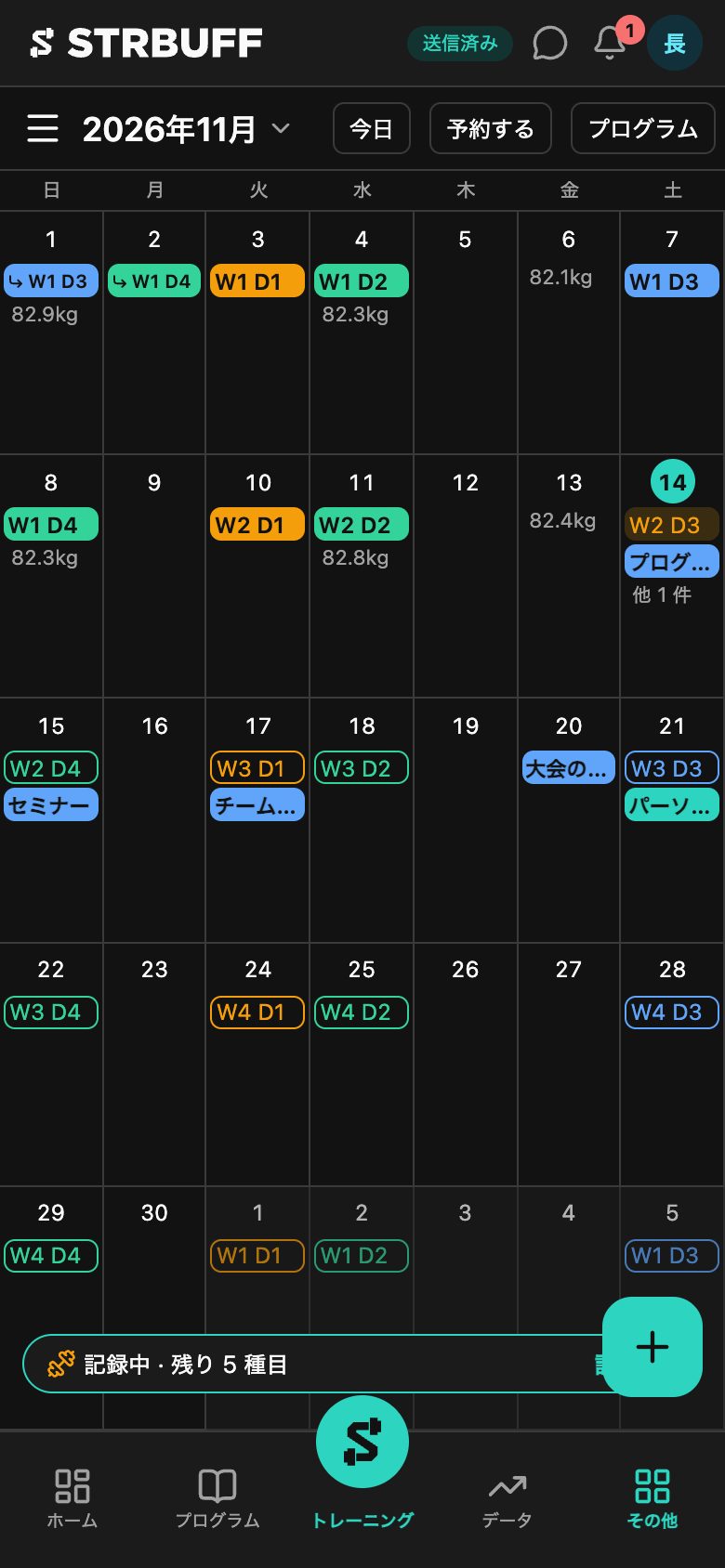
| 「2026年11月」 | 表示している月です。 |
| 「今日」 | 今日の位置に戻ります。 |
| 「プログラム」 | 「プログラム」の画面を開きます。 |
| 「予約する」 | コーチが受付枠を作っているときに表示されます(6-5)。 |
| 「+」 | トレーニングや自分の予定を追加します(6-4)。 |
予定には「Week 2 / Day 3」のように、プログラムの何週目の何日目かと、プログラム名・ブロック名が表示されます。予定をタップすると、その日の窓が開きます。
6-2. 表示を切り替える
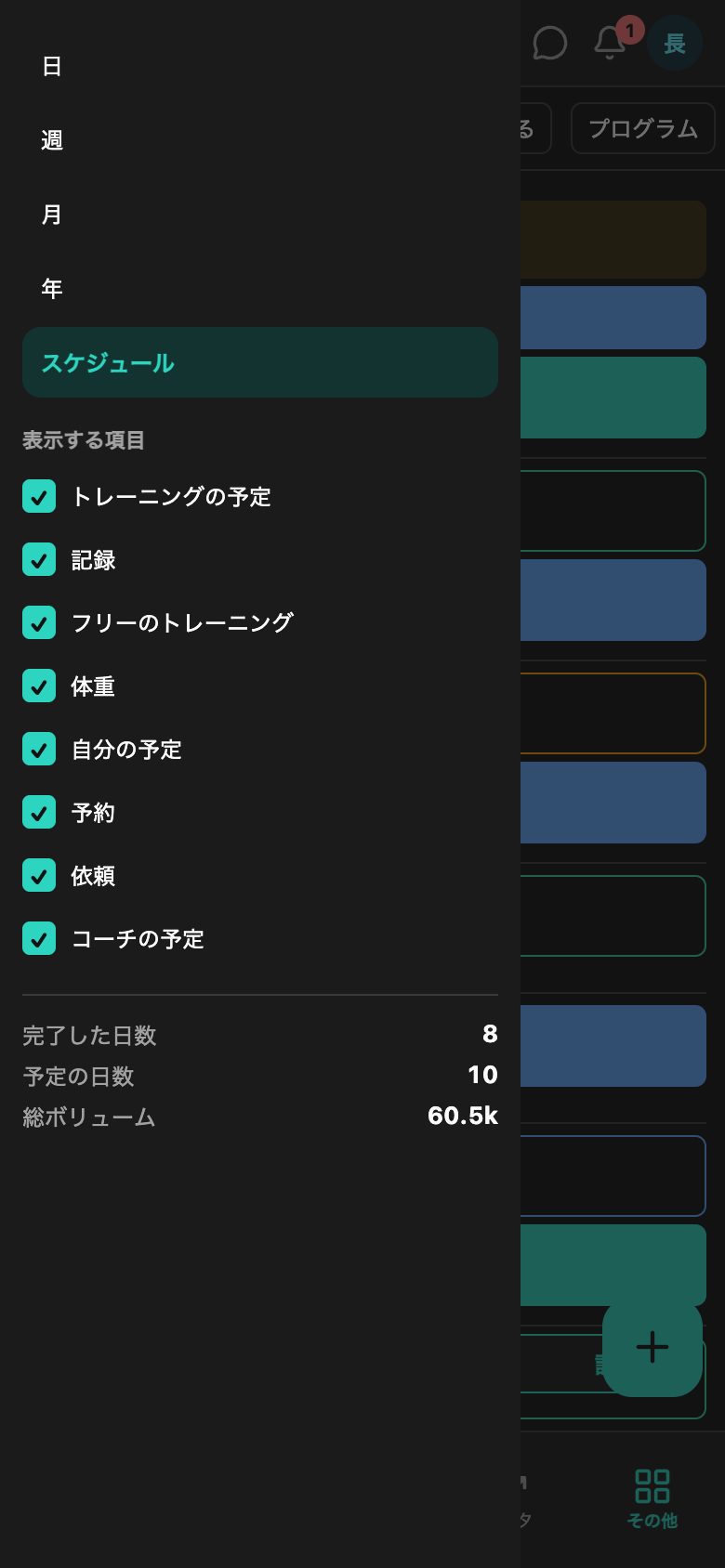
- 左上の「≡」をタップします。
- 「日」「週」「月」「年」「スケジュール」から表示を選びます。
- 「表示する項目」で、カレンダーに表示する項目を選びます。
| 項目 | 内容 |
|---|---|
| トレーニングの予定 | プログラムの予定です。 |
| 記録 | 記録したトレーニングです。 |
| フリーのトレーニング | プログラムなしで記録したトレーニングです。 |
| 体重 | チェックインで記録した体重です。 |
| 自分の予定 | 自分で入れた予定です。 |
| 予約・依頼・コーチの予定 | コーチとつながっているときに表示されます。確定した予約、承認待ちの依頼、コーチが選手に公開している予定です。 |
メニューの下には、表示している期間の「完了した日数」「予定の日数」「総ボリューム」が表示されます。
月の表示では、トレーニングの予定が「W2 D3」(2 週目の 3 日目)のように表示されます。塗りつぶした予定は記録済み、枠だけの予定はこれからの予定です。日付をタップすると、その日の窓が開きます。
6-3. 予定の日を動かす
都合でトレーニングの日を変える場合は、予定を別の日に動かします。記録のある予定と、過去の日への移動はできません。
- 動かす予定をタップし、日の窓を開きます。
- 「翌日へ」か「別の日へ移動」をタップします。過去の予定では「今日へ移動」が表示されます。
- 「別の日へ移動」の場合は、動かす先の日を選びます。
- 「予定を移動」で、動かす範囲を選びます。
- 「移動」をタップします。
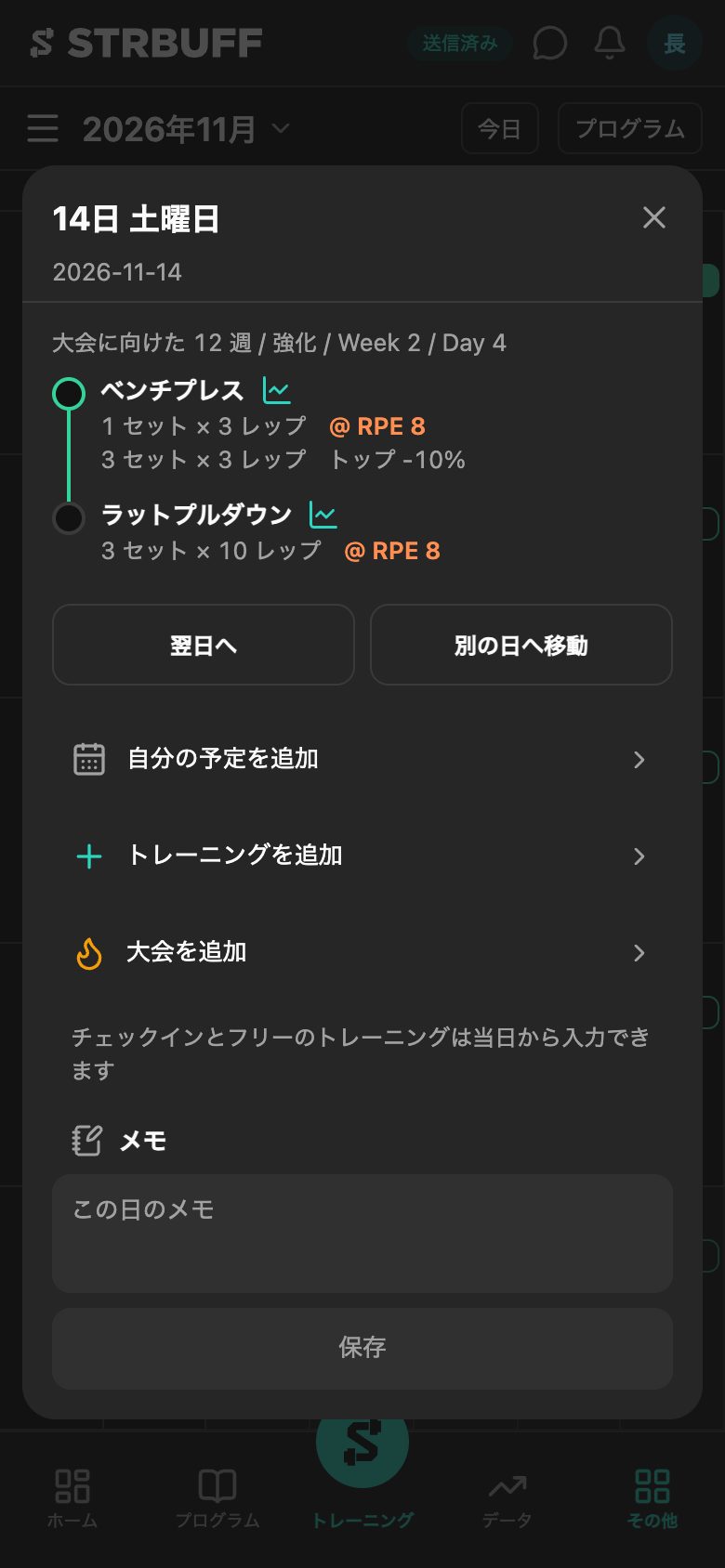
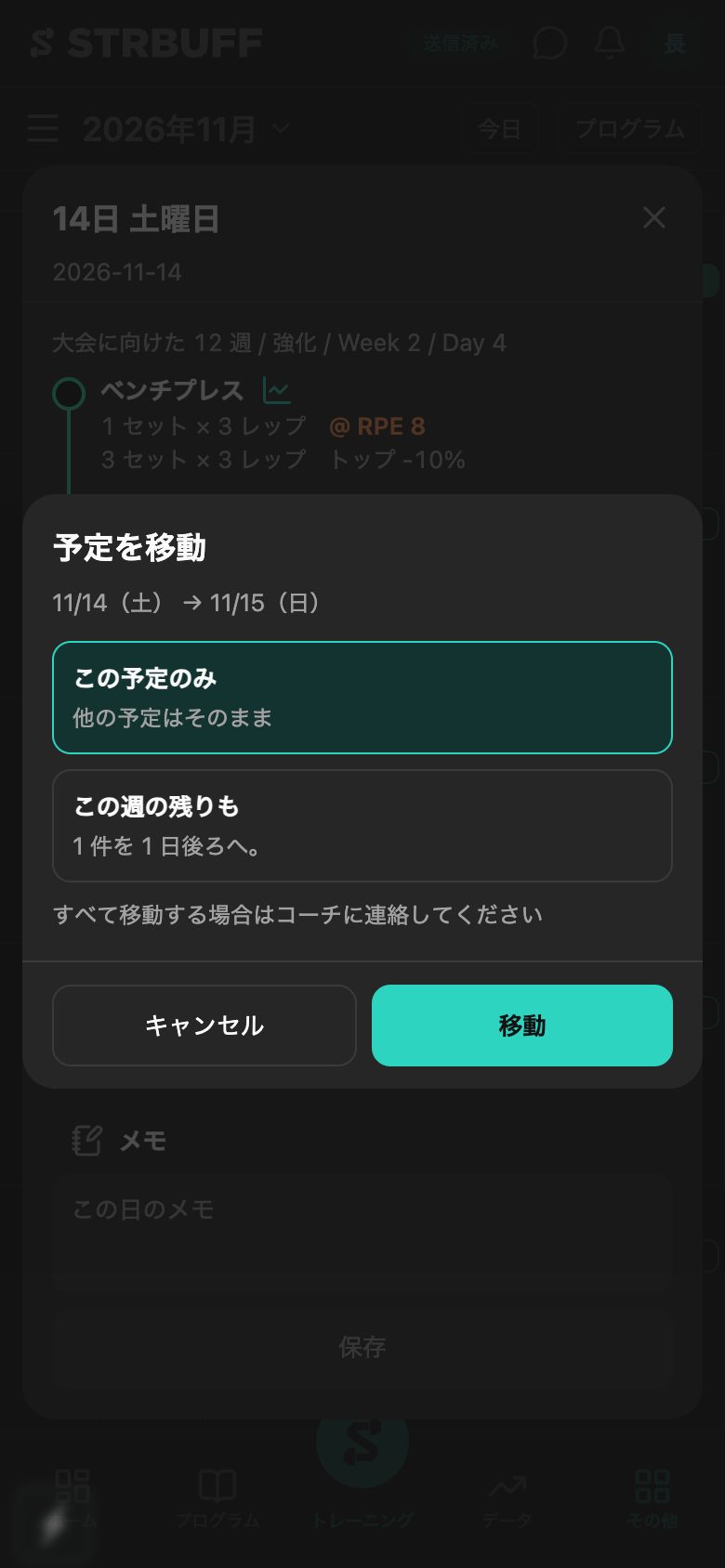
| 範囲 | 内容 |
|---|---|
| 「この予定のみ」 | 選んだ予定だけを動かします。他の予定はそのままです。 |
| 「この週の残りも」 | その週の残りの予定も、同じ日数だけ動かします。 |
| 「これ以降もすべて」 | それ以降のすべての予定を動かします。自分のプログラムのときだけ選べます。 |
- コーチのプログラムをすべて動かす場合は、コーチに連絡してください。
- 動かした予定には「〇/〇(〇)から移動」と表示されます。日の窓の「元の日(〇/〇(〇))に戻す」で、元の日に戻せます。
- 月の表示では、予定を長押しして別の日まで動かすこともできます。PC では、マウスでそのままドラッグします。
6-4. 自分の予定を入れる
右下の「+」をタップすると、「予定を作成」が開きます。「トレーニング」と「予定」を切り替えて追加します。
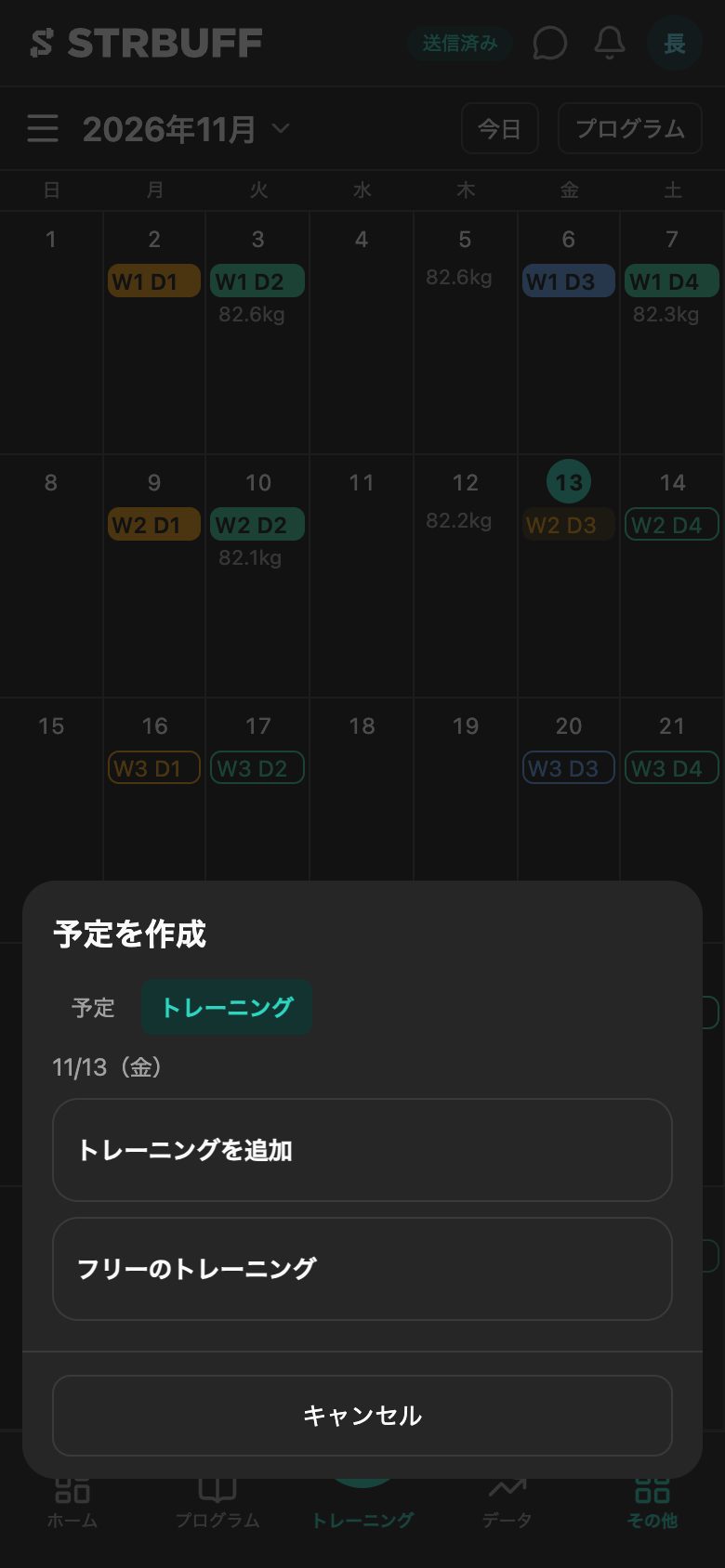
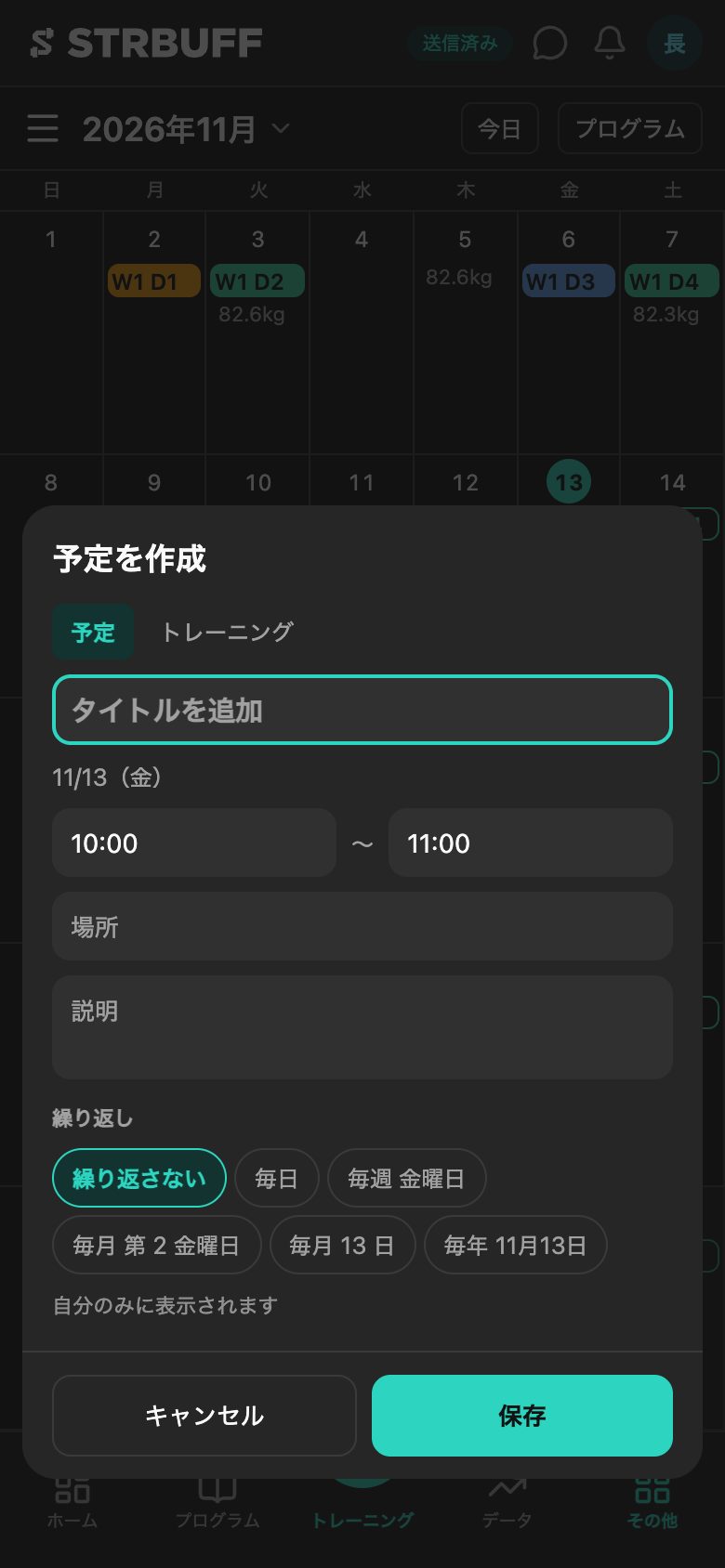
| 選択肢 | 内容 |
|---|---|
| 「トレーニングを追加」 | その日のトレーニングを追加します。「追加先」で、自分のプログラムか「プログラムなしで記録」を選びます。 |
| 「フリーのトレーニング」 | プログラムなしでトレーニングを記録します(4-10)。当日から記録できます。 |
| 「予定」 | トレーニング以外の予定を入れます。「タイトルを追加」に題名を入力し、日時などを入れて保存します。自分の予定は、自分のみに表示されます。 |
日の窓の「自分の予定を追加」「トレーニングを追加」からも追加できます。
6-5. コーチに予約する
コーチが受付枠を作っている場合は、空いている時間を選んで予約を依頼できます。予約はコーチの承認後に確定します。
- 「予定」の上の「予約する」をタップします。
- コーチが複数いる場合は、コーチを選びます。予約メニューがある場合は、メニューを選びます。
- 日付と開始の時刻、「長さ」を選びます。
- 必要に応じて「コーチへのメモ(任意)」を入力し、「依頼する」をタップします。
| 状態 | 意味 |
|---|---|
| 承認待ち | コーチの承認を待っています。 |
| 確定 | コーチが承認し、予約が確定しました。 |
| 非承認 | コーチが承認しませんでした。 |
| キャンセル | 予約がキャンセルされました。 |
- 予約はカレンダーに表示されます。タップすると、日時・メモ・状態が表示されます。
- オンラインの予約は、コーチが承認すると参加リンクが表示されます。
- 予約をキャンセルするには、予約をタップし、「予約をキャンセル」をタップします。キャンセルは、表示された期限までできます。期限を過ぎた場合は、コーチに連絡してください。
- 予約があるときは、ホームにも「予約」のカードが表示されます。
「予約する」は、担当のコーチが受付枠を作っているときだけ表示されます。受付枠がない場合は「予約できる受付枠はありません」と表示されます。
6-6. PC の予定
PC では、画面の上で「今日」と前後の移動、表示の切り替えを行います。予定はマウスでドラッグして動かせます。