4. トレーニングを記録する
今日のメニューを開き、セットごとに重量・レップ・RPE を記録します。記録はセットごとに保存されるため、途中でアプリを閉じても続きから記録できます。
4-1. 今日のメニューを開く
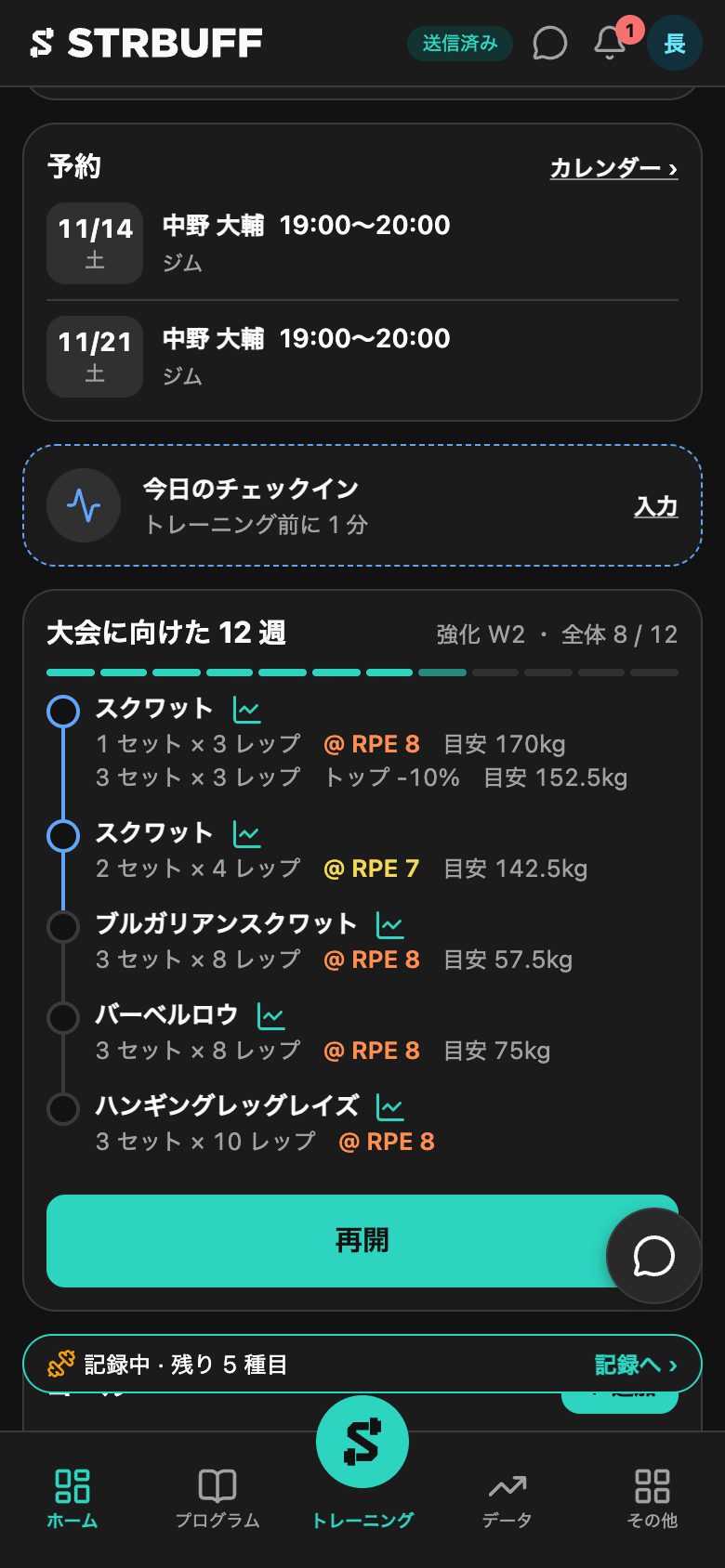
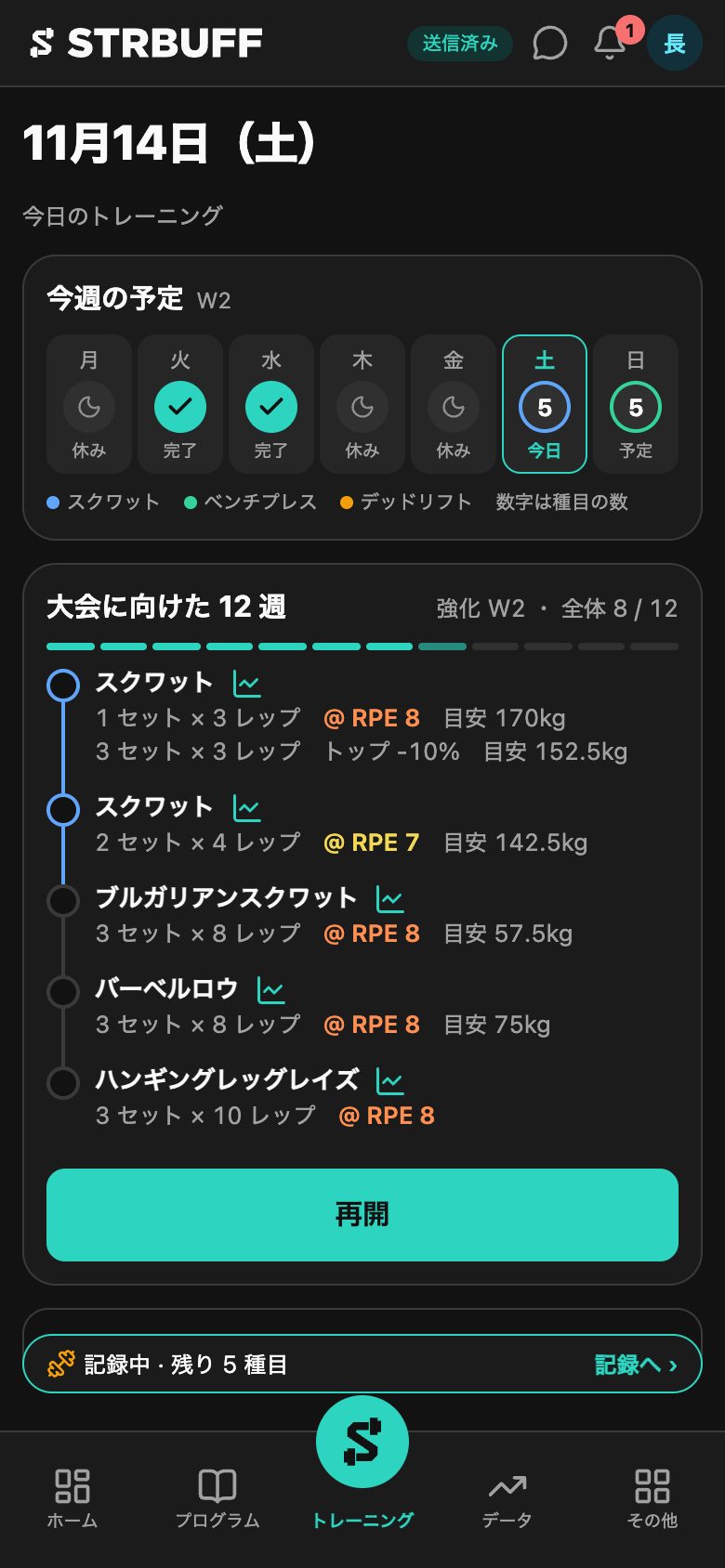
今日のメニューは「ホーム」と「トレーニング」に表示されます。
- 「ホーム」で、今日のメニューのカードを表示します。カードには種目と、セット数・レップ数・強度の予定が表示されます。
- 「開始」をタップします。記録の画面が開きます。
4-2. 記録の画面の見方
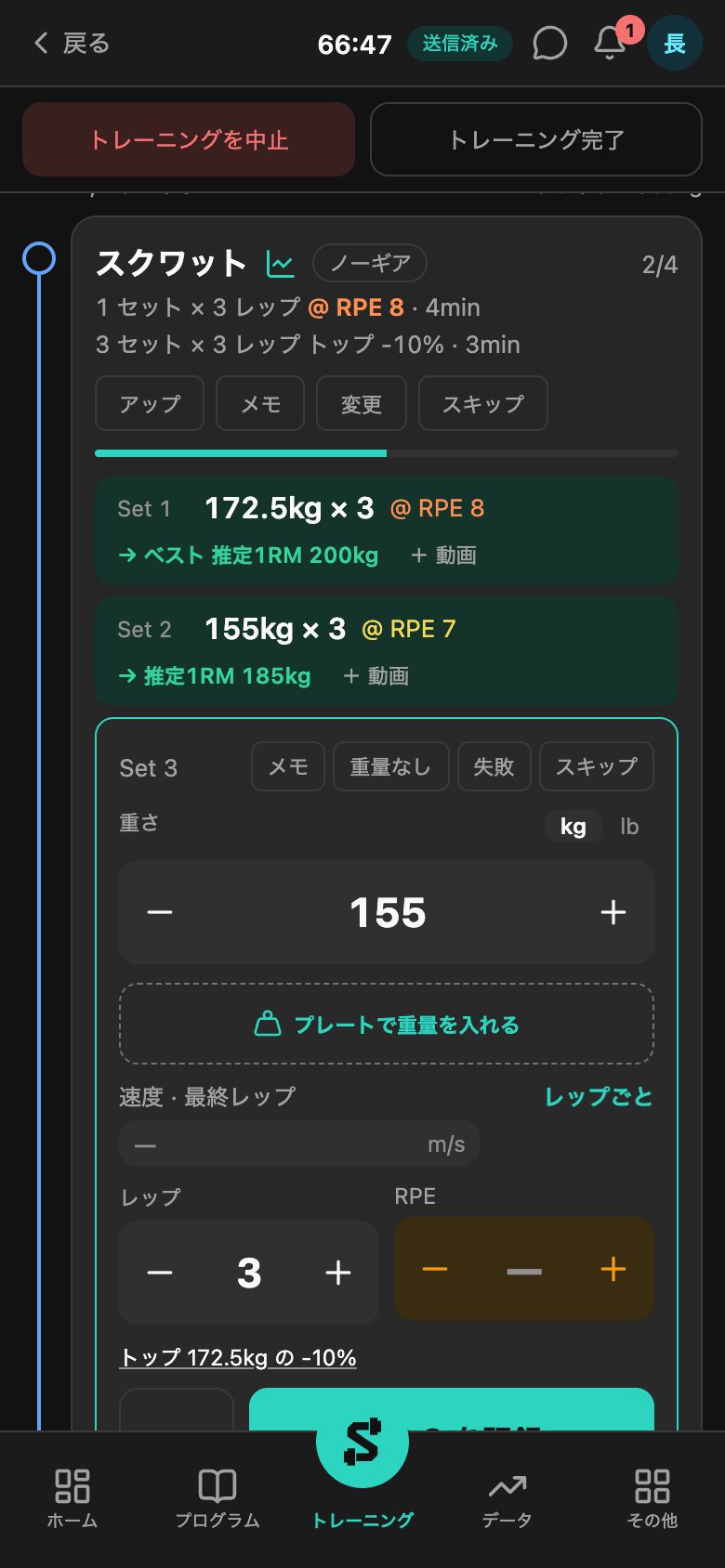
| 場所 | 内容 |
|---|---|
| 画面の上 | トレーニングの経過時間と、記録の送信の状態(「送信済み」など)が表示されます。「トレーニングを中止」「トレーニング完了」もここにあります。 |
| 種目のカード | 種目名と、今日の予定(セット数 × レップ数、強度、レストの時間)が表示されます。右上の「2/4」は、記録したセット数と予定のセット数です。 |
| 「アップ」「メモ」「変更」「スキップ」 | 種目ごとの操作です。それぞれ アップ・メモ・今日の内容を変える・スキップ を参照してください。 |
| 記録したセット | 重量 × レップと RPE、推定1RM が表示されます。自己ベストを更新したセットには「ベスト」と表示されます。「+ 動画」で、そのセットに動画を付けられます。 |
強度の表示
| 表示 | 意味 |
|---|---|
| @ RPE 8 | 主観的な強度(RPE)で 8 を目安に重量を決めます。RPE 8 は「あと 2 レップできる」程度です。 |
| トップ -10% | その日の 1 セット目(トップセット)の重量から 10% 下げた重量で行います。 |
| 目安 170kg | これまでの記録から計算した重量の目安です。 |
4-3. セットを記録する
入力欄には、予定の重量とレップ数があらかじめ入っています。予定どおりに行った場合は、RPE を入力して記録するだけです。
- 「重さ」を確認します。「−」「+」で変更するか、数字をタップして直接入力します。
- 「レップ」を確認します。
- 「RPE」を入力します。「+」をタップすると 8 から始まり、0.5 ずつ変わります。
- 「Set 3 を記録」をタップします。
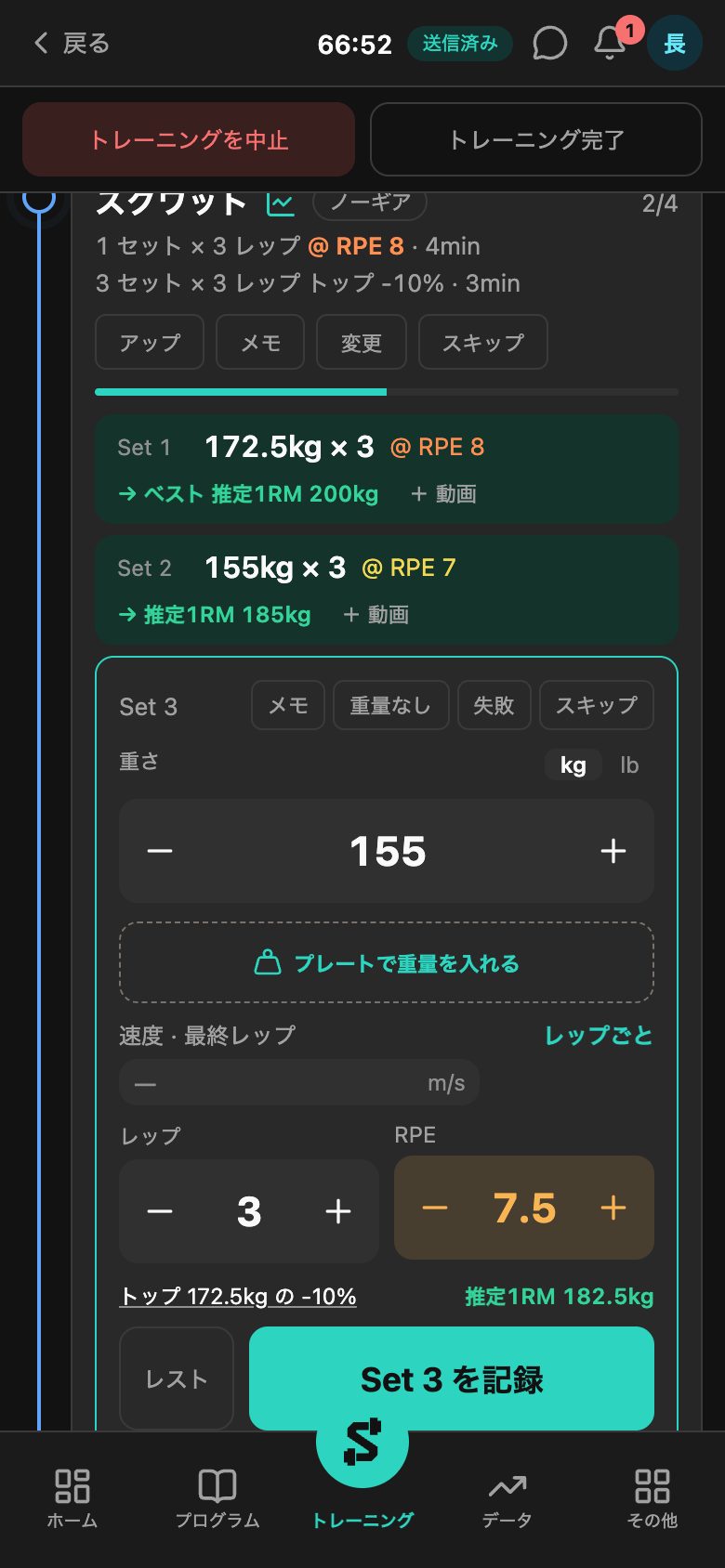
- 「プレートで重量を入れる」をタップすると、バーに付けるプレートを選んで重量を入力できます。
- 重量の単位は、入力欄の右上の「kg」「lb」で切り替えます。
- 予定より多くセットを行った場合は、種目のカードの下の「+ セット追加」をタップします。
4-4. レストのタイマー
セットを記録すると、レストのタイマーが画面の下に表示されます。時間はプログラムで決めたレストの時間です。
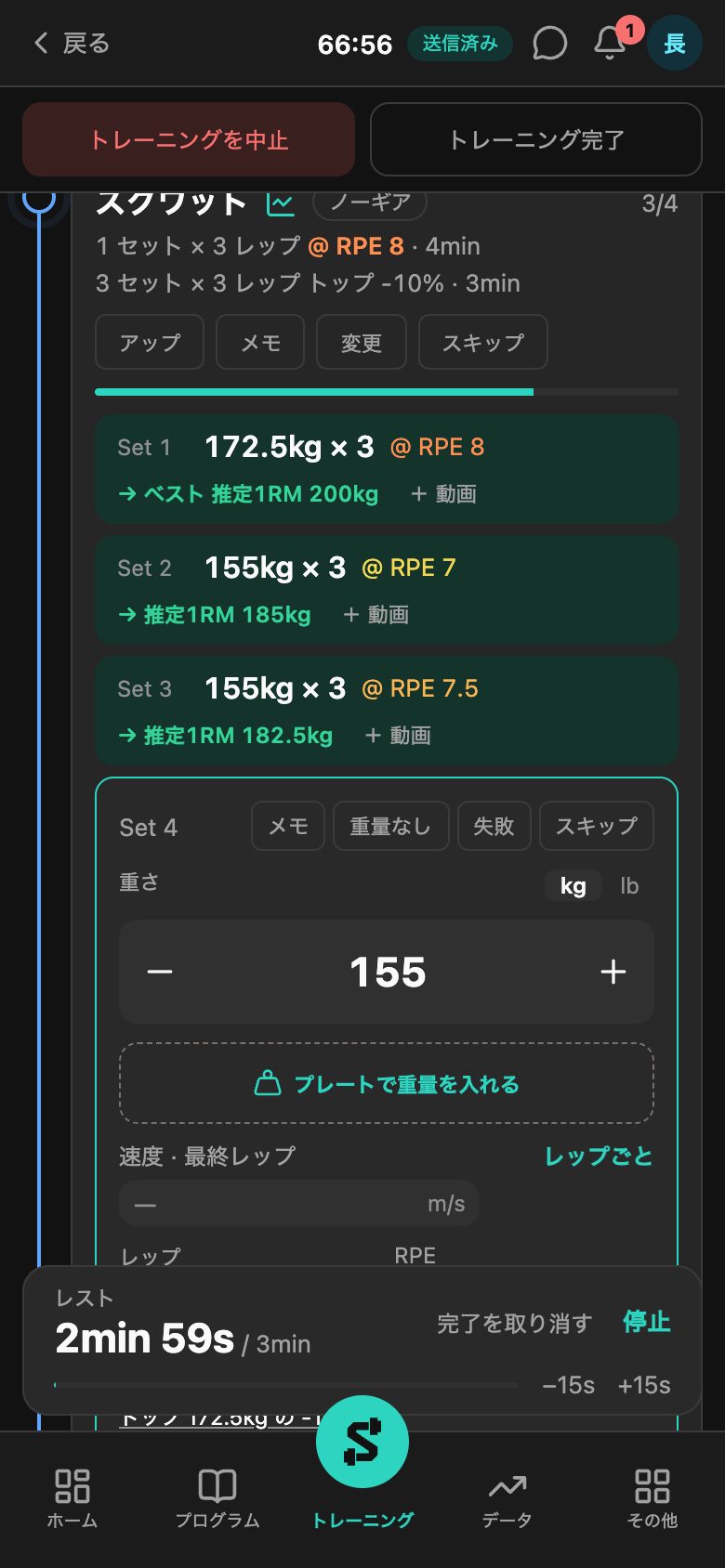
| 操作 | 内容 |
|---|---|
| 「−15s」「+15s」 | 目標の時間を 15 秒ずつ変更します。 |
| 「停止」 | タイマーを止めます。 |
| 「完了を取り消す」 | 直前に記録したセットを取り消し、入力欄に戻します。 |
タイマーを自動で始めない設定にしている場合は、入力欄の「レスト」をタップすると始まります。
4-5. 失敗・スキップ・重量なし
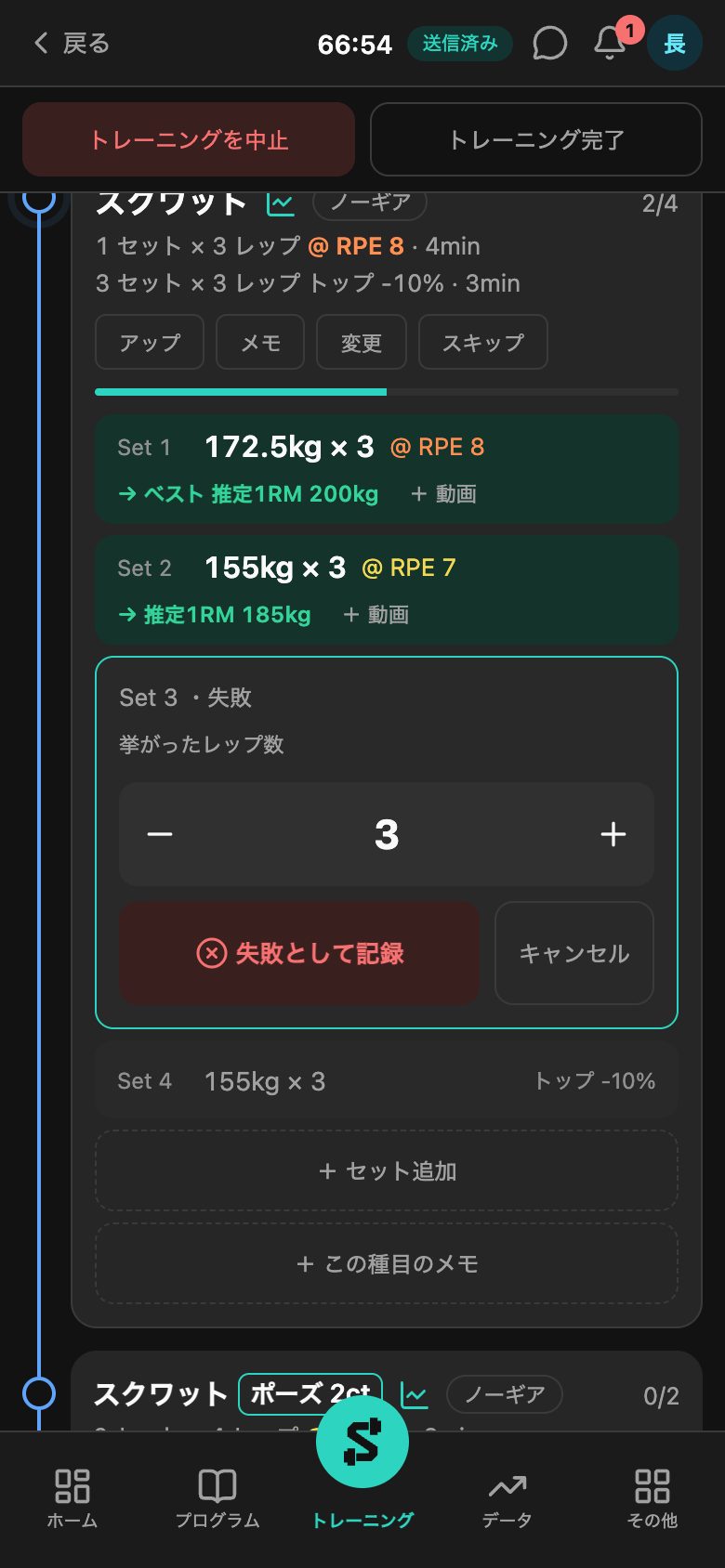
失敗したセット
- 入力欄の「失敗」をタップします。
- 「挙がったレップ数」を入力します。1 レップも挙がらなかった場合は 0 にします。
- 「失敗として記録」をタップします。
スキップ
- 1 セットだけ行わない場合は、入力欄の「スキップ」をタップします。
- 種目ごと行わない場合は、種目のカードの「スキップ」をタップし、「この種目をスキップ」を選びます。残りのセットがスキップとして記録されます。
重量なし
自重で行う種目など、重量を記録しない場合は「重量なし」をタップします。
4-6. アップを入力する
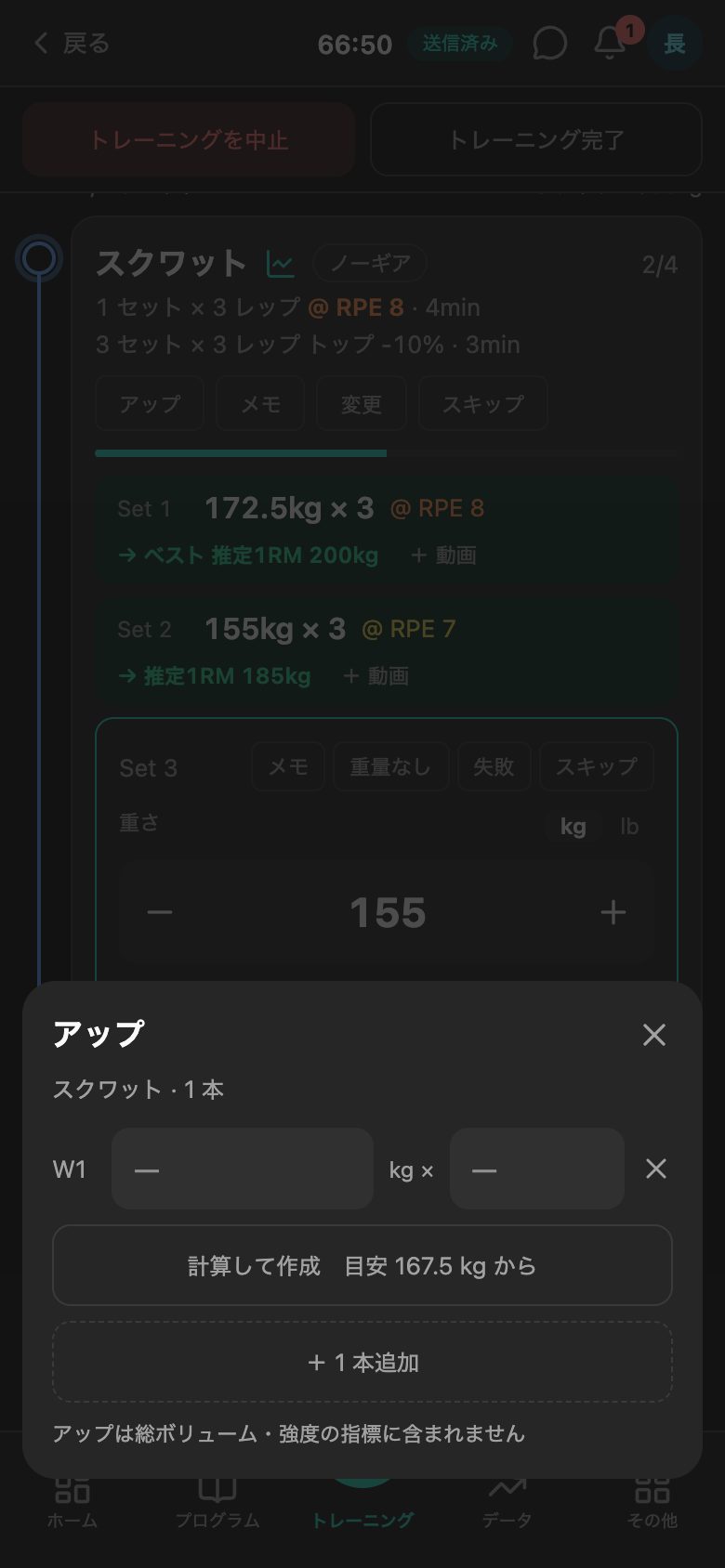
ウォームアップのセット(アップ)は、本番のセットとは別に記録します。アップは総ボリュームや強度の指標に含まれません。
- 種目のカードの「アップ」をタップします。
- 「計算して作成」をタップすると、その日の目安の重量からアップの重量とレップ数が入力されます。手で入力する場合は、重量とレップ数を入力し、「+ 1 本追加」で行を増やします。
4-7. 今日の内容を変える
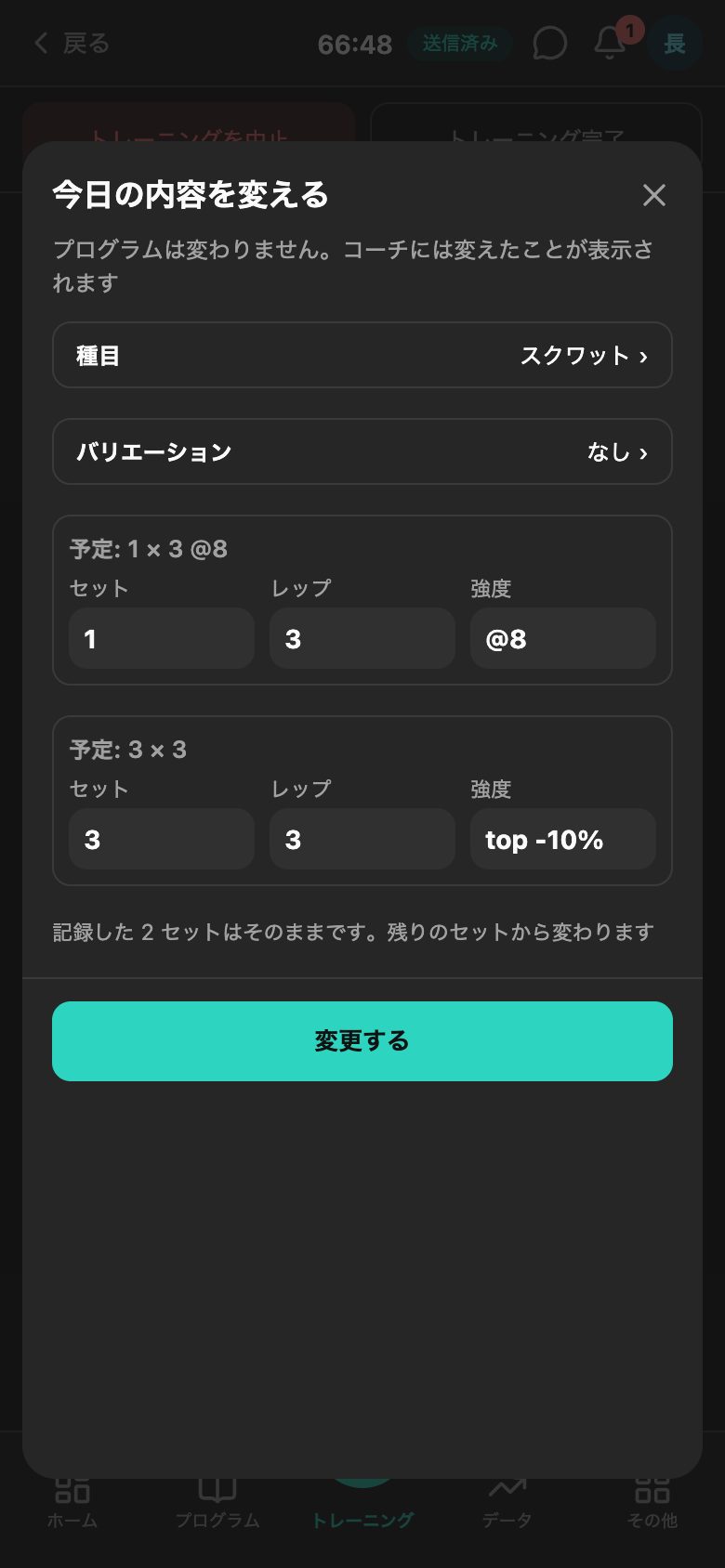
体調や器具の都合で、その日だけ種目や回数を変えられます。プログラムは変わりません。コーチがいる場合は、コーチに変更した内容が表示されます。
- 種目のカードの「変更」をタップします。
- 「種目」「バリエーション」、セット・レップ・強度を変更します。
- 「変更する」をタップします。
4-8. メモを残す
- セットのメモ: 入力欄の「メモ」をタップします。
- 種目のメモ: 種目のカードの「メモ」、またはカードの下の「+ この種目のメモ」をタップします。
コーチに記録を見せている場合、メモはコーチにも表示されます。表示される相手は、メモの下に示されます。
4-9. トレーニングを終える
すべてのセットを記録したら、画面の上の「トレーニング完了」をタップします。
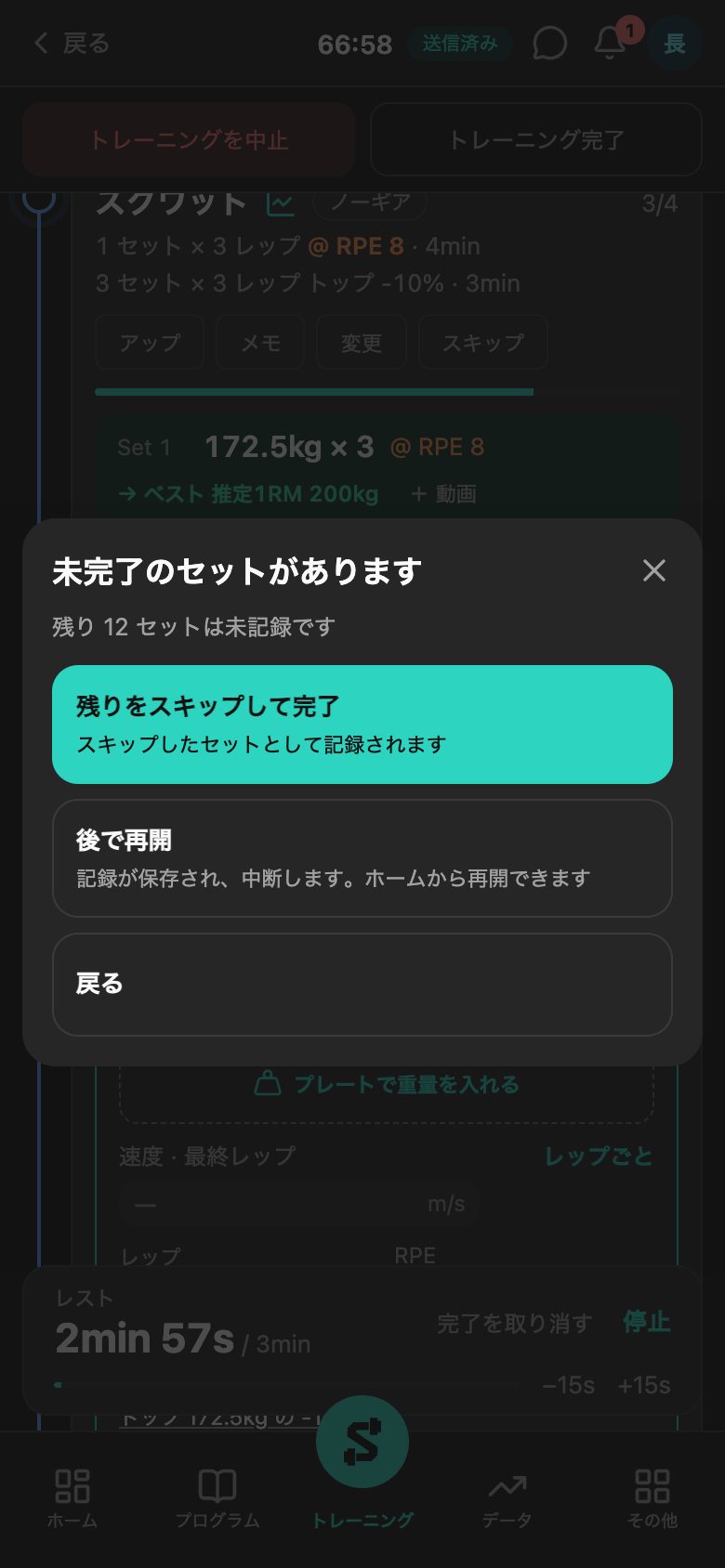
記録していないセットが残っている場合は、次の 3 つから選びます。
| 選択肢 | 内容 |
|---|---|
| 「残りをスキップして完了」 | 残りのセットをスキップとして記録し、トレーニングを完了します。 |
| 「後で再開」 | ここまでの記録を保存して中断します。ホームの「再開」から続きを記録できます。 |
| 「戻る」 | 記録の画面に戻ります。 |
トレーニングを中止する
「トレーニングを中止」をタップすると、次の操作を選べます。
- 「一時中断して後で再開」: 記録を保存し、ホームから再開できます。
- 「記録を保存して終了」: 残りのセットをスキップとして記録し、トレーニングを完了します。
- 「記録を削除して中止」: このトレーニングの記録を削除します。
4-10. プログラムなしで記録する
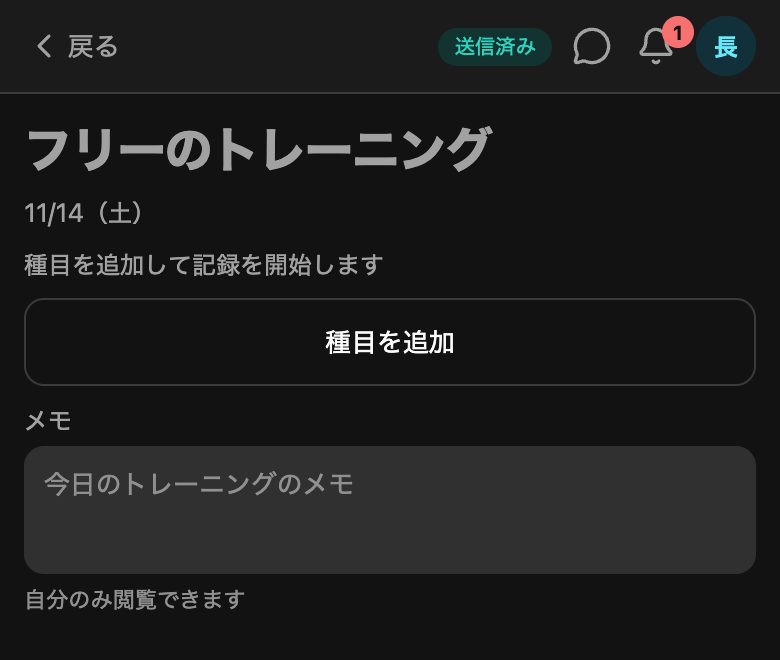
予定にないトレーニングは、プログラムを作らずに記録できます(フリーのトレーニング)。
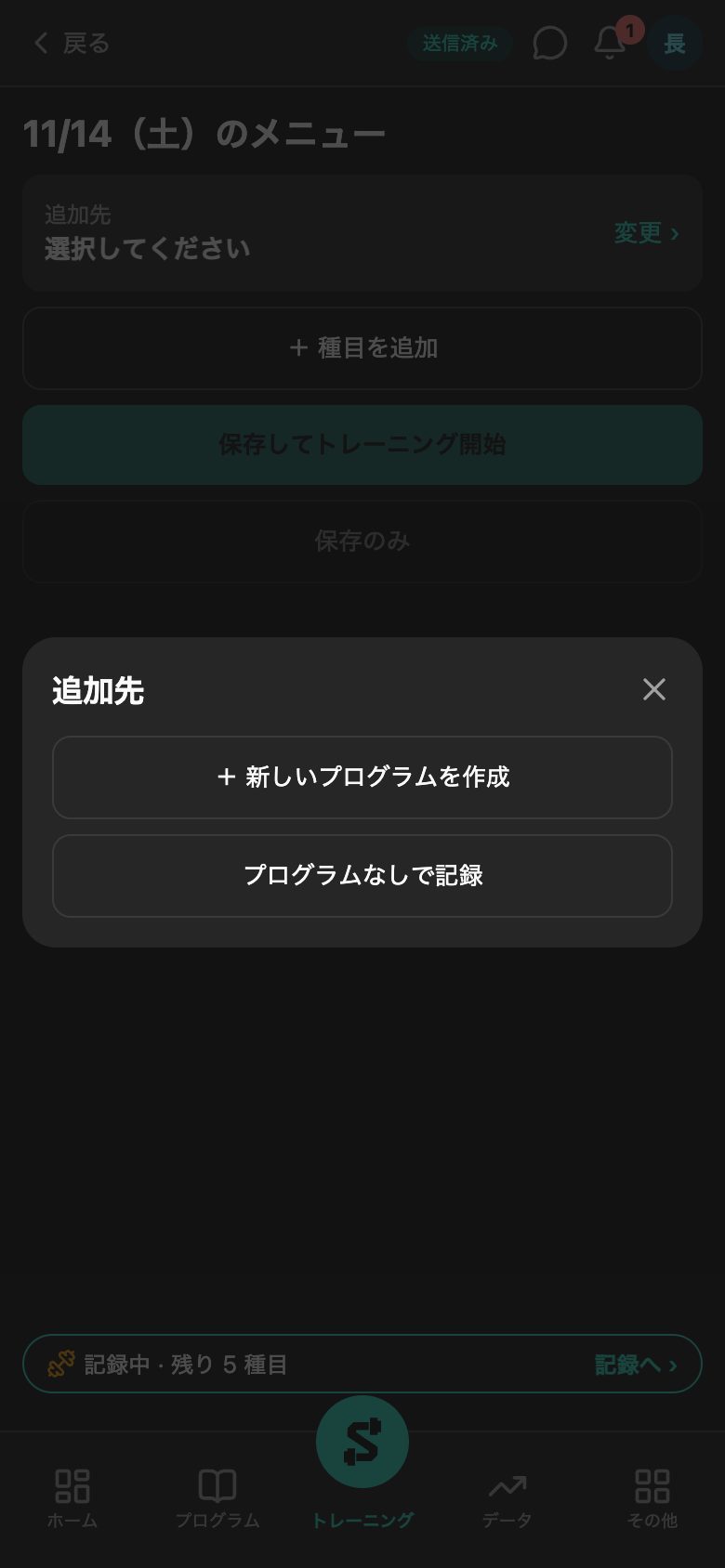
- 「トレーニング」で「+ 予定を追加」をタップします。
- 「追加先」で「プログラムなしで記録」を選びます。
- 「種目を追加」をタップし、種目を選んで記録します。セットの記録のしかたは 4-3 と同じです。
4-11. 通信できないとき
アプリでは、通信できない場所でも記録できます。記録はスマートフォンに保存され、画面の上に「未送信 3」のように件数が表示されます。通信できるようになると自動で送信され、「送信済み」に変わります。
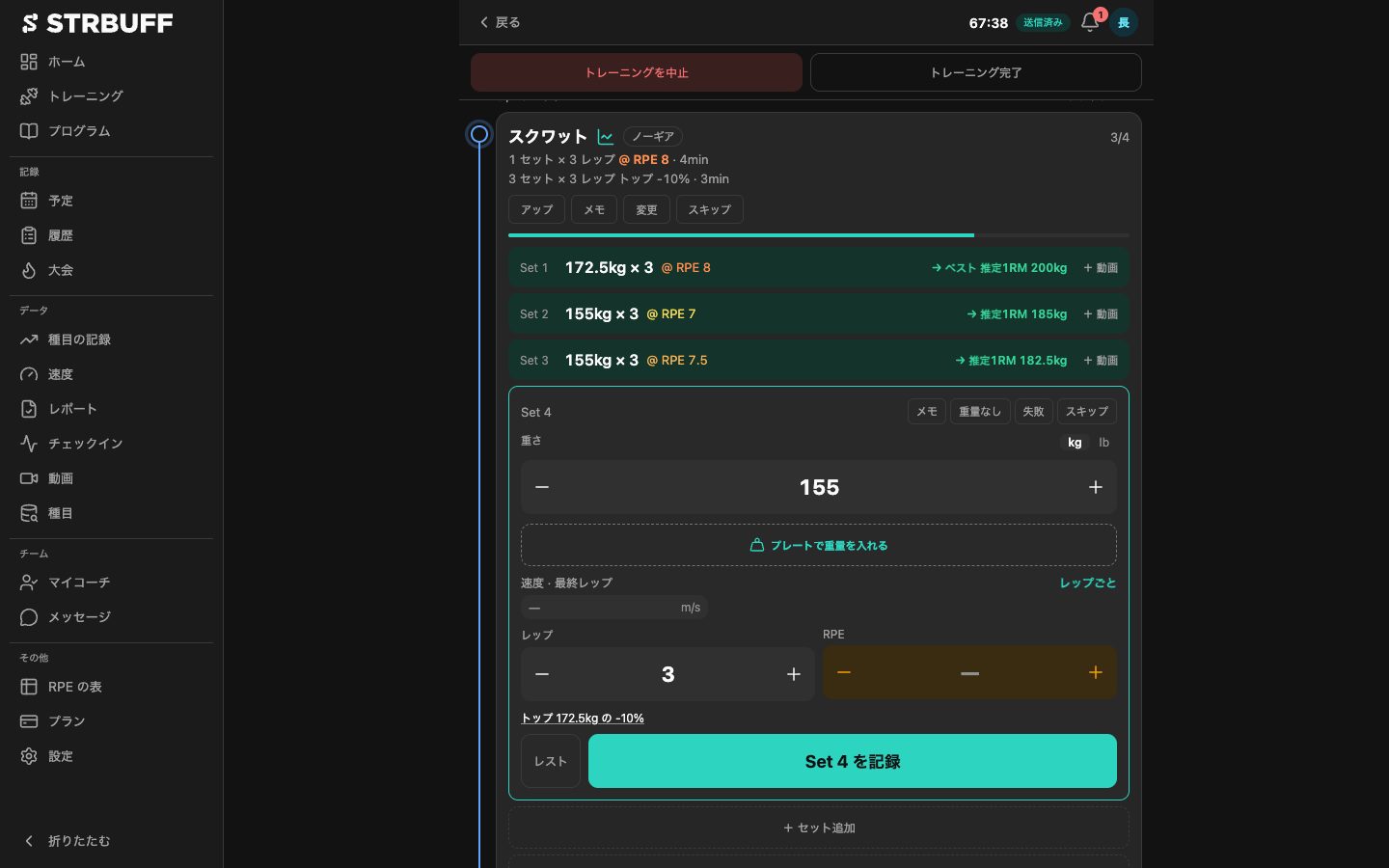
4-12. PC で記録する
PC のブラウザでも、同じ操作で記録できます。画面が広いため、記録したセットは 1 行で表示されます。