5. プログラム
「プログラム」では、週ごとのメニューを確認し、自分で組みます。コーチから届いたプログラムもここに表示されます。プログラムに入れた予定が、ホームの今日のトレーニングになります。
5-1. プログラムの画面の見方
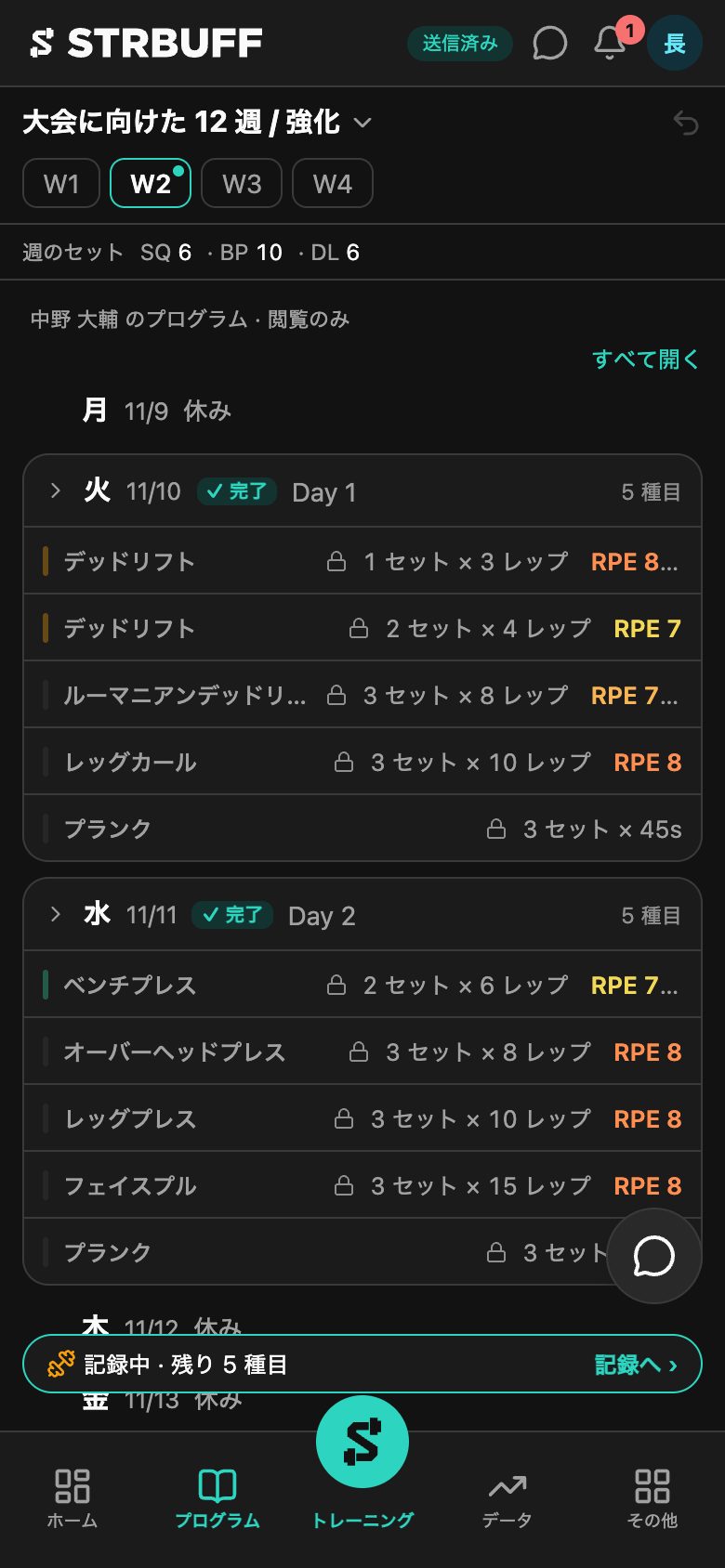
画面の下の「プログラム」をタップします。PC では、左のメニューの「プログラム」をクリックします。
| 場所 | 内容 |
|---|---|
| 画面の上 | プログラム名とブロック名です。タップすると、プログラムとブロックを切り替えられます(5-3)。 |
| 週のタイル(W1・W2…) | ブロックの中の週です。タップすると、その週のメニューが表示されます。点の付いた週が今週です。 |
| 週のセット | その週の、スクワット(SQ)・ベンチプレス(BP)・デッドリフト(DL)のセット数の合計です。 |
| 日 | 曜日と日付、日の名前(Day 1 など)、種目の数です。タップすると種目が開きます。「すべて開く」で全部の日を開きます。 |
| 種目 | セット × レップ、強度、目安の重さ、休憩の時間が表示されます。記録のある種目には「実績」が表示されます。 |
日の状態
| 表示 | 意味 |
|---|---|
| ✓ 完了 | 記録を終えた日です。 |
| 一部 2/15 | 予定のセットの一部だけ記録した日です。「2/15」は、予定 15 セットのうち 2 セットを記録したことを表します。 |
| スキップ | スキップした日です。 |
| 未達 | 予定の日が過ぎ、記録しなかった日です。 |
| 今日 | 今日の予定です。 |
強度の書き方
| 表示 | 意味 |
|---|---|
| RPE 8 | 主観的な強度(RPE)で 8 を目安にします。RPE 8 は「あと 2 レップできる」程度です。 |
| RIR 2 | あと何レップできる余力を残すかです。RIR 2 は RPE 8 と同じです。 |
| %1RM | 1RM(1 回だけ挙げられる最大の重さ)に対する割合です。 |
| トップ -10% | その日の 1 セット目(トップセット)の重さから 10% 下げた重さで行います。 |
| 重量 | 重さ(kg)を直接決めます。 |
5-2. コーチから届いたプログラム
コーチが作ったプログラムには「中野 大輔 のプログラム · 閲覧のみ」のように表示されます。内容を変更できるのはコーチだけです。
- コーチがプログラムを配ったり更新したりすると、通知で「プログラムが届きました」「プログラムが更新されました」と知らされます。
- その日だけ種目や回数を変えたい場合は、記録の画面の「変更」を使います(4-7)。プログラムは変わりません。
- コーチがまだ公開していない週は、ホームに「この週は準備中です」と表示されます。
5-3. プログラムとブロックを切り替える
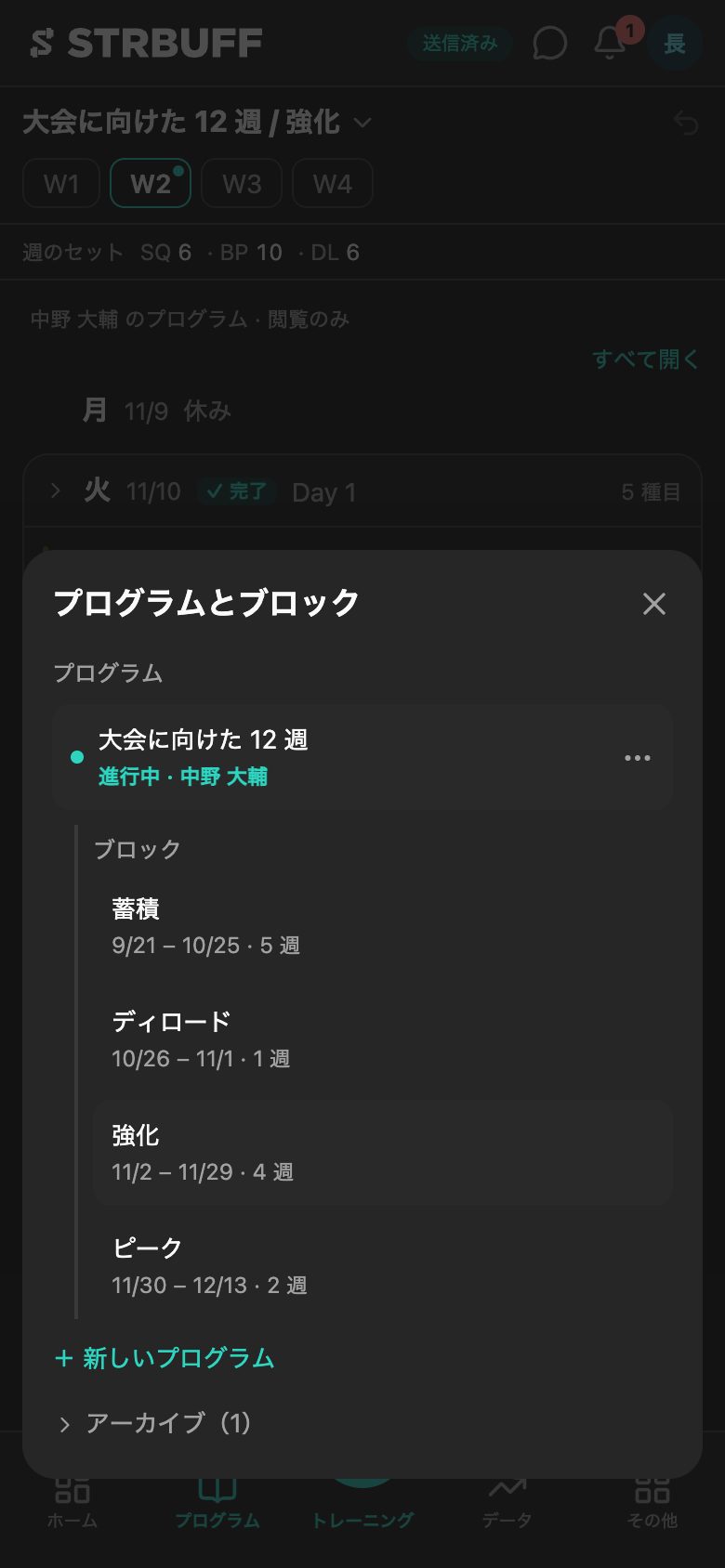
プログラムは、いくつかのブロック(蓄積・強化・ピークなど、目的の同じ数週間のまとまり)でできています。
- 画面の上のプログラム名をタップします。「プログラムとブロック」が開きます。
- プログラムをタップすると、そのプログラムが開きます。「ブロック」の一覧からブロックを選びます。
| 表示 | 意味 |
|---|---|
| 進行中 | 今日が期間に入っているプログラムです。 |
| 予定 | 開始日がまだ先のプログラムです。 |
| 終了 | 終了したプログラムです。「アーカイブ」に入ります。 |
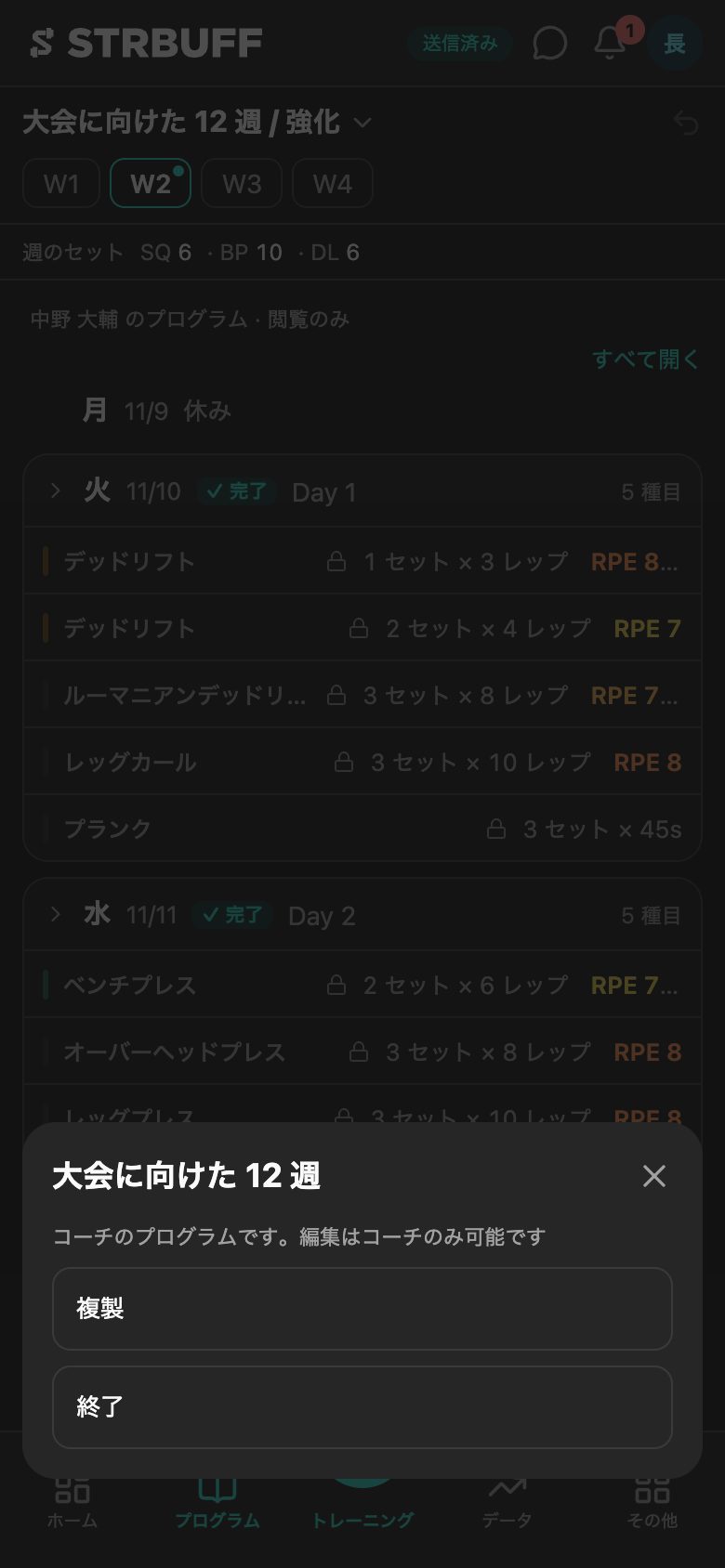
プログラムの右の「…」をタップすると、そのプログラムの操作を選べます。コーチのプログラムでは「複製」と「終了」を選べます。自分のプログラムでは、「編集」「複製」「終了」「削除」などを選べます。
5-4. 自分でプログラムを作る
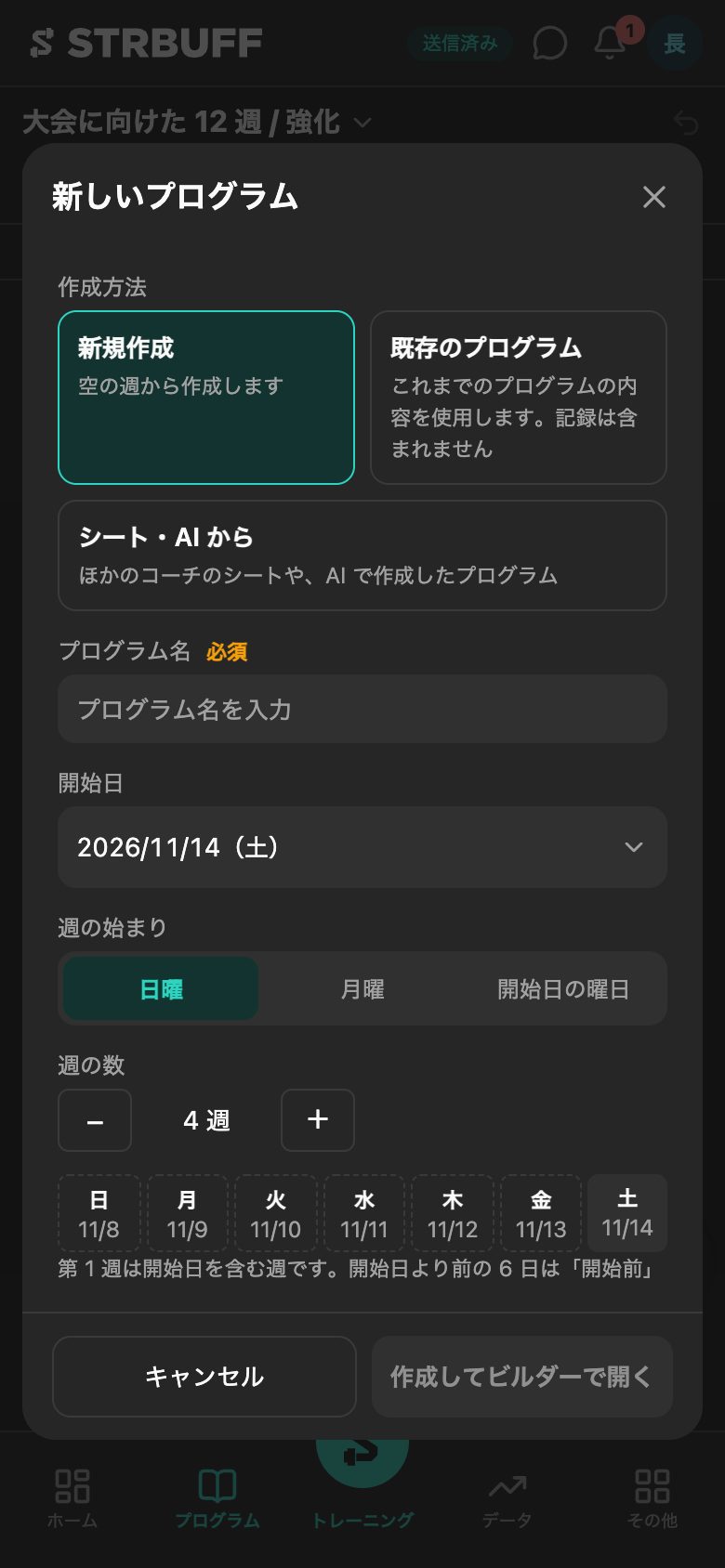
- 画面の上のプログラム名をタップし、「+ 新しいプログラム」をタップします。プログラムがまだない場合は「プログラムを作成」をタップします。
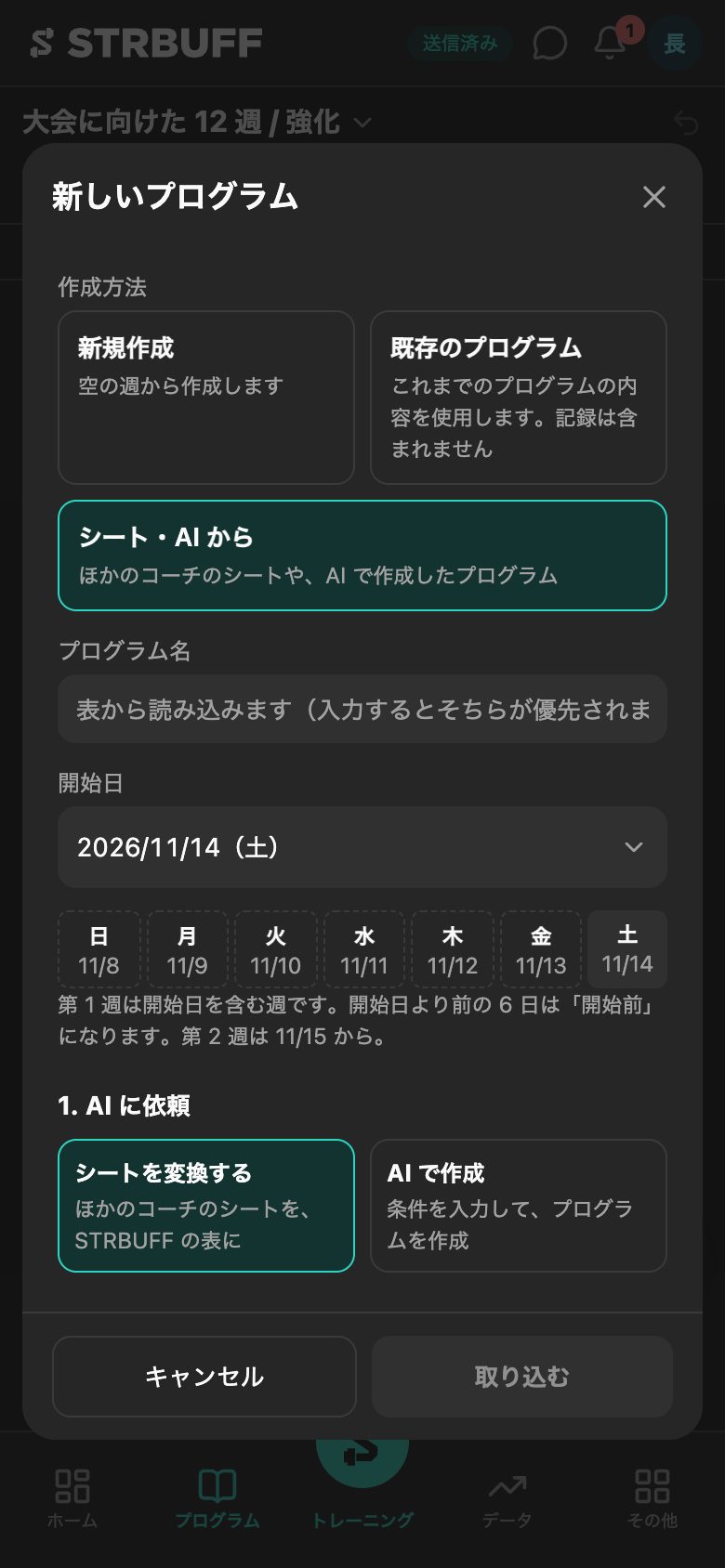
- 「作成方法」を選びます。
- 「プログラム名」と「開始日」を入力します。
- 「新規作成」の場合は、「週の始まり」(「日曜」「月曜」「開始日の曜日」)と「週の数」を選びます。第 1 週の日付が下に表示されます。
- 「作成してビルダーで開く」をタップします。
| 作成方法 | 内容 |
|---|---|
| 「新規作成」 | 空の週から作成します。 |
| 「テンプレートから」 | 保存したテンプレートの内容を使用します。テンプレートがある場合に表示されます。 |
| 「既存のプログラム」 | これまでのプログラムの内容を使用します。記録は含まれません。 |
| 「シート・AI から」 | ほかのコーチのシートや、AI で作成したプログラムを取り込みます(5-6)。 |
5-5. メニューを組む
自分で作ったプログラムは、スマートフォンでも PC でも編集できます。変更は自動で保存され、画面の上に「✓ 保存済み」と表示されます。
種目を追加する
- 週のタイルで週を選びます。
- 日の「+ トレーニングを追加」(種目のある日は「+ 種目を追加」)をタップします。
- 種目名を入力し、候補から種目を選びます。
セット・レップ・強度を決める
- 種目をタップします。
- セット数、レップ数、強度、休憩の時間を入力します。強度は「RPE」「RIR」「%1RM」「重量」「トップ比」から選びます。
- 「保存」をタップします。
- 同じ種目でセットごとに内容を変える場合(トップセットとバックオフなど)は、「行(セットを分ける)」でセットを分けて入力します。
- 「種目を変更」「バリエーション」で、種目やバリエーションを変えられます。
- 次の週を作るには、週のタイルの右の「+」をタップし、「作成方法」で「この週をコピー」か「空の週」を選んで「追加」をタップします。
- 記録のある種目は変更できません。
- 変更を取り消すには、画面の右上の矢印(元に戻す)をタップします。
5-6. シートや AI から取り込む
スプレッドシートのプログラムや、AI に作らせたプログラムを取り込めます。ChatGPT や Claude などの AI には、ご自身で送信します。STRBUFF から AI には何も送信されません。
- 「新しいプログラム」の「作成方法」で「シート・AI から」を選びます。
- 「シートを変換する」か「AI で作成」を選びます。
- 「プロンプトをコピー」をタップし、AI に送信します。「シートを変換する」では、取り込むシート(ファイル・画像・PDF)も一緒に送信します。「AI で作成」では、先に条件を入力します。
- AI が出力した表を、貼り付け欄に貼り付けます。
- 内容を確認し、「取り込む」をタップします。取り込んだあとはビルダーで開きます。
過去の記録をシートから取り込む方法は「7-6」を参照してください。
5-7. 並行するプログラム
コーチのプログラムと自分のプログラムなど、期間の重なるプログラムを同時に進められます。同じ日は両方の予定が表示されます。
新しいプログラムの期間が、進行中の自分のプログラムと重なる場合は、「新しいプログラム」の画面で対応を選びます。
| 選択肢 | 内容 |
|---|---|
| 「(プログラム名)」を〇〇で終了して開始 | 今のプログラムを終了し、新しいプログラムを始めます。 |
| 前のプログラムの終了後に開始 | 今のプログラムが終わってから始めます。 |
| 並行して進める | 両方のプログラムを同時に進めます。 |
5-8. プログラムを終える
途中でプログラムをやめる場合は、終了します。コーチのプログラムも、選手が終了できます。
- 画面の上のプログラム名をタップします。
- プログラムの右の「…」をタップし、「終了」をタップします。
- 「終了日」を選び、「終了」をタップします。
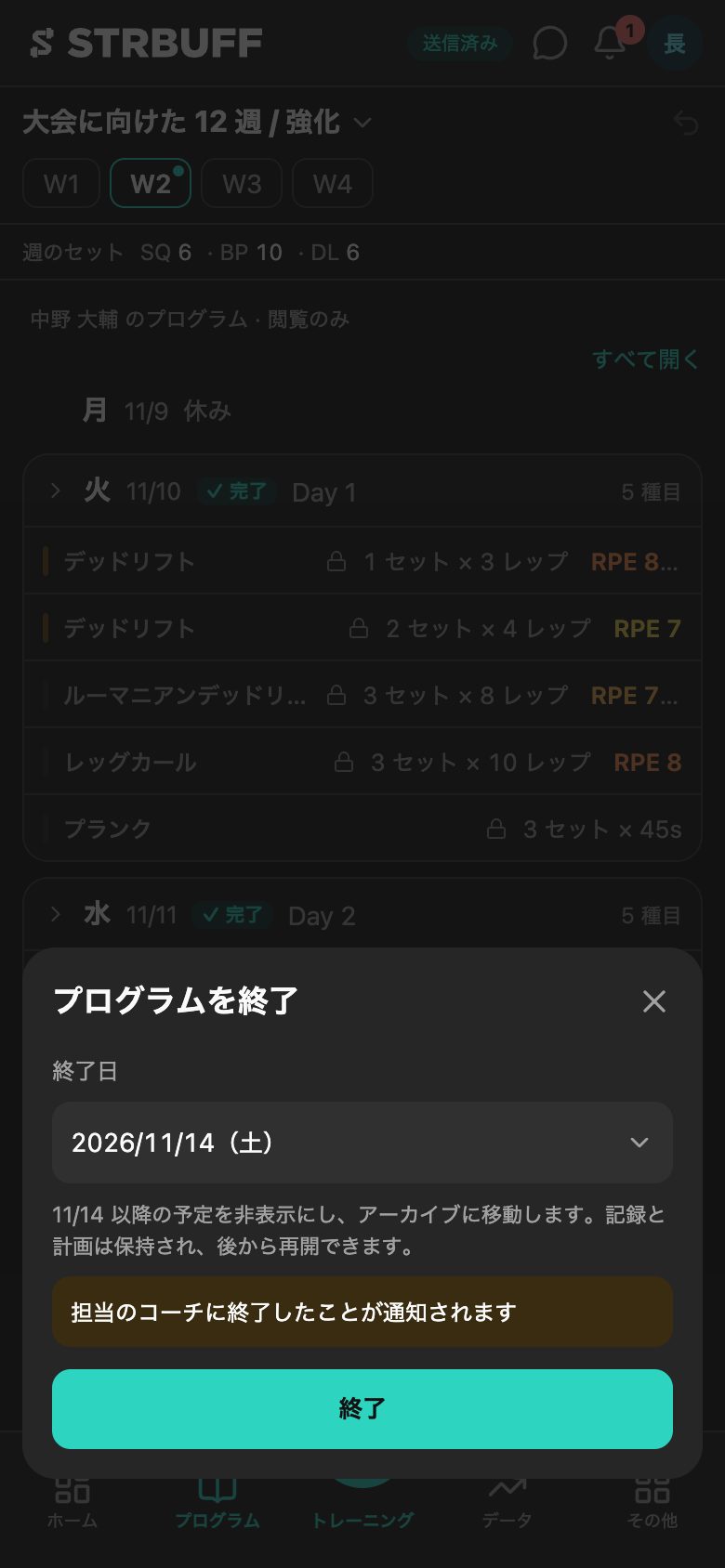
- 終了日以降の予定は表示されなくなり、プログラムは「アーカイブ」に移動します。記録と計画は残ります。
- コーチのプログラムを終了すると、担当のコーチに通知されます。
- 終了したプログラムは、「アーカイブ」から開き、「再開」で再開できます。
- 「…」の「非表示」を選ぶと、アーカイブの一覧から外れます。記録は履歴と種目の記録に残り、「非表示のプログラム」から元に戻せます。
5-9. PC で組む
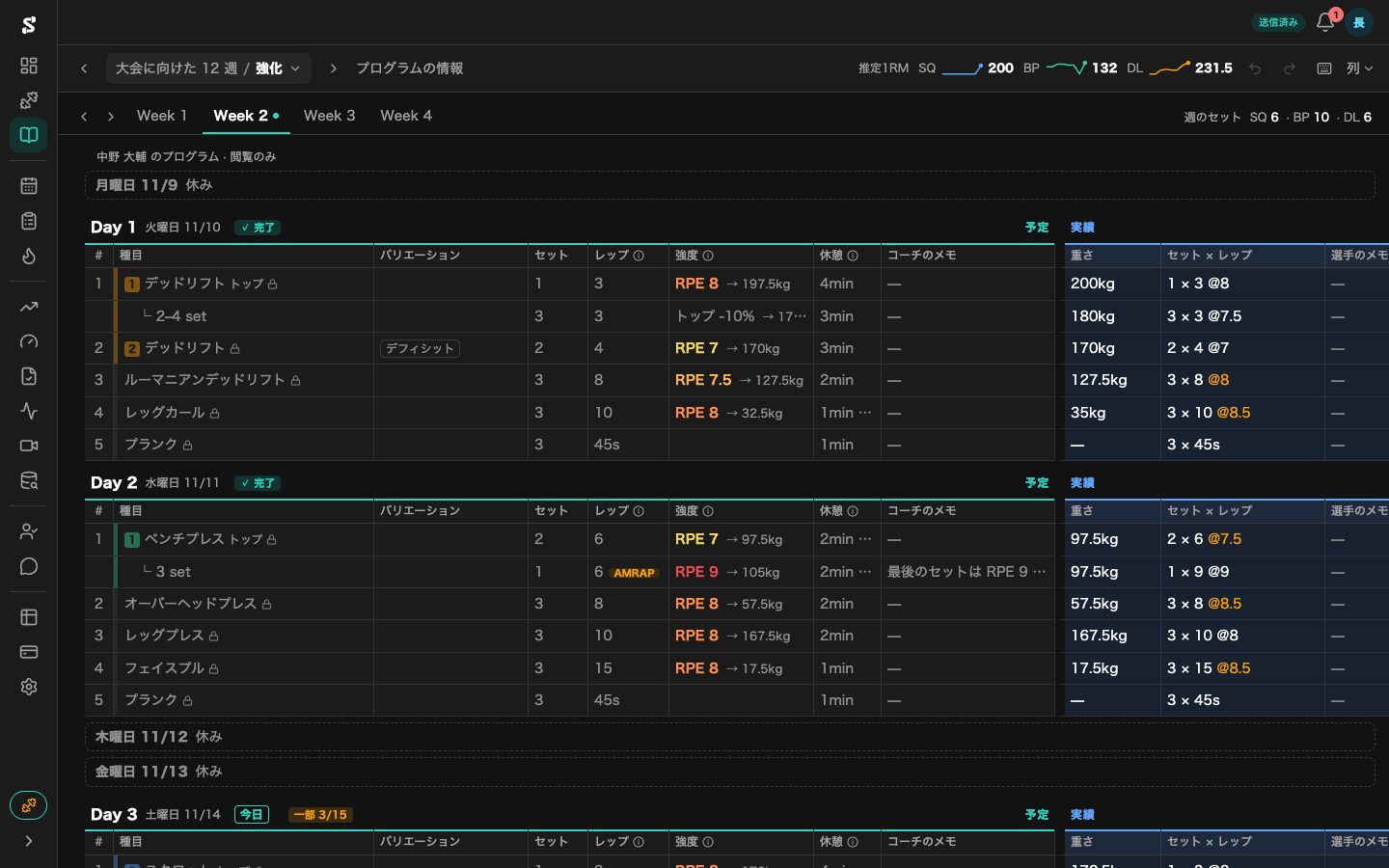
PC では、プログラムが表の形で表示されます。左に「予定」(種目・バリエーション・セット・レップ・強度・休憩・コーチのメモ)、右に「実績」(重さ・セット × レップ・選手のメモ)が並びます。画面の上には、3 種目の推定1RM の推移が表示されます。表示する列は、右上の「列」で選べます。
自分のプログラムでは、表計算のソフトと同じように、セルを選んで入力し、コピーと貼り付けができます。
| 操作 | キー |
|---|---|
| セルを移動 | ↑↓←→ / Tab / Enter |
| 範囲を選択 | Shift + クリック |
| 種目や日をコピー | Option(Windows は Alt)+ ドラッグ |
| 元に戻す / やり直す | ⌘Z / ⇧⌘Z |
| 前の週 / 次の週 | Alt(Option)+ ↑ / ↓ |
| メニューを開く | 右クリック |