12. コーチとつながる
コーチの招待を受けると、コーチからプログラムが届き、コーチが記録を確認できるようになります。コーチに見せる範囲はコーチごとに決められます。コーチとは、メッセージ、動画のレビュー、フォームでやりとりします。
12-1. マイコーチの画面
画面の下の「その他」をタップし、「マイコーチ」をタップします。PC では、左のメニューの「マイコーチ」をクリックします。
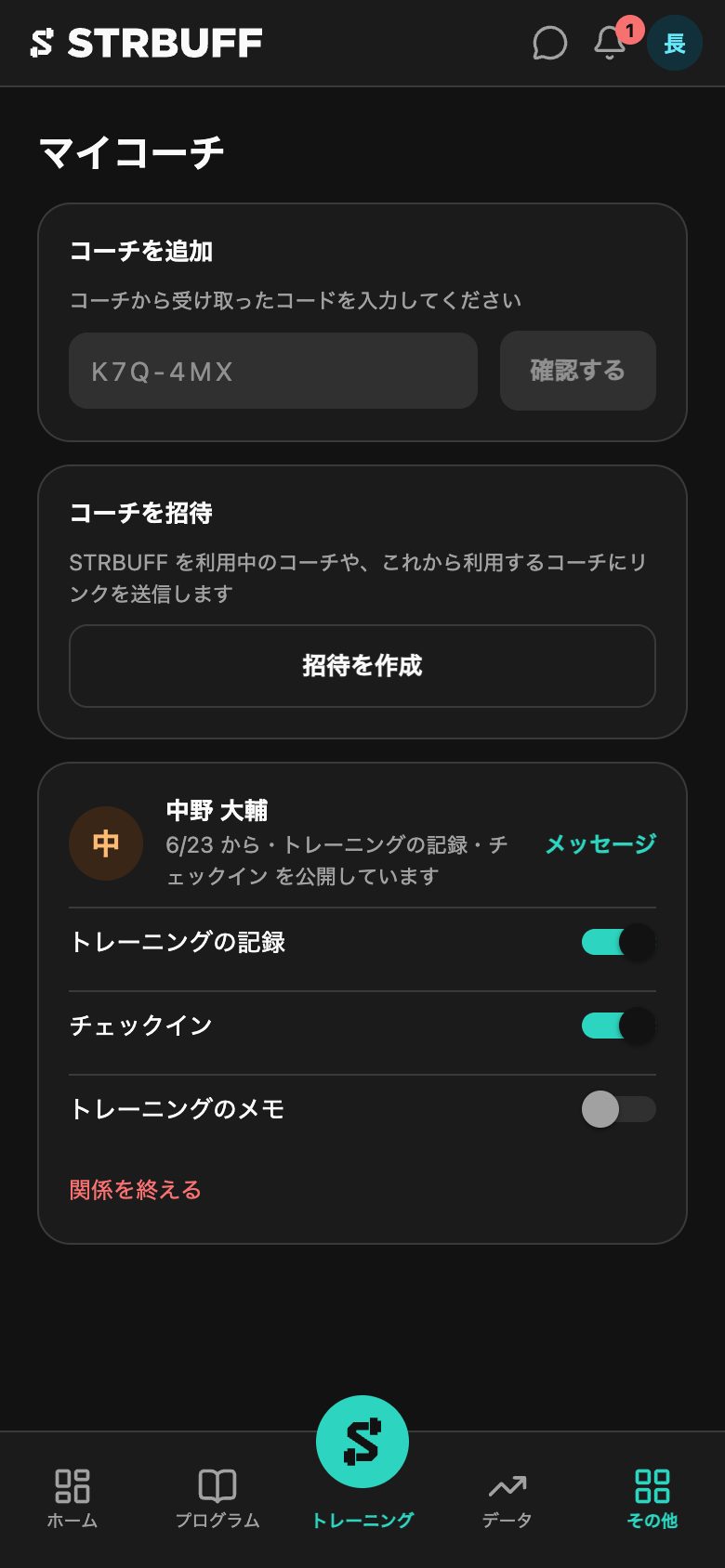
| 場所 | 内容 |
|---|---|
| 「コーチを追加」 | コーチから受け取った招待コードを入力します(12-2)。 |
| 「コーチを招待」 | 自分からコーチに招待を送ります(12-4)。 |
| コーチのカード | コーチの名前、担当の開始日、公開している項目が表示されます。「メッセージ」でコーチとの会話を開きます。 |
| 「トレーニングの記録」など | コーチに見せる項目のスイッチです(12-3)。 |
| 「フォーム」 | コーチから届いたフォームです(12-7)。 |
| 「関係を終える」 | コーチとの関係を終えます(12-8)。 |
12-2. コーチの招待を受ける
コーチからは、招待のリンクか招待コードが届きます。
- リンクを開きます。招待コードの場合は、「マイコーチ」の「コーチを追加」にコードを入力し、「確認する」をタップします。ログインしていない場合は、ログインすると招待の画面に戻ります。
- 「コーチからの招待」の画面で、コーチの名前を確認し、「承諾する」をタップします。受けない場合は「辞退」をタップします。
- 「(コーチの名前)への公開範囲」で、コーチに見せる項目を選びます(12-3)。
- 「開始」をタップします。見せる範囲を後で決める場合は、「あとで設定」をタップします。
「(コーチの名前)を追加しました」と表示されたら完了です。コーチからプログラムが届くと、ホームに表示されます。
12-3. コーチに見せる範囲
コーチに見せる項目は、コーチごとに選べます。「マイコーチ」のコーチのカードで、項目のスイッチをオン・オフします。
| 項目 | コーチに見えるもの |
|---|---|
| 「トレーニングの記録」 | 記録したセット。コーチはプログラムの調整に使います。 |
| 「チェックイン」 | 体重・睡眠・体調のスコア。 |
| 「トレーニングのメモ」 | 記録に入力したメモ。 |
- 「トレーニングの記録」をオフにすると、コーチはプログラムの調整ができなくなります。
- コーチが使わない項目は「(コーチの名前)は使用しません」と表示され、オンにできません。
- チェックインを使わない設定にしている場合は、「チェックイン」をオンにできません。
- 動画は 1 本ごとに公開範囲を選びます(10-5)。ここでは変わりません。
12-4. コーチを招待する
担当してほしいコーチに、自分から招待を送れます。STRBUFF をまだ使っていないコーチにも送れます。
- 「マイコーチ」の「コーチを招待」で「招待を作成」をタップします。
- 「このコーチへの公開範囲」で、コーチに見せる項目を選び、「招待を作成」をタップします。
- 「URL をコピー」または「共有」で、リンクをコーチに送ります。招待コードを伝えることもできます。
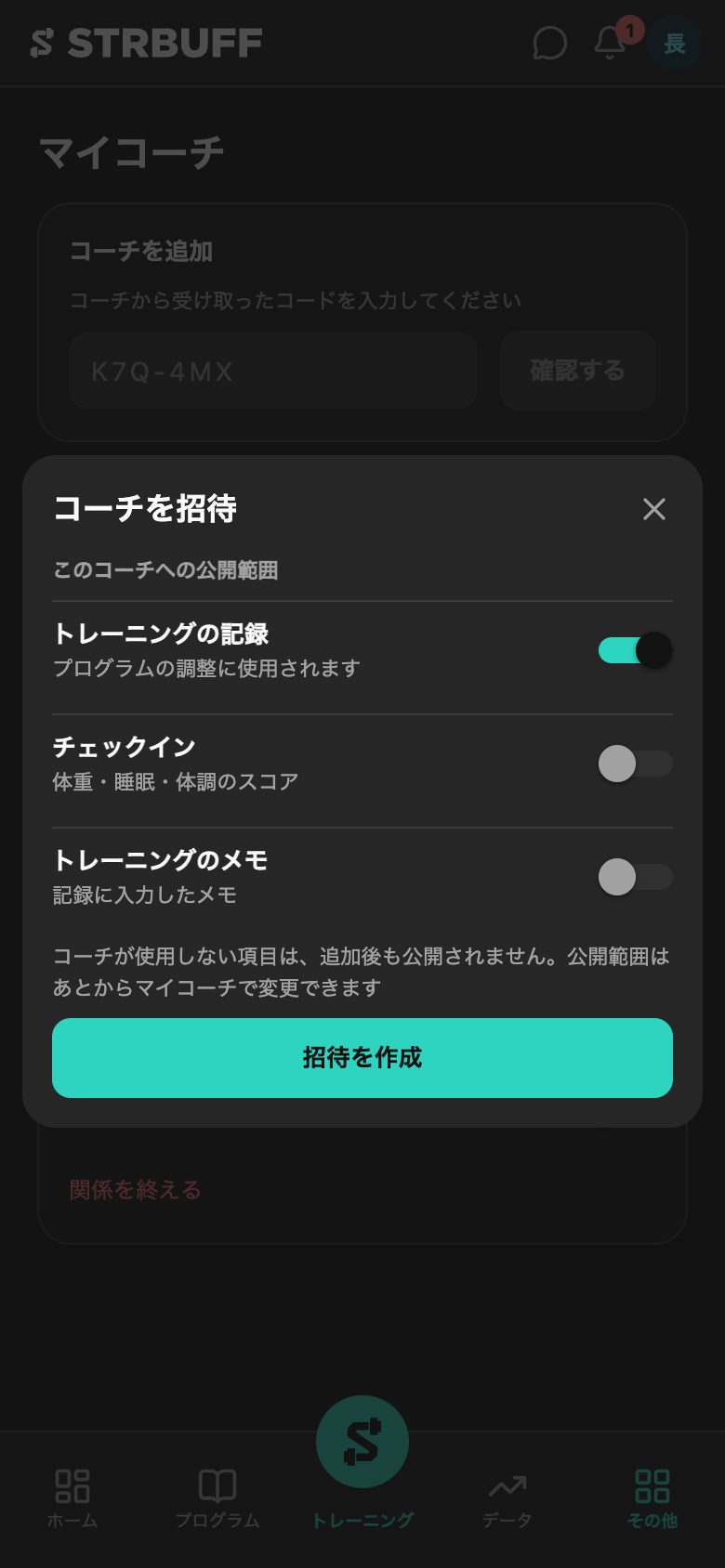
招待は作成から 7 日間有効で、1 人に 1 回使えます。コーチが承諾すると、「マイコーチ」にコーチが追加されます。
12-5. メッセージ
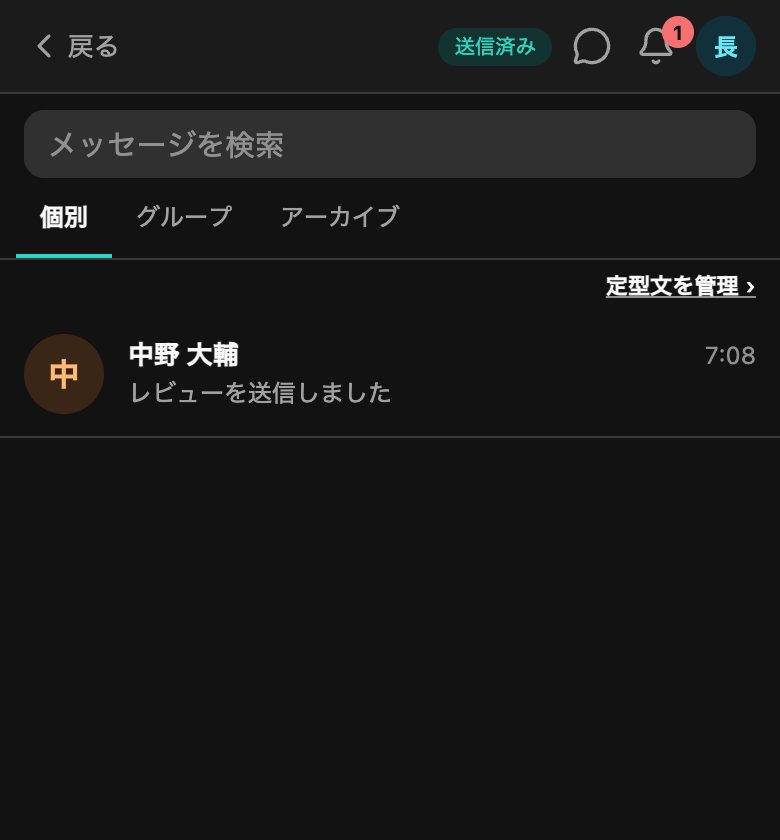
画面の右上の吹き出しのアイコンをタップすると、メッセージの一覧が開きます。PC では、左のメニューの「メッセージ」をクリックします。
メッセージを送る
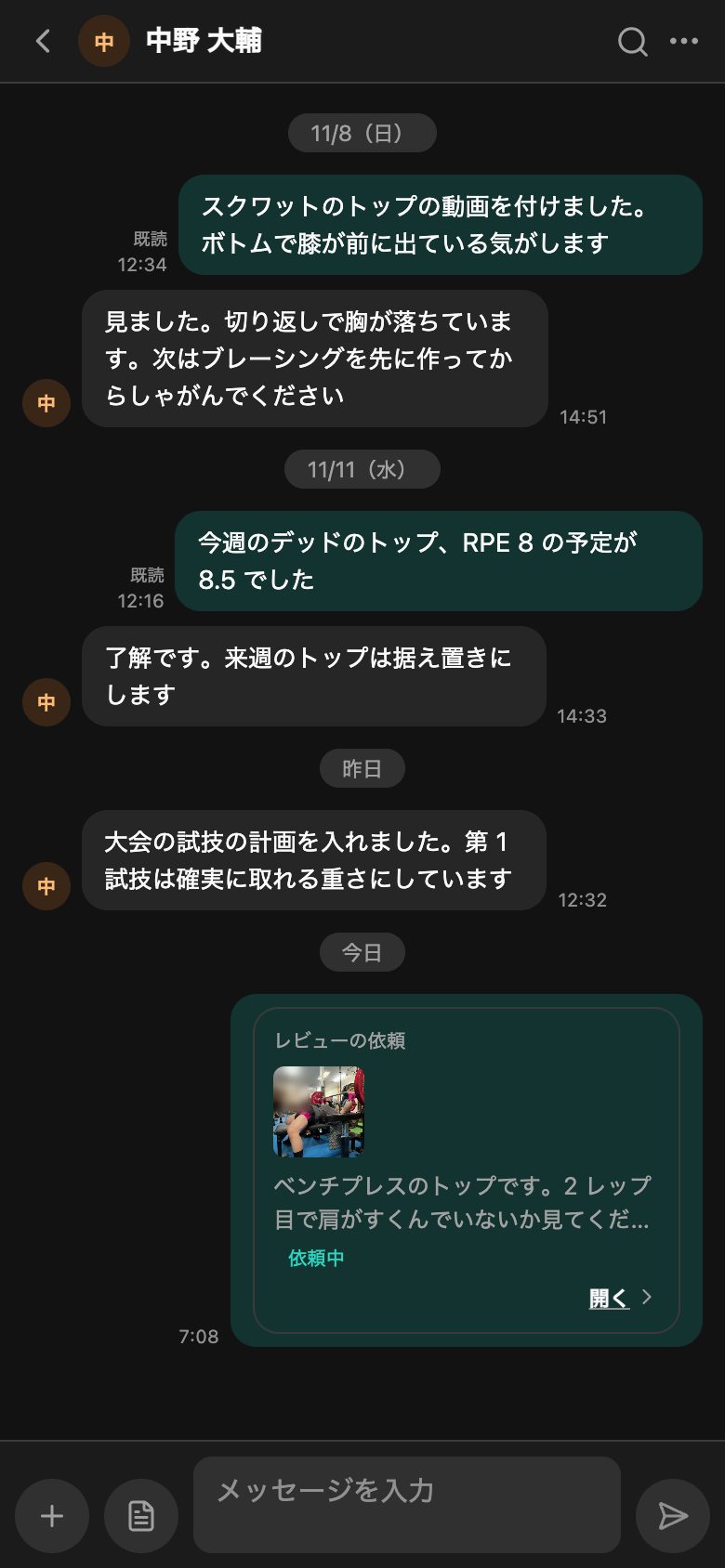
- 一覧で会話をタップします。
- 「メッセージを入力」の欄に入力し、右の送信のボタンをタップします。
記録や写真を添付する
入力欄の「+」をタップすると、次のものを添付できます。
| 選択肢 | 内容 |
|---|---|
| 「写真を選択」 | 写真を添付します(1 回に 4 枚まで)。アプリでは「写真を撮影」も選べます。 |
| 「レビューを依頼」 | 動画を選んで、コーチにレビューを依頼します(12-6)。 |
| 「練習の記録」「種目の記録」「プログラム」「チェックイン」「予約」 | 選んだ記録をカードにして送ります。コーチはカードから内容を開けます。 |
メッセージの操作
メッセージを長押しすると、操作を選べます。
- 「引用して返信」「コピー」、絵文字でのリアクション
- 「編集」「削除」: 自分のメッセージは、送信から 15 分まで編集・削除できます。
- 「定型文に登録」: よく使う文を登録すると、入力欄からすぐ入力できます。定型文は一覧の「定型文を管理」で編集します。
- 「通報する」: 相手のメッセージを運営に通報します。相手には通知されません。
会話の画面の右上の「…」から、「ミュート」「ピン留め」「アーカイブ」などを選べます。アーカイブした会話は、新しいメッセージが届くと一覧に戻ります。
12-6. レビューを依頼する
撮影した動画を、コーチに見てもらえます(レビュー)。
- 動画を開き、「レビューを依頼」をタップします。「動画」の画面の「レビュー」のタブや、メッセージの「+」からも依頼できます。
- 依頼するコーチを確認し、「見てほしいところ」を入力します(例: 2 レップ目で膝が入る気がする)。
- 「依頼する」をタップします。
- コーチごとに、1 週間に依頼できる本数が決まっています。依頼の画面に「今週 残り 2 本」のように表示されます。残りが 0 本になると、次の月曜から依頼できます。
- 依頼したコーチには、非公開の動画も表示されます。
- 7 日以内にコーチから返答がない場合、依頼は取り消されます。取り消された依頼と、コーチが返答できなかった依頼は、依頼した本数に数えません。
- 返答を待っている間は「撤回」で依頼を取り消せます。
- 複数の動画をまとめて依頼するときは、「動画」の画面の「選択」で動画を選び、「レビューを依頼」をタップします。
レビューを受け取る
コーチから返答が届くと、「(コーチの名前)からレビューが届きました」と表示されます。返答を読んだら、次のどれかを選びます。
| 選択肢 | 内容 |
|---|---|
| 「確認しました」 | 読んだことをコーチに伝え、レビューを終えます。 |
| 「1 回だけ返信」 | コーチに 1 回だけ返信し、レビューを終えます。続けて聞きたいことは、メッセージで送ります。 |
| 「再レビューを依頼」 | 撮り直した動画などで、もう一度レビューを依頼します。 |
これまでのレビューは、「動画」の画面の「レビュー」のタブで確認できます。
練習全体のレビュー
コーチが受け付けている場合は、動画ではなく、その日の練習の記録全体を見てもらうこともできます。「履歴」でその日の練習を開き、「練習全体のレビューを依頼」をタップします。コーチに送られるのは、その日の記録(重量・回数・RPE)だけです。
12-7. フォームに回答する
コーチから、入会時のアンケートや定期的な質問(フォーム)が届くことがあります。回答していないフォームは、「マイコーチ」の一番上に「未回答のフォーム」として表示されます。
- 「回答する」をタップします。
- 質問に回答します。必須の質問がすべて回答済みになると、「必須の質問はすべて回答済みです」と表示されます。
- 「送信」をタップします。
回答はそのコーチだけが閲覧できます。送信した回答は編集できません。変更する場合は、コーチにメッセージで連絡します。回答したフォームは、コーチのカードの「フォーム」で確認できます。
12-8. コーチとの関係を終える
- 「マイコーチ」のコーチのカードで「関係を終える」をタップします。
- 関係を終えたあとも担当期間の記録とレポートをコーチに見せる場合は、「終了後も、担当期間の記録とレポートを公開する」をオンにします。
- 「関係を終える」をタップします。
関係を終えると元に戻せません。プログラムと記録は自分の手元に残ります。