13. 種目
記録やプログラムで使う種目と、その条件(バリエーション)の一覧です。種目を探して性質や記録を確認できます。一覧にない種目やバリエーションは、自分で作成できます。
13-1. 種目の一覧
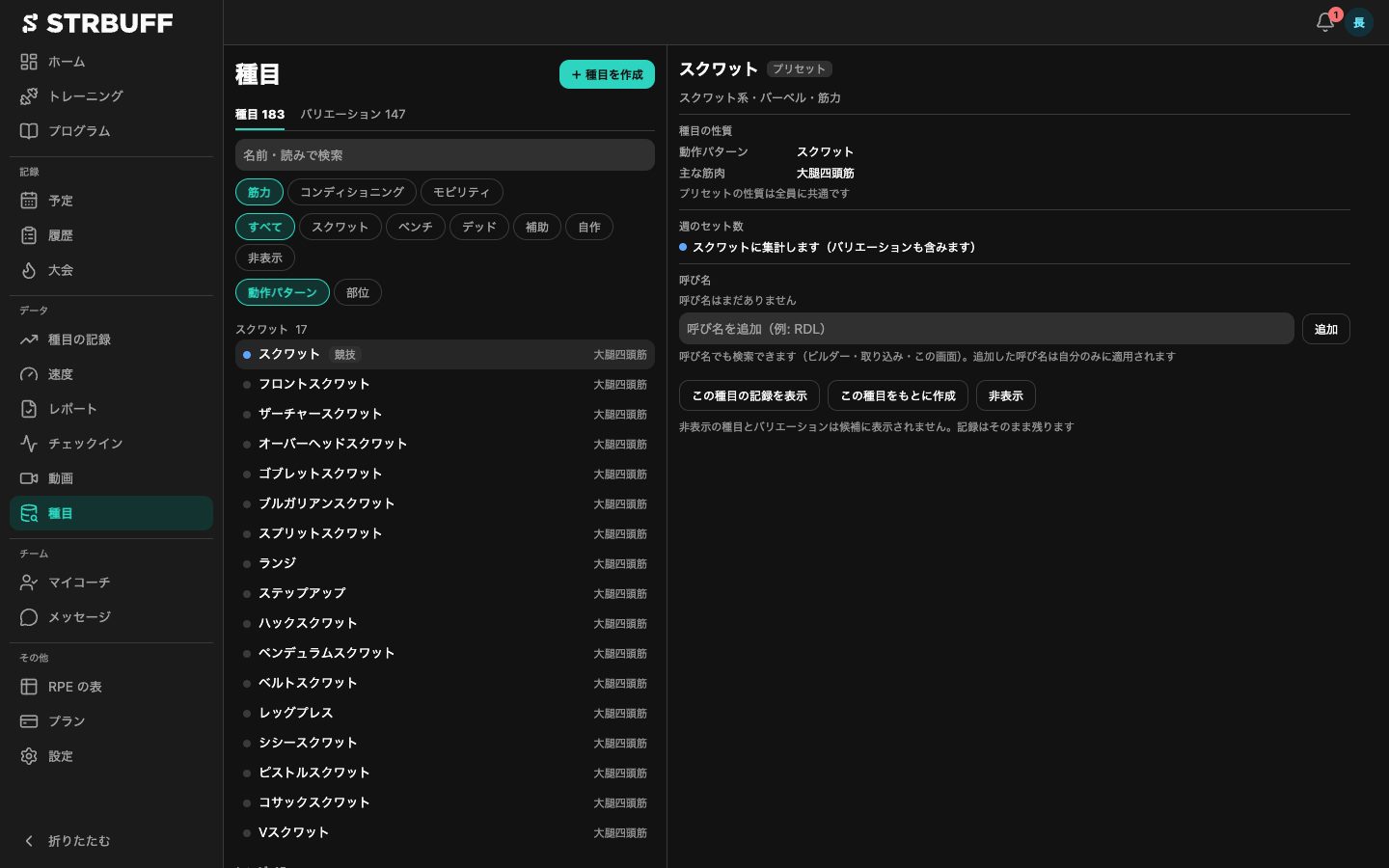
画面の下の「データ」をタップし、「種目」をタップします。PC では、左のメニューの「種目」をクリックします。
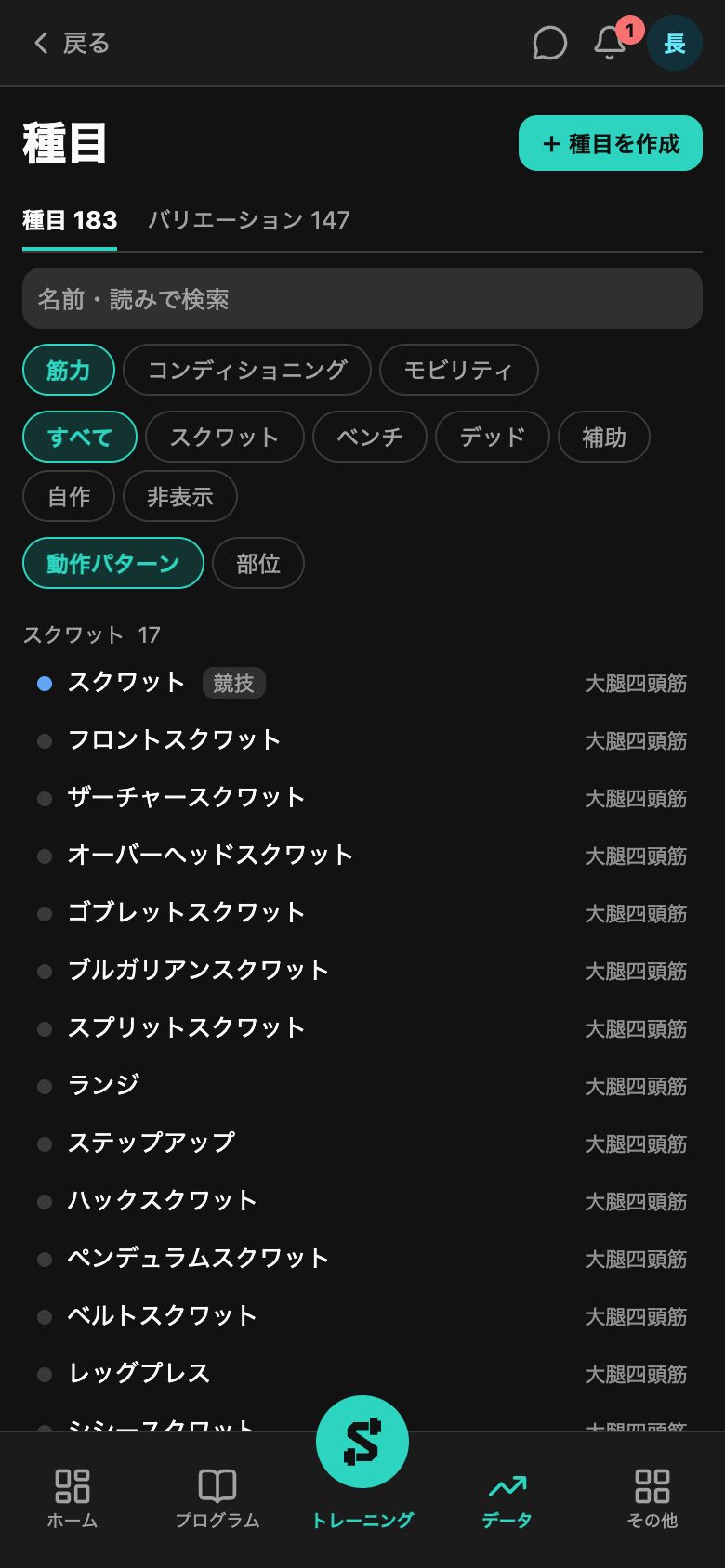
| 場所 | 内容 |
|---|---|
| 「種目」「バリエーション」 | 表示する一覧を切り替えます。数字は登録されている数です。 |
| 「名前・読みで検索」 | 名前か読みで探します。自分で追加した呼び名でも探せます。 |
| 「筋力」「コンディショニング」「モビリティ」 | 種目の区分で絞り込みます。 |
| 「すべて」「スクワット」「ベンチ」「デッド」「補助」「自作」「非表示」 | 系統で絞り込みます。「自作」は自分で作成した種目、「非表示」は非表示にした種目です。 |
| 「動作パターン」「部位」 | 一覧の分け方を切り替えます。 |
競技の 3 種目(スクワット・ベンチプレス・デッドリフト)には「競技」と表示されます。
13-2. 種目の詳細
一覧の種目をタップすると、詳細が表示されます。
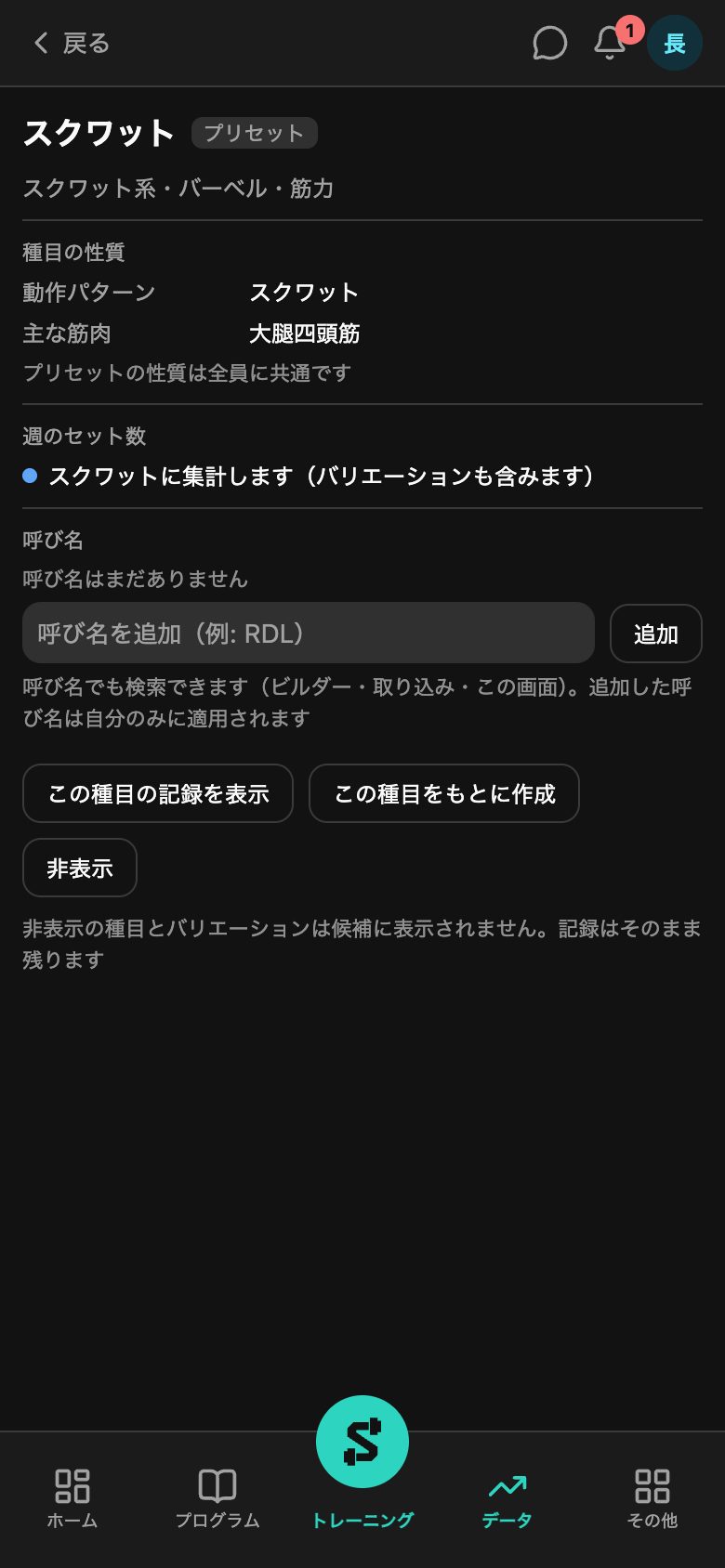
| 項目 | 内容 |
|---|---|
| 「プリセット」「自作」 | 「プリセット」は最初から登録されている種目、「自作」は自分で作成した種目です。 |
| 「種目の性質」 | 動作パターンと主な筋肉です。プリセットの性質は全員に共通で、変更できません。 |
| 「週のセット数」 | 週のセット数を数えるときに、競技の種目に含めるかどうかです。 |
| 「呼び名」 | 別の呼び方を追加します(例: RDL)。呼び名でも検索できます。追加した呼び名は自分にだけ適用されます。 |
| 「この種目の記録を表示」 | この種目の記録を開きます(7. 履歴と自己ベスト)。 |
| 「この種目をもとに作成」 | この種目の性質を引き継いで、新しい種目を作成します。 |
13-3. 種目を作成する
- 「種目」のタブで「+ 種目を作成」をタップします。
- 「名前」を入力します。似た名前の種目がある場合は候補が表示されます。同じ種目の場合は、候補を選びます。
- 「系統(必須)」で、スクワット系・ベンチ系・デッド系・補助から選びます。
- 「器具」「動作パターン」「主な筋肉」を選びます。
- 「作成して追加」をタップします。
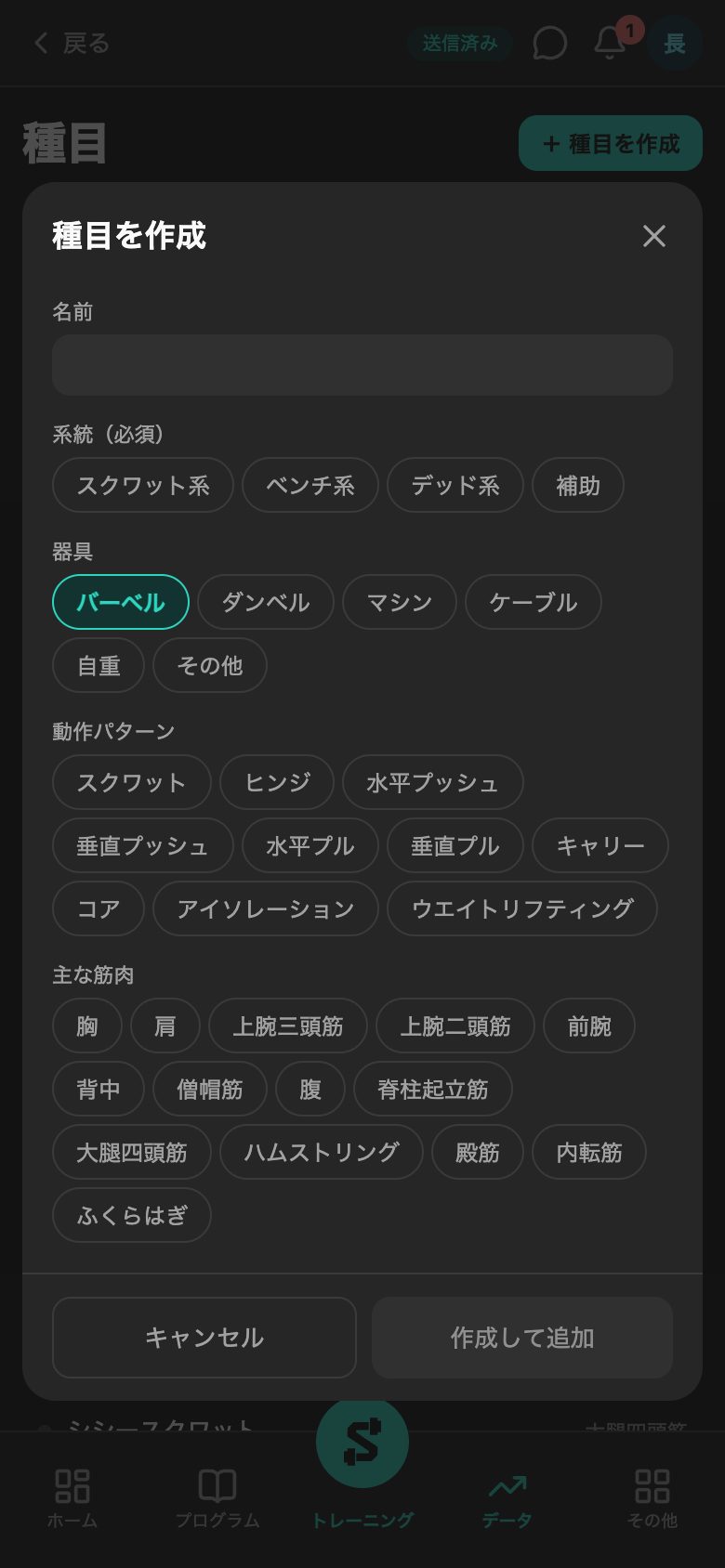
作成した種目は、記録やプログラムで選べるようになります。
13-4. バリエーション
バリエーションは、種目の行い方の条件です。たとえば、止める長さの「ポーズ 2ct」(2 カウント止める)や、「3-1-0」のようなテンポの指定があります。記録では、種目にバリエーションを組み合わせて選びます。
記録を分ける・分けない
| 表示 | 内容 |
|---|---|
| 記録を分ける | そのバリエーションで行ったセットの自己ベストと推定1RM を、通常の種目とは別に集計します。 |
| 記録を分けない | 条件のメモとして残します。自己ベストと推定1RM は通常の種目と一緒に集計します。 |
バリエーションを作成する
- 「バリエーション」のタブで「+ バリエーションを作成」をタップします。
- 「名前」を入力し、「ジャンル(必須)」を選びます。
- 別に集計する場合は「記録を分ける」をオンにします。後から変更できません。
- 「作成して追加」をタップします。
バリエーションの詳細では、「色の印(自分のみ)」を設定できます。たとえばバンドの色が製品によって違う場合に、自分のバンドの色を名前の横の小さな丸で表示します。
13-5. 非表示・編集・削除
- 非表示: 詳細の「非表示」をタップすると、記録やプログラムで種目を選ぶときの候補に表示されなくなります。記録はそのまま残ります。元に戻すときは、「非表示」で絞り込んで種目を開き、「表示に戻す」をタップします。
- 編集: 自分で作成した種目とバリエーションは、詳細の「編集」で名前や性質を変更できます。名前を変更すると、記録・プログラム・PL CLIP の画面も新しい名前で表示されます。
- 削除: 自分で作成した種目とバリエーションのうち、どこでも使われていないものは「削除」できます。記録やプログラムで使っているものは削除できません。候補に出したくない場合は「非表示」にします。
13-6. PC で見る
PC のブラウザでは、左に一覧、右に選んだ種目の詳細が並んで表示されます。