15. プランと設定
STRBUFF には、無料で使えるフリーと、有料の選手 PRO があります。この章では、プランの違いと申し込みの方法、設定の画面の内容、データの初期化と退会について説明します。
15-1. フリーと選手 PRO
画面の下の「その他」をタップし、「プラン」をタップします。上の「ご利用中のプラン」に、今のプランが表示されます。
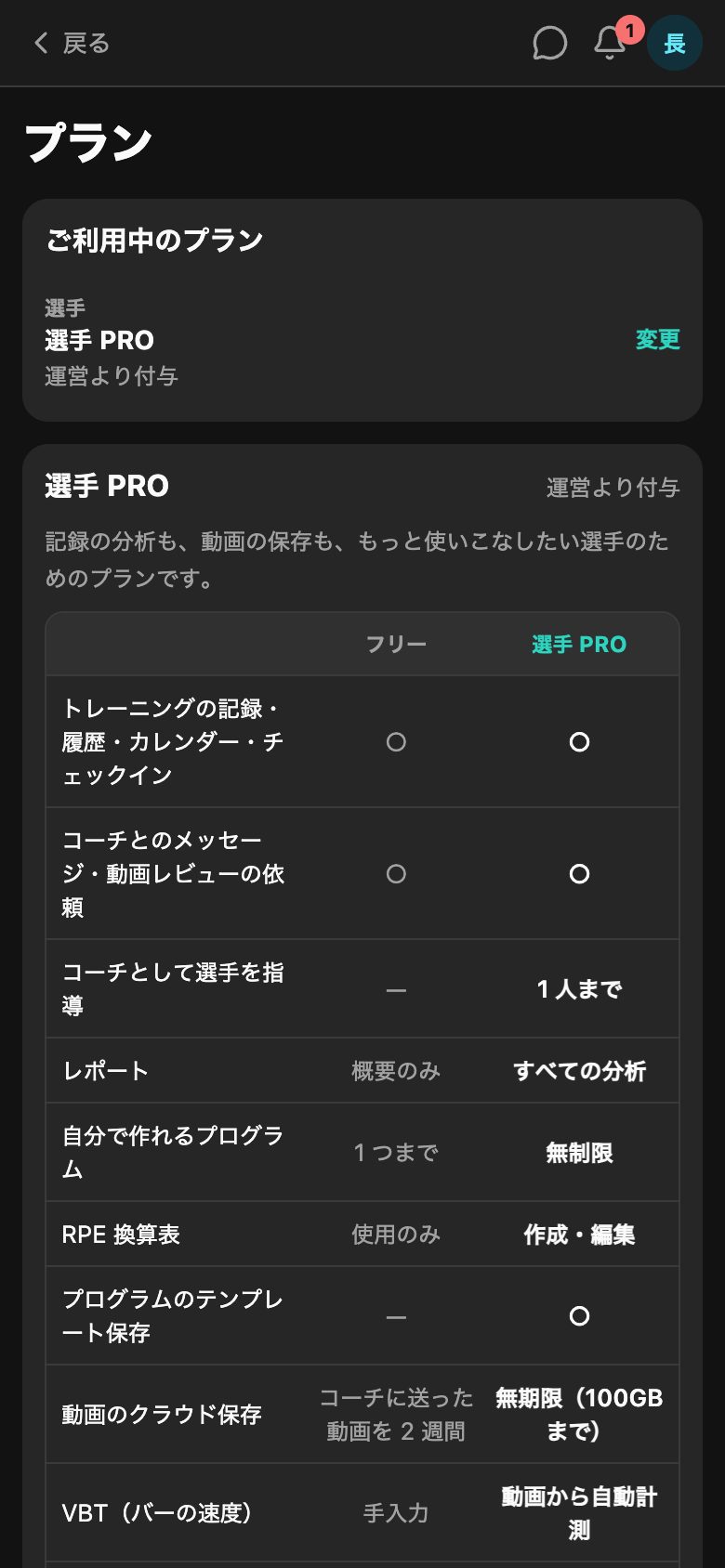
| 機能 | フリー | 選手 PRO |
|---|---|---|
| トレーニングの記録・履歴・カレンダー・チェックイン | ○ | ○ |
| コーチとのメッセージ・動画レビューの依頼 | ○ | ○ |
| コーチとして選手を指導 | — | 1 人まで |
| レポート | 概要のみ | すべての分析 |
| 自分で作れるプログラム | 1 つまで | 無制限 |
| RPE 換算表 | 使用のみ | 作成・編集 |
| プログラムのテンプレート保存 | — | ○ |
| 動画のクラウド保存 | コーチに送った動画を 2 週間 | 無期限(100GB まで) |
| VBT(バーの速度) | 手入力 | 動画から自動計測 |
| PL CLIP の STANDARD プラン | — | 付属 |
| テーマ(画面の色) | 明暗と落ち着いた色 6 つ | ネオン・特別なテーマ・色を 1 つずつ |
選手 PRO の料金は、月払いが ¥1,180 / 月、年払いが ¥11,800 / 年です。年払いは 2 か月分お得です。
PL CLIP は、STRBUFF と同じアカウントで使える撮影・動画管理アプリです。選手 PRO には、PL CLIP の有料プラン「STANDARD」が含まれます。
15-2. 申し込む・解約する
申し込み・プランの変更・解約は、ブラウザ(PC またはスマートフォン)で STRBUFF を開いて行います。
申し込む
- 「プラン」の画面で、「月払い」か「年払い」の「申し込む」をタップします。
- お支払いの画面が開きます。案内に従ってお支払い情報を入力します。
お支払い方法の変更・領収書・解約
- 「ご利用中のプラン」の「お支払い情報を管理」をタップします。
- 開いた画面で、お支払い方法の変更、領収書の確認、解約を行います。
解約の手続きをすると、「ご利用中のプラン」に「(日付)に解約予定」と表示されます。解約を取りやめる場合は「解約を取り消す」をタップします。
15-3. 設定の画面
画面の下の「その他」をタップし、「設定」をタップします。画面の右上のアイコンをタップして「設定」を選んでも開けます。PC では、左に項目の一覧、右に内容が表示されます。
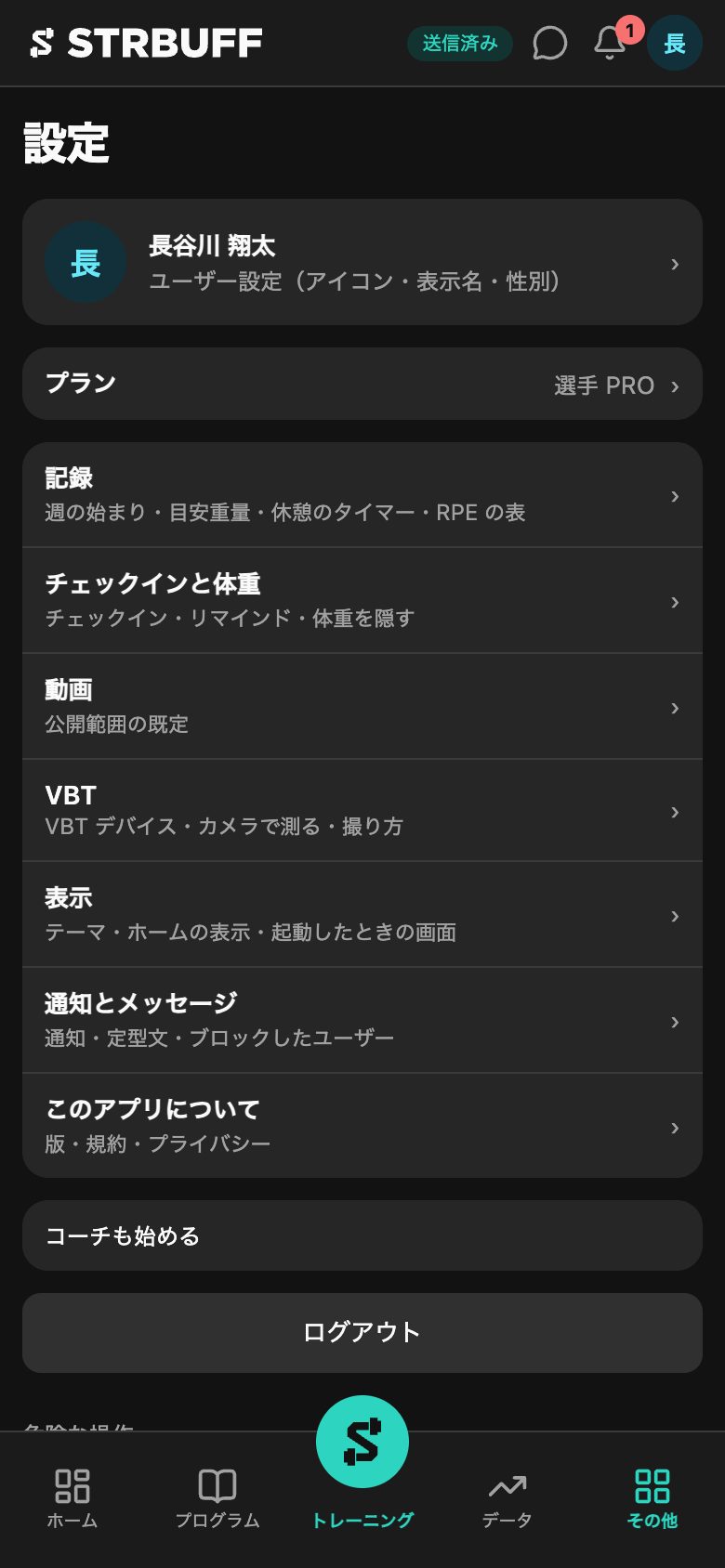
| 項目 | 内容 |
|---|---|
| 名前の行 | アイコン・表示名・性別を変更します(15-4)。 |
| 「プラン」 | プランの画面を開きます(15-1)。 |
| 「記録」 | 週の始まり・目安重量・休憩のタイマー・RPE の表などです(15-5)。 |
| 「チェックインと体重」 | チェックインを使うか、開始時の確認、体重を隠すなどです(9-6)。 |
| 「動画」 | 記録に紐付けた動画の公開範囲の既定です(10-5)。 |
| 「VBT」 | VBT デバイス・カメラで速度を測る設定と、速度を測る撮り方です(10-8)。 |
| 「表示」 | 「テーマ」「ホームの表示」と、メッセージのアイコンを表示するかどうかです。テーマは 14. テーマ、ホームの表示は 2. 始める を参照してください。 |
| 「通知とメッセージ」 | 「通知の設定」「定型文」「ブロックしたユーザー」です(15-6)。 |
| 「このアプリについて」 | バージョンと、利用規約・プライバシーポリシーなどです。 |
| 「コーチも始める」 | 同じアカウントでコーチとしても使い始めます。 |
| 「ログアウト」 | ログアウトします。 |
| 「危険な操作」 | タップすると「データを初期化」「退会」が表示されます(15-7・15-8)。 |
15-4. 名前とアイコン
「設定」の一番上の名前の行をタップすると、「ユーザー設定」が開きます。
| 項目 | 内容 |
|---|---|
| 「写真を選択」 | アイコンの写真を選びます。担当のコーチの画面で、名前の横に表示されます。写真は中央を正方形に切り取って保存されます。 |
| 「表示名」 | 担当のコーチ・グループのメンバーに、この名前で表示されます。 |
| 「性別」 | IPF ポイントと階級の計算に使います。「未設定」の場合、IPF ポイントは表示されません。担当のコーチにも表示されます。 |
変更したら「保存」をタップします。
15-5. 記録の設定
「設定」の「記録」で、記録の画面やプログラムに関わる設定を変更します。
| 項目 | 内容 |
|---|---|
| 「週の始まり」 | 「日曜」か「月曜」を選びます。カレンダーの並びと、新しいプログラムの既定に使われます。 |
| 「休憩のタイマー」 | 「セットの完了で開始」を選ぶと、セットを記録したときに休憩のタイマーが始まります。 |
| 「目安重量の基準」 | 記録の画面に表示する目安の重量を、どの記録から計算するかを選びます。「最新の 1 回」「直近 3 回の中央値(おすすめ)」「直近 5 回の中央値」「歴代ベスト」から選びます。 |
| 「その日のセットを優先する」 | オンの場合、練習中はその日に記録したセットから次の重量を計算します。 |
| 「目安重量の丸め」 | 目安の重量を「2.5 kg」「1 kg」「0.5 kg」単位で丸めます。記録した値と推定1RM は丸めません。 |
| 「RPE の表」 | 推定1RM の計算に使う RPE の表を選びます。 |
| 「プライオリティ種目」 | ホームのポテンシャルに表示する種目を、1〜3 つ選びます。スクワット・ベンチプレス・デッドリフトの 3 つを選ぶと、三種合計と IPF ポイントが表示されます。 |
| 「週のセット数の目安を使う」 | レポートとプログラムの作成の画面で、週のセット数を目安と比べます。目安の値は「週のセット数の目安」で設定します。 |
15-6. 通知
「設定」の「通知とメッセージ」で「通知の設定」をタップします。
| 項目 | 内容 |
|---|---|
| 「プッシュ通知を受け取る」 | スマートフォンに通知を表示するかどうかです。 |
| 「通知に本文を表示」 | オフにすると、メッセージの通知には「メッセージが届きました」とだけ表示されます。 |
| 「受け取る通知」 | 「予約」「メッセージ」「レビュー」「プログラム」「コーチと選手の関係」「運営からのお知らせ」を、種類ごとにオン・オフします。オフにしても、画面の右上のベルのアイコンの一覧には残ります。 |
| 「予約のリマインド(複数選択可)」 | 予約の開始前に通知する時刻を選びます。 |
特定の会話の通知だけを止める場合は、その会話のメニューの「ミュート」を使います(12-5)。
「ブロックしたユーザー」では、ブロックした相手を確認し、ブロックを解除できます。
15-7. データを初期化する
記録などを削除して、最初から使い直すことができます。削除したデータは元に戻せません。
- 「設定」の一番下の「危険な操作」をタップし、「データを初期化」をタップします。
- 「削除するもの」と「残るもの」を確認します。
- コーチから届いたプログラムがある場合は、「残す」か「終了して非表示にする」を選びます。
- 確認のため「初期化」と入力し、「初期化する」をタップします。
| 区分 | 内容 |
|---|---|
| 削除するもの | 記録(セット・メニュー)、チェックイン、目標・手動で入力したベスト、大会、自分で作成したプログラムとテンプレート |
| 残るもの | アカウント、プラン、コーチとの関係、メッセージ、フォームの回答、種目、RPE の表、設定。動画は PL CLIP に残り、記録との紐付けだけが解除されます。 |
担当のコーチには、初期化したことが通知されます。
15-8. 退会する
- 「設定」の一番下の「危険な操作」をタップし、「退会」をタップします。
- 削除されるものと、終了するものを確認します。
- 確認のため「退会」と入力し、「退会を申請」をタップします。
- 記録(セット・メニュー)、チェックイン、プログラム・目標・大会・メッセージの本文・動画との紐付けは、30 日後に削除されます。
- 担当のコーチとの関係は、申請したときに終了します。退会を取り消しても関係は戻りません。
- 30 日以内にログインすると、「退会を取り消す」で退会を取り消せます。
- PL CLIP のアカウントと動画は残ります。
- 申請すると、使っているスマートフォンやブラウザからログアウトされます。