16. 困ったとき
操作に困ったときは、よくある質問を確認してください。不具合や要望は、アプリから送れます。
16-1. よくある質問を見る
- 画面の右上のアイコンをタップします。
- 「FAQ」をタップします。
- 質問をタップすると、答えが表示されます。もう一度タップすると閉じます。
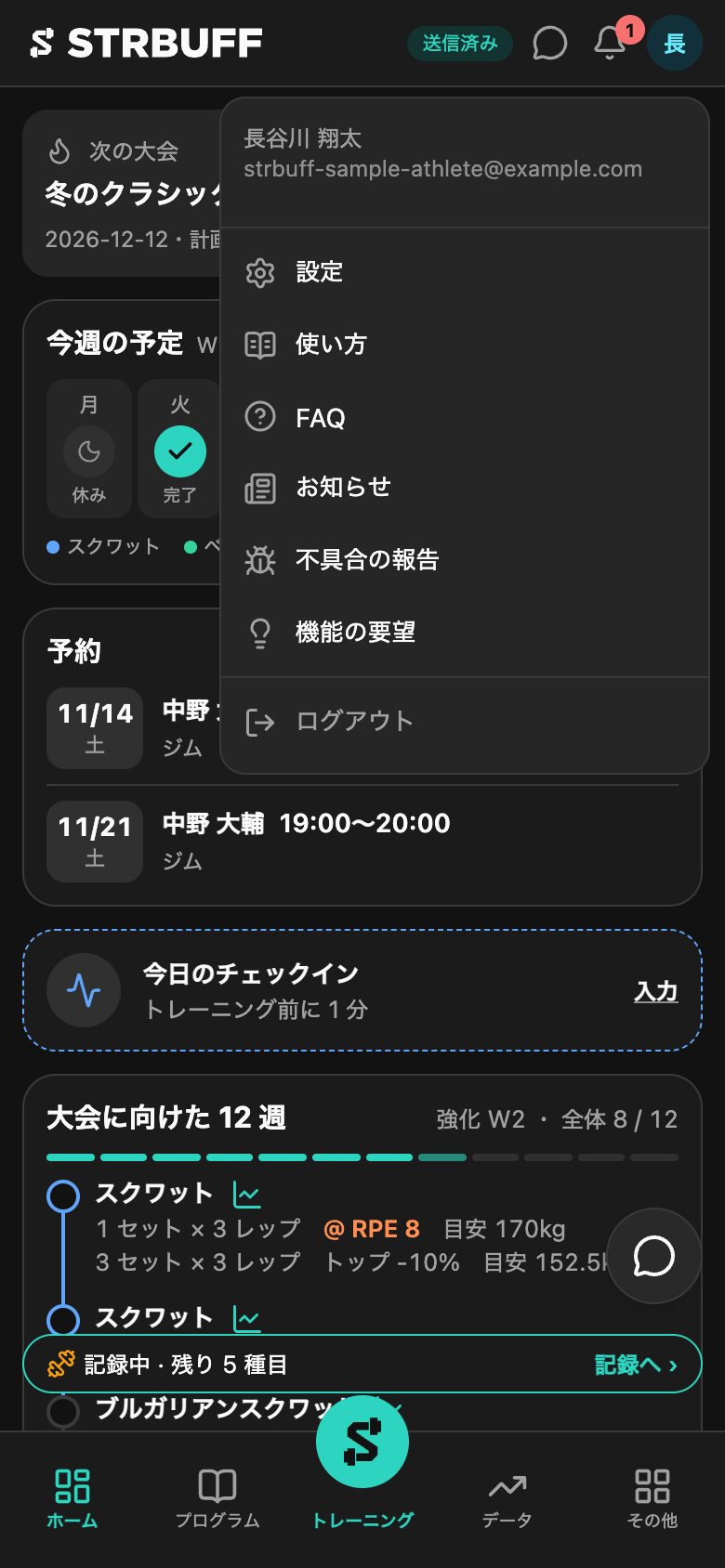
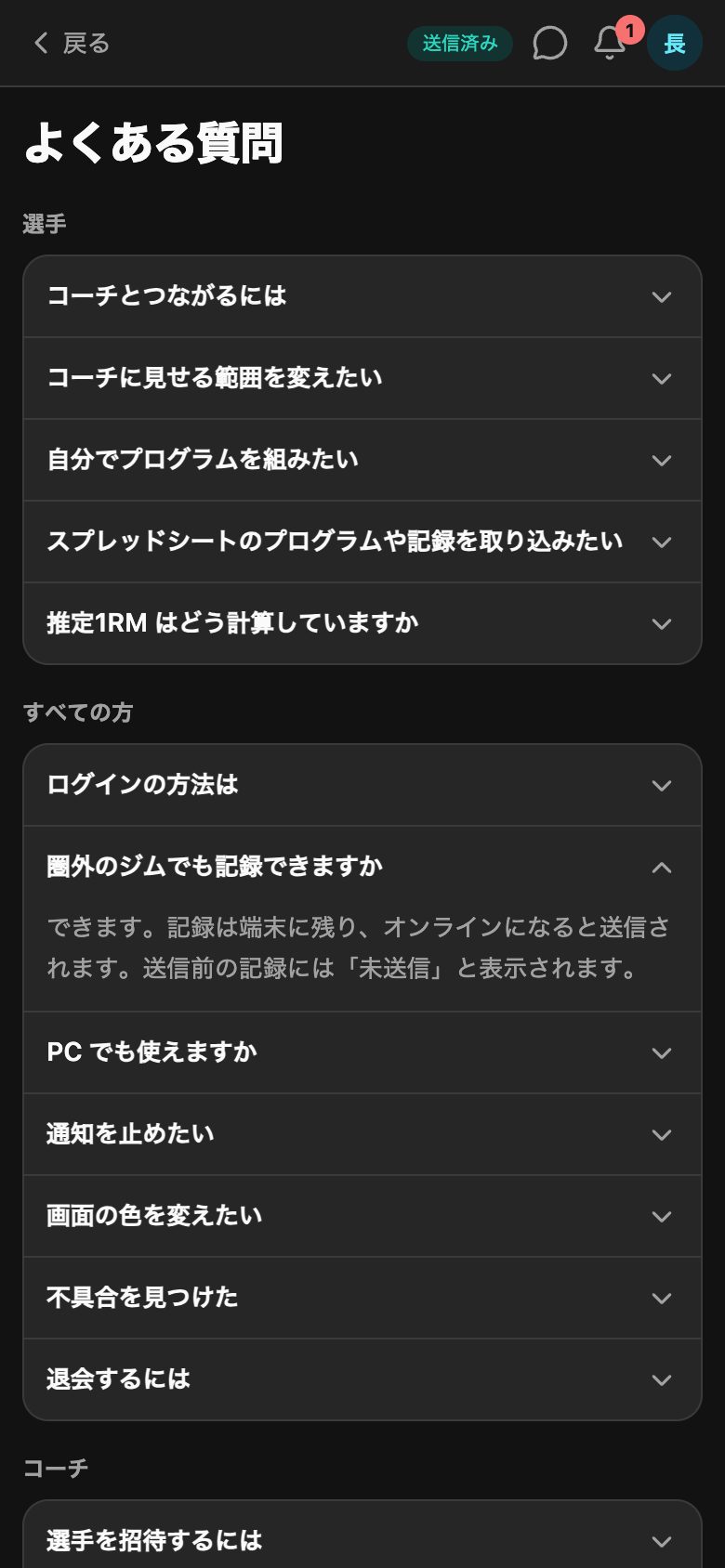
同じメニューの「お知らせ」では、運営からのお知らせを確認できます。「使い方」では、速度を測る撮り方などを確認できます。
16-2. よくある困りごと
| 困りごと | 対処 |
|---|---|
| ログインの方法がわからない | メールアドレスを入力して「コードを送信」をタップすると、8 桁のコードがメールで届きます。コードを入力するとログインします。初めての方も同じ手順で登録します。PL CLIP をお使いの場合は、同じメールアドレスで続けられます。 |
| コードが届かない・使えない | メールアドレスを確認し、「コードを再送信」をタップします。「コードが正しくないか、期限が切れています」と表示された場合は、新しいコードを送信してください。 |
| 通信できないジムで記録したい | アプリでは、通信できない場所でも記録できます。記録はスマートフォンに保存され、通信できるようになると自動で送信されます(4-11)。 |
| 「未送信」「送信エラー」と表示される | 記録はスマートフォンに保存されています。表示をタップすると、送信していない記録を確認でき、「再送信」で送り直せます。 |
| PC でも使いたい | PC はブラウザで使えます。スマートフォンのアプリと同じアカウントで、同じ記録とプログラムを扱います。撮影と速度の測定は、スマートフォンのアプリで行います。 |
| 推定1RM の計算方法を知りたい | 重量・レップ数・RPE から、使っている RPE の表で計算します。表は「設定」の「記録」で選べます。表を替えると、過去の推定1RM も新しい表で計算し直されます。 |
| コーチとつながりたい | コーチから届いたリンクを開くか、「マイコーチ」の「コーチを追加」に招待コードを入力します(12-2)。 |
| コーチに見せる範囲を変えたい | 「マイコーチ」で、コーチごとに公開する項目を変更します(12-3)。 |
| 通知を止めたい | 「設定」の「通知とメッセージ」の「通知の設定」で、通知の種類ごとに止められます(15-6)。 |
| 退会を取り消したい | 退会の申請から 30 日以内にログインし、「退会を取り消す」をタップします(15-8)。 |
16-3. 不具合の報告・機能の要望
- 画面の右上のアイコンをタップし、「不具合の報告」または「機能の要望」をタップします。
- 「不具合」「要望」「その他」から種類を選びます。
- 「タイトル」と、種類ごとの項目を入力します。* の付いた項目は必須です。
- 「確認する」をタップします。
- 「送信内容の確認」で内容を確認し、「送信する」をタップします。
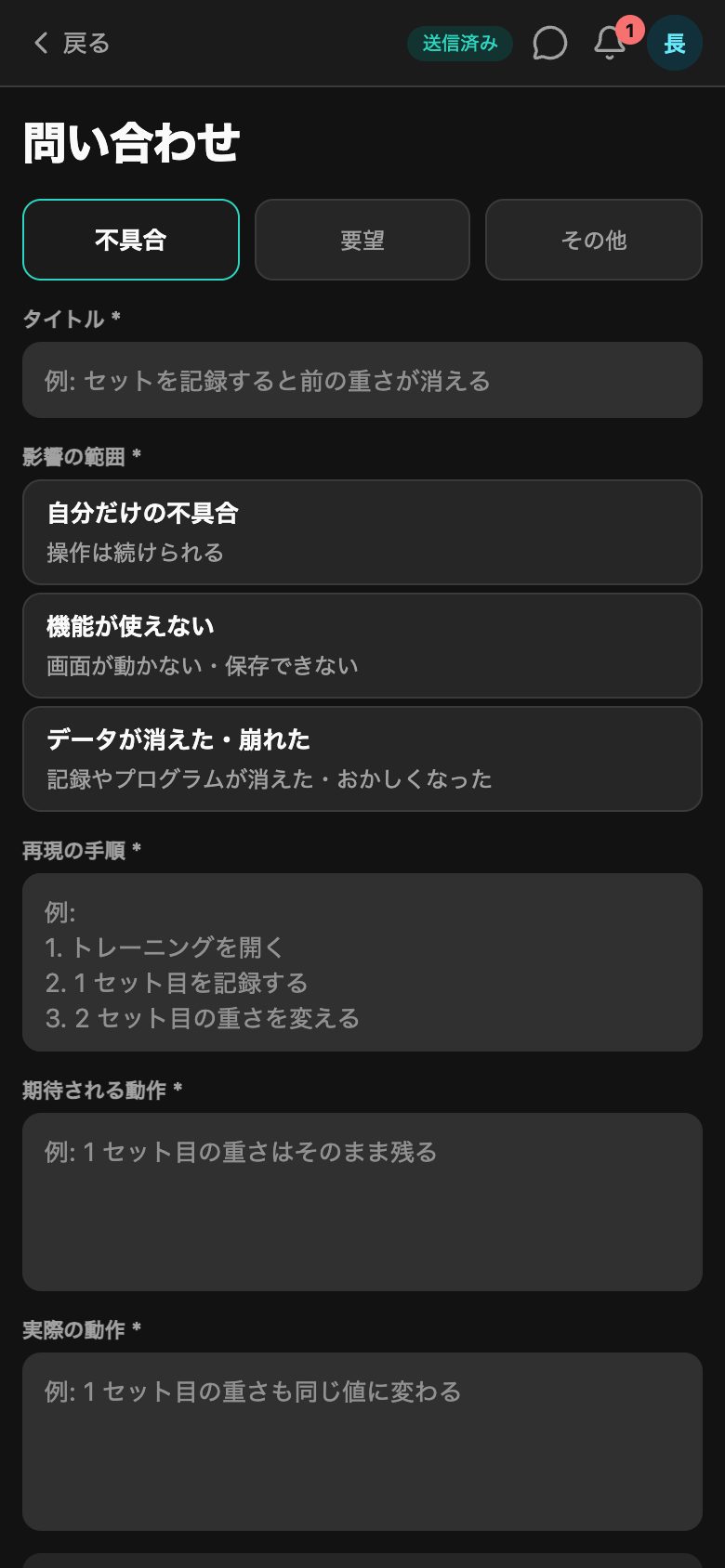
| 種類 | 入力する項目 |
|---|---|
| 「不具合」 | 「影響の範囲」(自分だけの不具合/機能が使えない/データが消えた・崩れた)、「再現の手順」「期待される動作」「実際の動作」 |
| 「要望」 | 「困っていること」。必要に応じて「こうなっていてほしい」「いまの代わりのやり方」 |
| 「その他」 | 「内容」 |
- 不具合を早く再現するため、アプリの版や直近に開いた画面などの情報も一緒に送られます。記録の中身(種目・重さ・メモ)は送られません。
- 送信したあとは取り消せません。
- 個別の返信はしていません。
- 送信できないときは、「送れないときはメールで」をタップすると、入力した内容でメールを作成できます。
16-4. 問い合わせ先
解決しない場合は、[email protected] までお問い合わせください。